

PyCharm和VS Code中Python批量注释的快捷键

系统介绍PyCharm与VS Code在Windows与macOS平台下进行Python批量注释的快捷键、操作机制、三引号多行注释常见误区辨析以及快捷键失效冲突的排查方法。
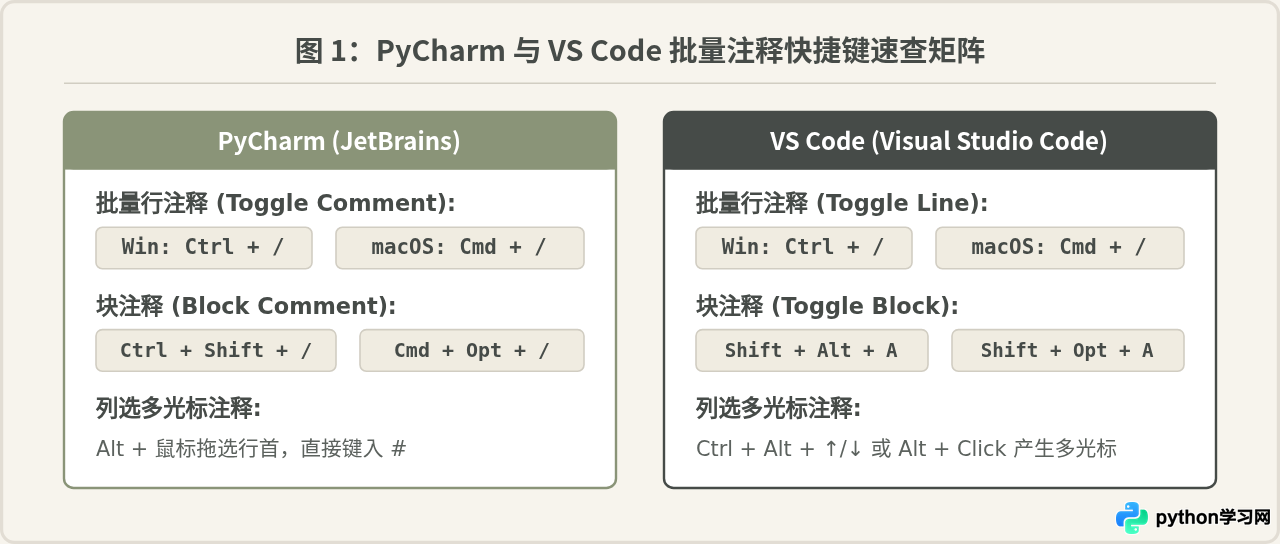
一、核心快捷键速查与平台对照
Python 官方语法(PEP 8 规范)明确规定单行注释必须以井号 # 开头。因此,主流编辑器在执行“批量注释”时,本质上是通过算法在选区内的每一行开头或首个非空白字符前插入或移除 # 及其后置空格。
| 操作类型 | 适用编辑器 | Windows / Linux 快捷键 | macOS 快捷键 | 作用与说明 |
|---|---|---|---|---|
| 行注释切换 (Toggle) | PyCharm & VS Code | Ctrl + / | Cmd + / | 在选中多行的行首批量添加或撤销 #;若未选中文本,则对当前光标所在单行生效。 |
| 块注释 (Block Comment) | VS Code | Shift + Alt + A | Shift + Option + A | 在支持块注释的语言中生成多行包裹符号;在 Python 默认模式下同样转为单行分块注释或自定义模板。 |
| 块注释 (Block Comment) | PyCharm | Ctrl + Shift + / | Cmd + Option + / | PyCharm 专属块注释快捷键。Python 文件中根据配置在每行生成独立注释标记。 |
| 列选择 / 多光标行首批量插入 | VS Code | Ctrl + Alt + ↑ / ↓ | Cmd + Option + ↑ / ↓ | 垂直产生多个光标,直接手动键入 # ,适合精细化列编辑。 |
| 列选择 / 矩形选区 | PyCharm | 双击并按住 Ctrl + 方向键 | 双击并按住 Option + 方向键 | 亦可通过按住 Alt (Mac 为 Option) 拖动鼠标纵向选区,同时输入符号。 |
二、标准操作流程与状态翻转机制
掌握快捷键本身只需要几秒钟,但在实际工程开发中,理解编辑器的选区规则与注释翻转(Toggle)逻辑能够避免许多排版格式混乱。
1. 选区范围的判定原则
在 PyCharm 和 VS Code 中进行批量注释时,读者完全不需要精确选中整行的每一个字符。只要鼠标或键盘高亮选区跨越了某行(即使只接触了该行末尾的换行符或开头的一个空格),编辑器就会将整行纳入批量操作范围。
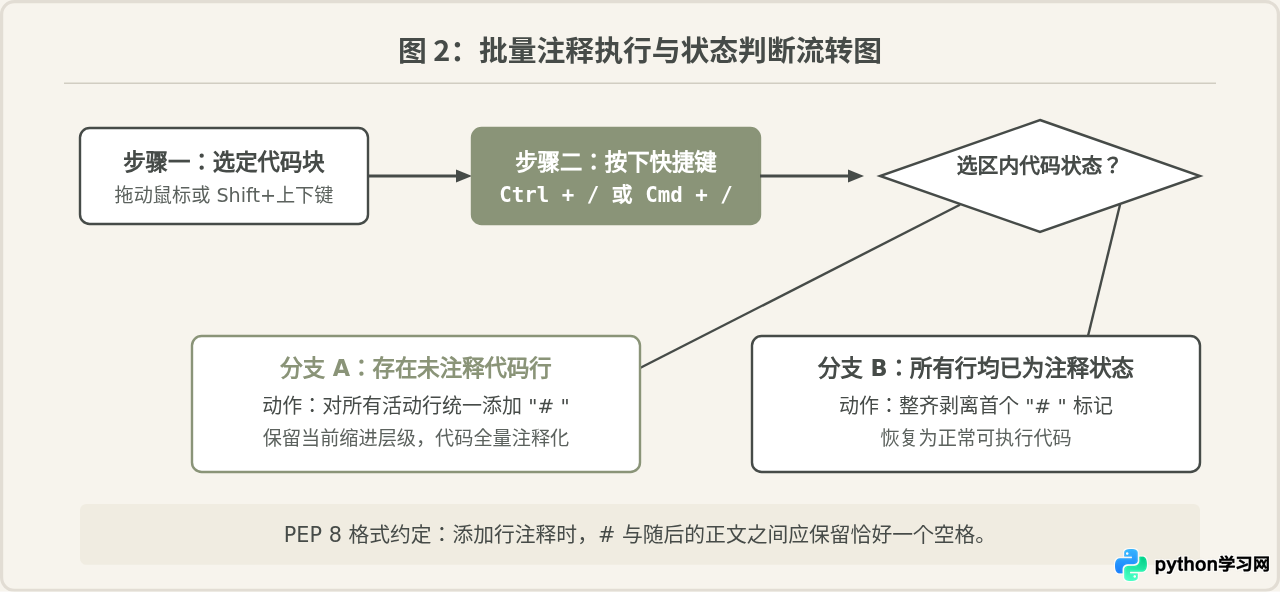
2. 混合状态下的“翻转(Toggle)”规则
当选中的多行代码中,有的行已经带有 # 注释,而有的行是未注释的普通代码时,按下快捷键会发生什么?
- PyCharm 的处理逻辑:优先执行“补全注释”。如果选中的代码段中存在未注释的代码行,PyCharm 会给所有未注释的行添加
#;再次按下快捷键时,才会统一解除全部选中的注释。 - VS Code 的处理逻辑:与 PyCharm 类似,当检测到选区内存在有效活动代码时,默认执行统一注释,保证未保护的代码不会遗漏;若选区内所有行均已被注释,则执行统一移除。
3. 空行与缩进处理的区别
在批量选中包含空行(Blank lines)的代码块时,PyCharm 和 VS Code 的默认配置在缩进细节上存在细微差别:
- PyCharm:默认情况下,如果选区内包含纯空行,PyCharm 在批量注释时不会在空行上生成无意义的
#。同时,它会根据代码块的缩进深度,将#准确放置在代码对齐线处,保持视觉整洁。 - VS Code:默认策略同样跳过纯空行。但若用户安装了特定的代码格式化扩展(如 Black 或 Ruff),在注释后再触发保存,格式化器会校验注释符号与代码之间的间隙是否符合 PEP 8。
三、深层辨析:三引号多行字符串是不是批量注释?
在 Python 初学群体中,流传着一种极其普遍的操作方式:使用三个单引号 ''' 或三个双引号 """ 将多行代码包裹起来,以达到“批量屏蔽代码”的目的。许多人因此将其称为“多行注释”。
这种做法看似合理且省力,但从 Python 语言规范与运行时机理来看,三引号绝非真正的注释,滥用三引号会带来潜在的 Bug 与副作用。
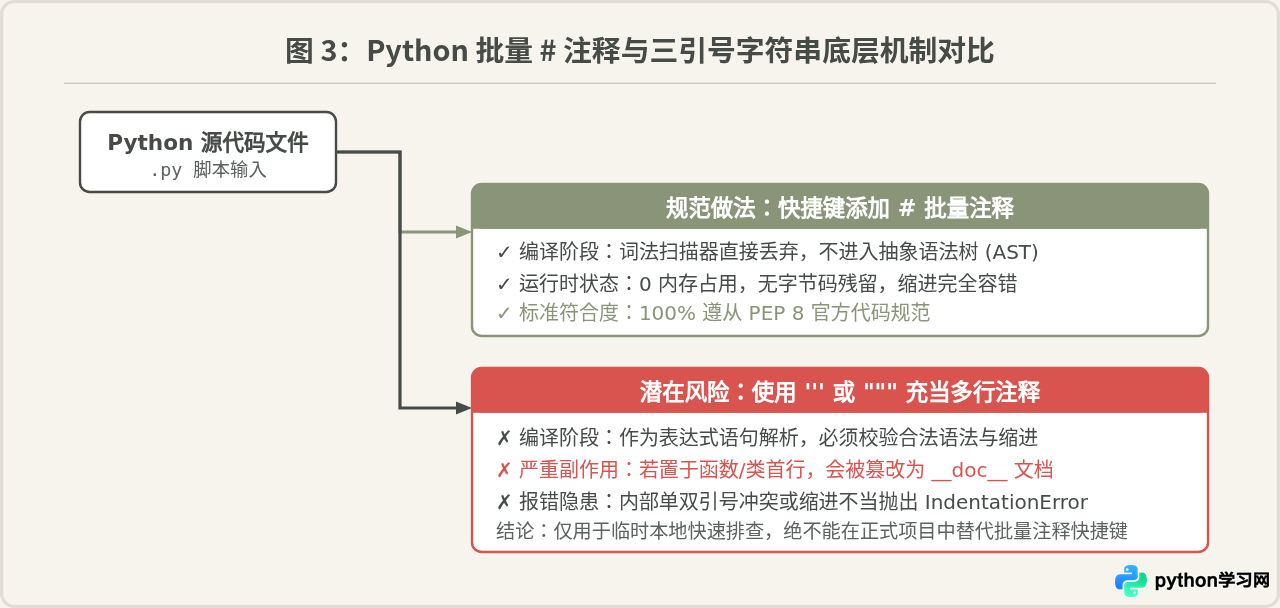
Python 语法中只有一种官方注释形式,那就是以 # 开头的行注释。三引号实际上是“多行字符串字面量(Multi-line String Literal)”。它不仅参与词法语法解析,还会在特定场景下影响程序运行时行为。
1. 抽象语法树(AST)与内存层面的本质差异
当 Python 解释器编译 .py 脚本时:
- 井号注释
#:在词法分析阶段就被扫描器(Scanner/Tokenizer)直接丢弃。AST(抽象语法树)中完全不存在任何对应节点,生成的.pyc字节码没有任何痕迹,运行时开销为绝对的零。 - 三引号多行字符串:它是一个合法的 Python 表达式语句(
Expr节点)。解释器必须完整解析其内部语法。若未赋值给任何变量,虽然在 CPython 的编译器优化下可能不会产生实质性的存储字节码,但在解析阶段必须作为表达式载入。
2. 滥用三引号可能引发的严重副作用
- 缩进错误(IndentationError):三引号内的所有字符(包括换行与空格)都是字符串的值。但三引号本身的起始与闭合必须严格符合当前作用域的代码缩进。如果在一个缩进代码块(例如
def或if分支)内缩进不对齐,脚本将直接崩溃。而使用 Ctrl + / 批量添加的#具有天然的缩进容错能力。 - 意外覆盖文档字符串(Docstring):如果将三引号代码临时放置在函数定义或类定义的第一行,Python 会将其自动绑定到
__doc__属性上。这不仅会覆盖原有合法的函数说明文档,还会导致help()、Sphinx 文档生成器以及 IDE 代码提示完全失真。
四、快捷键失效与冲突排查指南
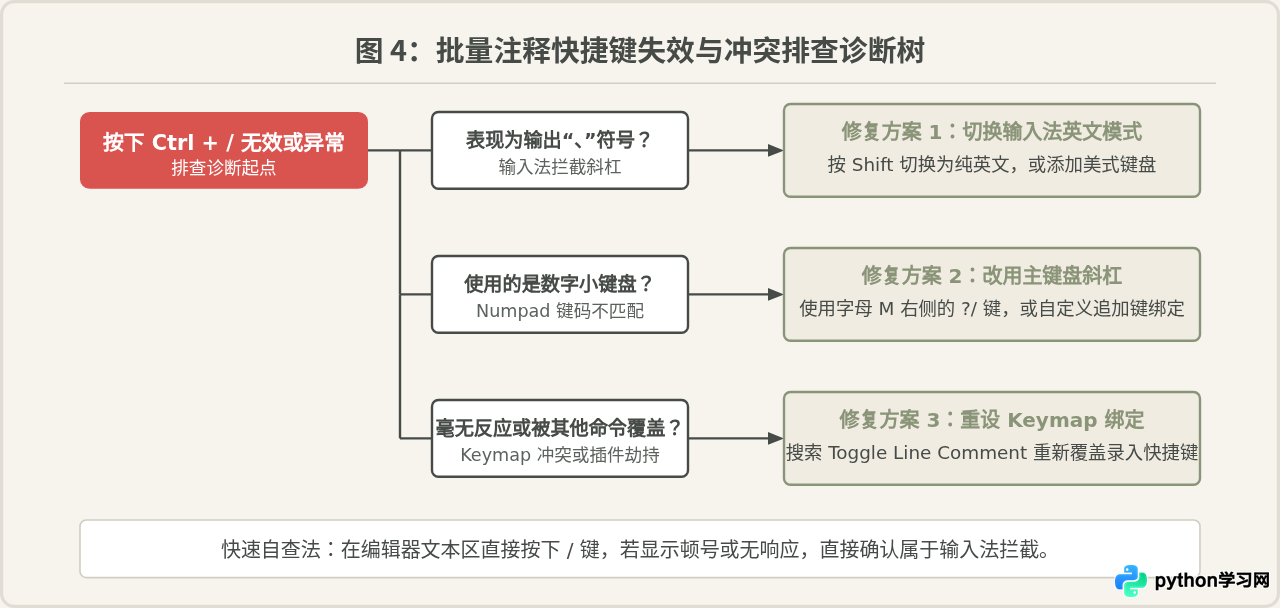
在实际使用中,经常有开发者遇到按下 Ctrl + / 却毫无反应,或者在代码行中输出了顿号 、 的情况。以下按照发生概率从高到低排列诊断步骤与修复方案。
1. 中文输入法全角/标点冲突(最常见原因)
现象:按下快捷键不仅没有批量注释,反而输入了一个中文顿号 、。
原因:在许多中文输入法(如微软拼音、搜狗输入法、微信输入法)的中文标点模式下,主键盘的斜杠键 / 被自动映射为中文顿号 、。操作系统在按键事件传递给 IDE 之前,输入法优先拦截了该组合键并转换为字符事件。
解决方法:
- 按 Shift 切换为英文半角输入状态后再按快捷键。
- 在输入法设置中开启“中文状态下使用半角英文标点”或添加 IDE 专属排除名单。
- Windows 用户建议在系统语言首选项中添加系统级“英语 (美国)”纯键盘布局,敲代码时按 Win + Space 切换,杜绝一切快捷键劫持。
2. 主键盘与小键盘 Keycode 键码差异
台式机全键盘包含两个斜杠键:一个是字母 M 右侧的 ? / 键,另一个是小键盘(Numpad)数字区域右上角的 /。
在底层的硬件键码(Keycode)中,这两个键是完全不同的扫描码(Main Slash 与 Numpad Divide)。VS Code 和 PyCharm 默认绑定的是主键盘区域的斜杠键。如果读者习惯按小键盘上的斜杠,快捷键将无法触发。
3. Keymap 键位映射被覆盖或插件拦截
如果安装了 Vim、Emacs 等仿真插件,或者切换了按键预设(Keymap Scheme),快捷键可能被重新分配。
- PyCharm 排查路径:
- 打开设置窗口:Windows/Linux 为
File -> Settings -> Keymap,macOS 为PyCharm -> Settings -> Keymap。 - 在右上角搜索框中输入
Comment with Line Comment。 - 右键点击该命令,选择
Add Keyboard Shortcut,直接在弹出的录入框中按下期望的组合键(如 Ctrl + /)完成重新绑定。
- 打开设置窗口:Windows/Linux 为
- VS Code 排查路径:
- 快捷键打开设置:按 Ctrl + K 然后按 Ctrl + S(Mac 为 Cmd + K Cmd + S)。
- 在顶部搜索框输入
Toggle Line Comment。 - 双击对应行,按下组合键后回车保存。也可以检查右上角的“记录按键(Record Keys)”功能,查看当前按键是否被其他全局扩展截获。
五、提升效率的高阶注释技巧
除了常规的批量行注释切换之外,熟练配合以下技巧可以在日常重构中进一步提升编码流畅度:
1. 函数说明与 Docstring 模板一键生成
前面提到三引号不应用于屏蔽常规代码,但它是标准的文档字符串(Docstring)载体。在 PyCharm 或 VS Code 中,无需手动输入完整的参数文档:
- PyCharm:在定义好的函数下方新起一行,直接输入
"""然后按下回车,IDE 会自动根据函数的入参列表提取参数名称,并生成包含:param:和:return:的完整标准注释模板。 - VS Code:安装推荐的
autoDocstring扩展后,在函数签名下方同样输入三引号回车,即可生成 Google 风格、NumPy 风格或 Sphinx 风格的结构化文档注释。
2. TODO 与 FIXME 标签的追踪管理
在批量注释或临时标注代码时,建议在 # 后方紧跟特定的标签关键字,例如:
# TODO: 优化该函数的向量化计算性能
# FIXME: 修复并发请求超时场景下的边界校验异常
PyCharm 底部默认集成 TODO 工具窗口,能够全项目扫描并实时聚合所有标记行;VS Code 用户可通过安装 Todo Tree 扩展在侧边栏树状列出所有标签,大幅降低多人协作时的临时代码遗留风险。
六、全文总结
在 PyCharm 和 VS Code 中编写 Python 时,批量注释的核心快捷键高度统一且易记:
- 跨平台通用快捷键:Windows/Linux 为 Ctrl + /,macOS 为 Cmd + /。
- 执行逻辑:具有智能 Toggle 翻转机制,按选区行统一添加或去除
#,且保留原始缩进层次。 - 规范边界:临时屏蔽代码务必使用
#快捷键,坚决避免使用三引号'''充当注释,以防触发缩进错误和 Docstring 覆盖副作用。 - 异常诊断:遇到快捷键不响应时,优先排查中文输入法拦截(输入顿号)以及小键盘斜杠键码不一致的问题。
免责声明:本文内容仅供参考,不代表本站观点。转载或引用请注明出处。









