

Python编程界面有哪些:IDLE、IDE与Jupyter的区别及选择

全面解析Python常见编程界面IDLE、专业IDE(VS Code、PyCharm等)与Jupyter Notebook/Lab的核心区别、运行机制、工作流与具体选型依据,助你根据学习与开发场景精准匹配最适工具。
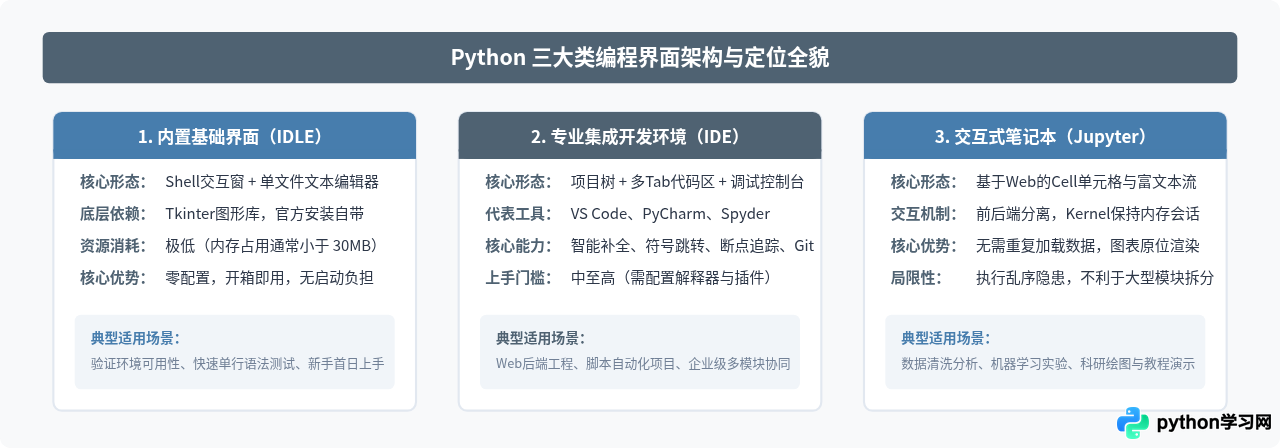
一、Python编程界面有哪些类别
安装Python官方解释器后,底层实际执行代码的是 python.exe(或Unix系统上的 python3 可执行程序)。然而纯终端黑框交互对于代码阅读、断点排错与多文件维护极不友好,因此衍生出了三类主流的编程界面:
- 内置基础界面(IDLE):随Python安装包附带的轻量级编辑器与交互式Shell,无需任何额外配置。
- 全功能集成开发环境(IDE):如 Visual Studio Code、PyCharm。集成了代码编辑、语义分析、项目树管理、深度调试、版本控制和测试部署的全套工程化工具。
- 交互式计算笔记本(Jupyter):以网页浏览器为交互前端的单元格(Cell)计算系统,支持代码、运行结果、可视化图表和Markdown文字混排。
二、IDLE:官方自带的轻量交互台
IDLE(Integrated Development and Learning Environment)是Python标准库自带的开发环境。在Windows或macOS安装官方Python包后,系统应用程序中就会出现IDLE图标。
IDLE 由两个主要窗口组成:
- Python Shell 窗口:呈现标准
>>>提示符。输入任意单行表达式按回车即可立即获得输出,用于验证简单语法(如查看len([1, 2, 3])或测试字符串切片)。 - Editor 代码编辑窗口:点击顶部菜单 File -> New File 会弹出一个无衬线的代码编辑框。编写完成后保存为
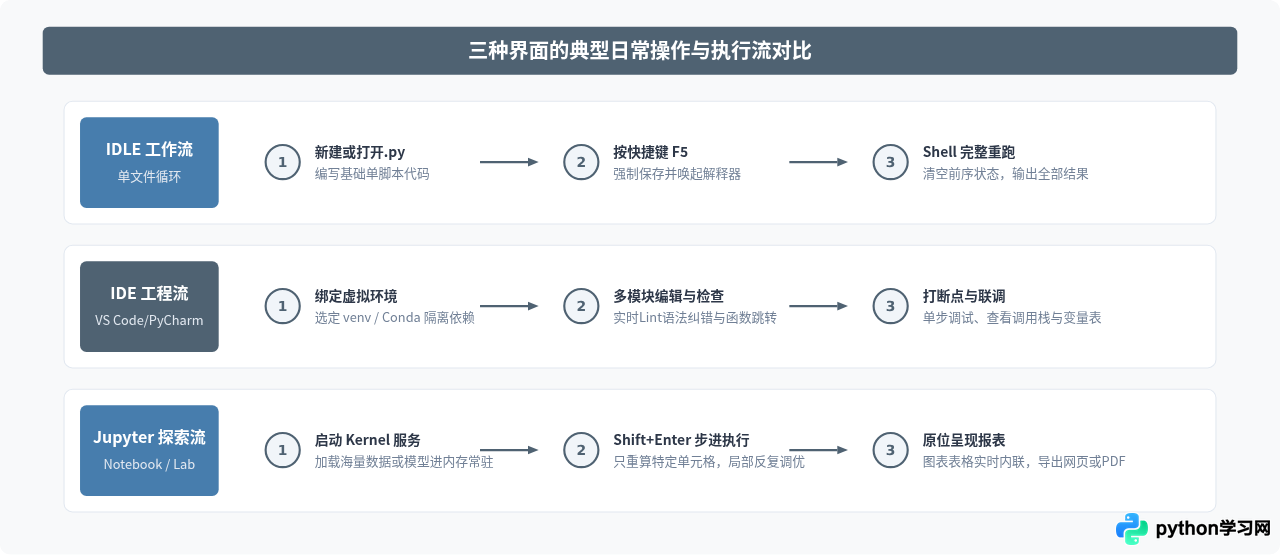
.py文件,按 F5 键即可运行,运行结果会自动打印在旁边的Shell窗口中。
三、IDE:工程化开发的中枢系统
IDE(Integrated Development Environment)并非单一工具,而是包含编辑器、构建工具、调试器与终端的软件套件。对于Python开发者而言,目前市场占有率最高的是 Visual Studio Code(VS Code) 与 PyCharm。
1. Visual Studio Code(轻量且可无限扩展)
VS Code 本质是一个现代代码编辑器,通过安装微软官方的 Python 与 Pylance 插件,它能瞬间转化为功能强悍的Python IDE:
- 环境自动识别:右下角能一键切换系统解释器、Conda环境或
.venv虚拟环境。 - 类型推导与跳转:按住
Ctrl(macOS为Cmd)点击函数名,直接跨文件跳转至底层源码定义。 - 集成终端与Git:内置终端直接运行各类CLI命令,源代码管理面板直观展示每一行代码的变更差异。
2. PyCharm(开箱即用的工业级重器)
由JetBrains出品的专用Python IDE。分为开源免费的社区版(Community)和付费的专业版(Professional)。其特点在于不需要手动配置插件,项目导入后会自动构建代码索引,具备极具深度的静态代码审查、重构工具(如安全重命名跨文件变量)和数据库管理能力。
四、Jupyter:为探索性计算而生
Jupyter(包含经典 Jupyter Notebook 与功能更模块化的 JupyterLab)完全脱离了传统单脚本线性运行模式。它采用了 “前端浏览器 + 后端计算内核(Kernel)” 的架构。
在Jupyter中,代码被拆分存放在一个个被称为“Cell”的单元格中。开发者可以逐个单元格点击运行(快捷键 Shift + Enter)。执行后,后端Kernel进程会将产生的变量、Pandas DataFrame、数据透视表和Matplotlib绘制的图像直接保存在内存中,并将渲染结果嵌入在代码单元格正下方。
这种机制彻底避免了传统脚本每次为了调试后半段图表,都必须从头重新下载GB级别数据集或重复训练模型的巨大开销。
五、全维度核心差异对比
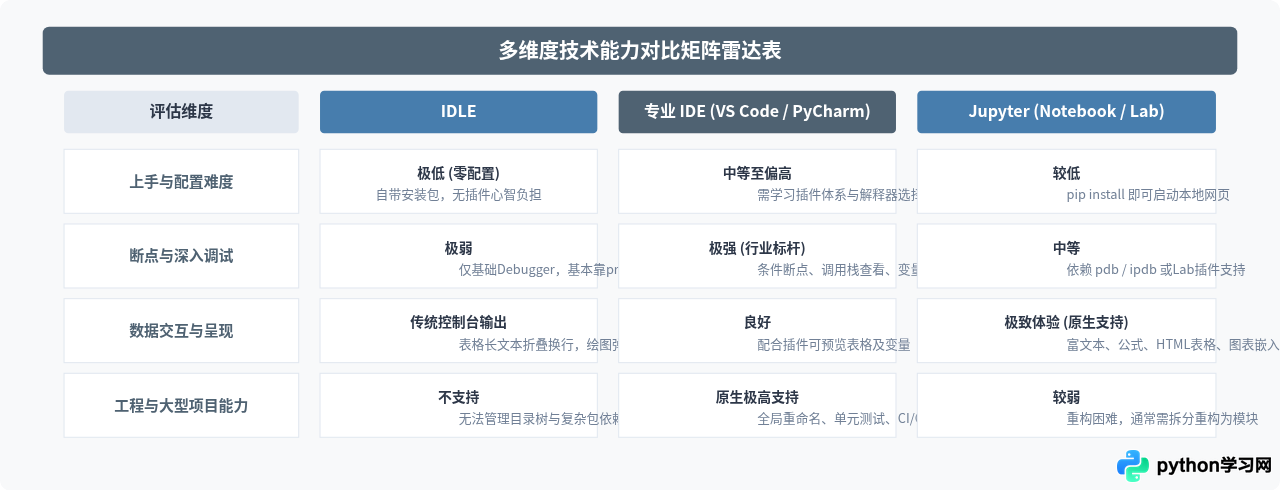
为了让不同界面的技术特性更加明确,我们从安装成本、调试深度、数据交互以及工程适应性四个维度进行横向拆解:
| 对比维度 | IDLE | IDE(以 VS Code / PyCharm 为代表) | Jupyter(Notebook / Lab) |
|---|---|---|---|
| 存储格式 | 标准 .py 纯文本文件 |
标准 .py 纯文本文件,支持庞大工程目录 |
.ipynb(内部为存储代码、输出与元数据的JSON) |
| 代码执行模式 | 整文件从第1行到最后1行完整执行 | 整文件执行、选择行执行或断点单步调试执行 | 基于 Cell 单元格的片段交互式执行,执行顺序由人工点击控制 |
| 变量生命周期 | 程序运行结束即释放,下次运行重新初始化 | 运行或调试会话结束时释放 | 常驻后台内核(Kernel),直到手动重启或服务终止 |
| 图表与数据呈现 | 调用外部GUI弹窗(如Matplotlib独立小窗),阻塞控制台 | 集成专用绘图面板、交互式绘图器或外部窗口 | 原位嵌入单元格下方,与文字说明形成流式文档 |
| 工程与版本管理 | 无项目概念,无法直观追踪多文件依赖 | 深度集成 Git、支持跨文件全局搜索重命名、虚拟环境锁定 | 单文件体积大,包含富文本输出,原生 Git diff 容易冲突难以合并 |
六、如何做出选择:按任务与学习阶段选型
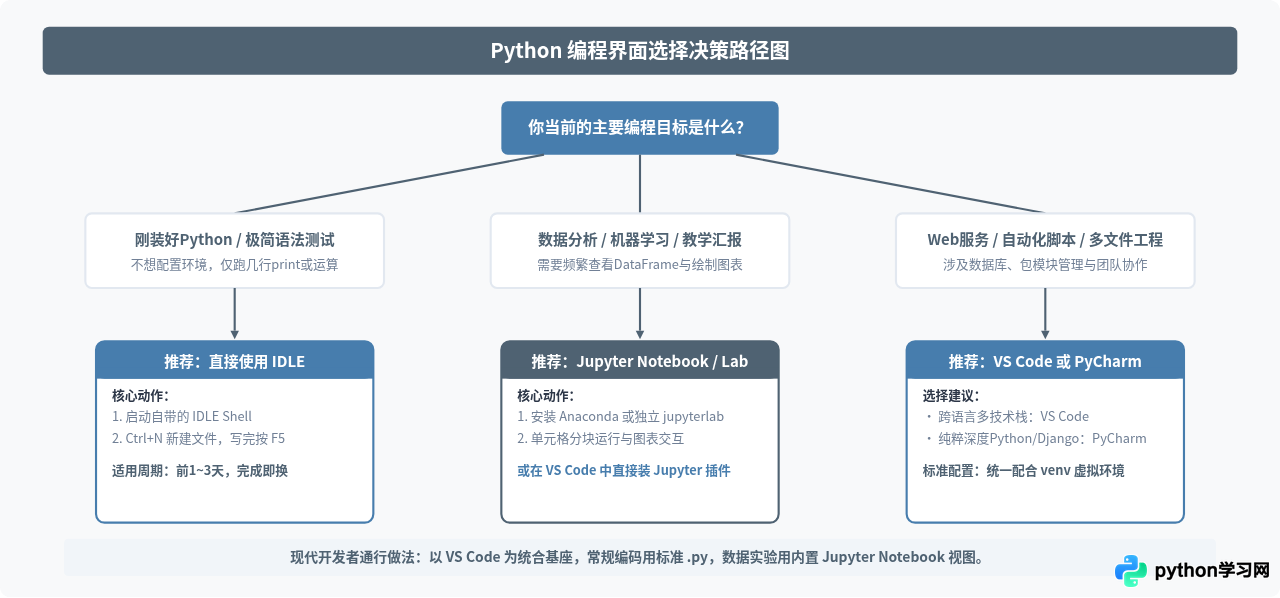
没有所谓“唯一最好”的工具,只有与当前任务目标最匹配的界面。以下根据具体需求提供决策路线:
1. 针对零基础入门者的务实建议
很多初学者在刚接触Python时,由于急于配置重型IDE(如PyCharm专业版或复杂的VS Code插件群),常常把大量时间耗费在“Python解释器找不到”、“虚拟环境路径错误”、“终端执行策略受限”等与编程语言本身无关的环境问题上,产生不必要的挫败感。
合理的学习过渡顺序应该是:
- 第1天~第3天:使用官方 IDLE。直接编写
for循环、条件分支与简单的函数调用,确保注意力聚焦在Python基本语法本身。 - 第4天起:安装 VS Code,只安装一个官方
Python插件。打开一个固定文件夹,学会使用左下角选择解释器,并在右上角点击三角形运行按钮。 - 接触数据分析库时(如 Pandas、Matplotlib):在VS Code内新建
test.ipynb文件,VS Code会自动提示加载Jupyter核心支持,在熟悉的代码窗口里直接体验分块交互运行。
七、常见使用误区与避坑清单
.py 文件。
免责声明:本文内容仅供参考,不代表本站观点。转载或引用请注明出处。









