

怎么在PyCharm中修改批量注释的快捷键

本文介绍如何在 PyCharm 中自定义批量行注释的快捷键。通过 Keymap 设置界面,用户可以搜索“Comment with Line Comment”动作并分配新的组合键,解决默认快捷键冲突或不顺手的问题,并通过实际代码验证设置效果。
PyCharm 支持对选中的多行代码快速执行行注释操作。如果默认快捷键不符合个人习惯,可以通过 Keymap 设置为该功能绑定专属的组合键。下文将以 Windows 版本为例,结合一段 Python 函数演示具体的设置与验证流程。
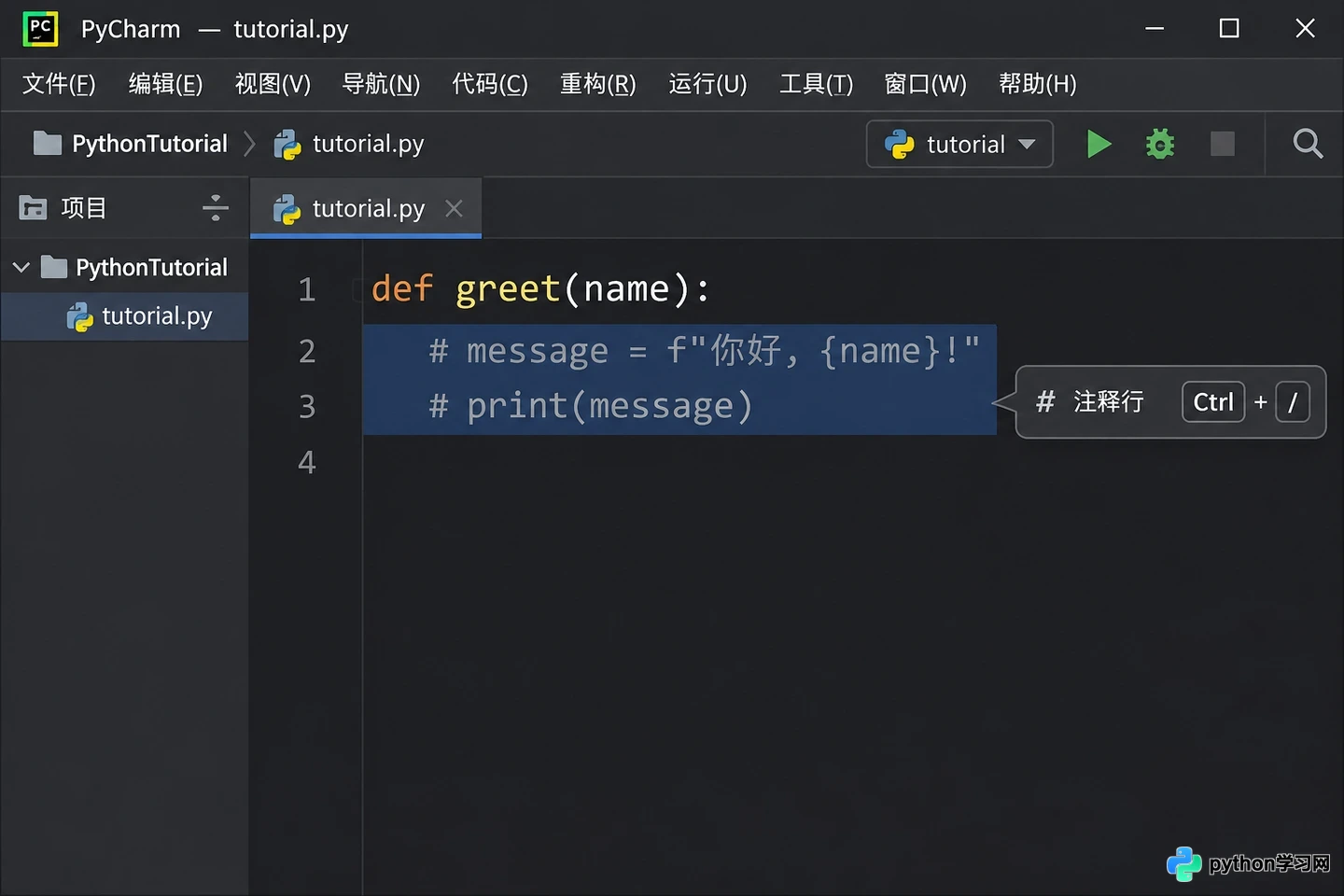
选中多行代码后执行行注释的效果
1. 找到批量行注释动作
首先在编辑器中打开一个 Python 文件,选中需要批量注释的连续代码行;若仅将光标置于某一行,该操作同样适用于当前行。PyCharm 的行注释功能会依据语言语法在每行前方插入注释符号,例如在 Python 代码中会自动添加 #。
默认快捷键取决于当前的 Keymap 配置及键盘布局。在 Windows 环境下,常用的默认键位是 Ctrl+/,但若该组合键与输入法、特定键盘布局或个人习惯产生冲突,用户可以为 Comment with Line Comment 动作单独指定新的快捷键。
2. 在 Keymap 中添加快捷键
按下 Ctrl+Alt+S 打开【Settings】窗口,随后进入【Keymap】页面。在搜索栏中输入 Comment with Line Comment,系统将在列表中展示对应的动作项;尽管不同版本的界面分组可能存在细微差别,但通常都能在代码相关操作类别下找到该功能。
右键点击该动作,选择【Add Keyboard Shortcut】。在弹出的对话框中,按下计划使用的组合键(例如 Ctrl+Alt+M),然后点击【OK】确认。请注意,此处仅以该组合键为例,实际设置时应根据个人键盘布局及与其他软件快捷键的兼容性进行调整。
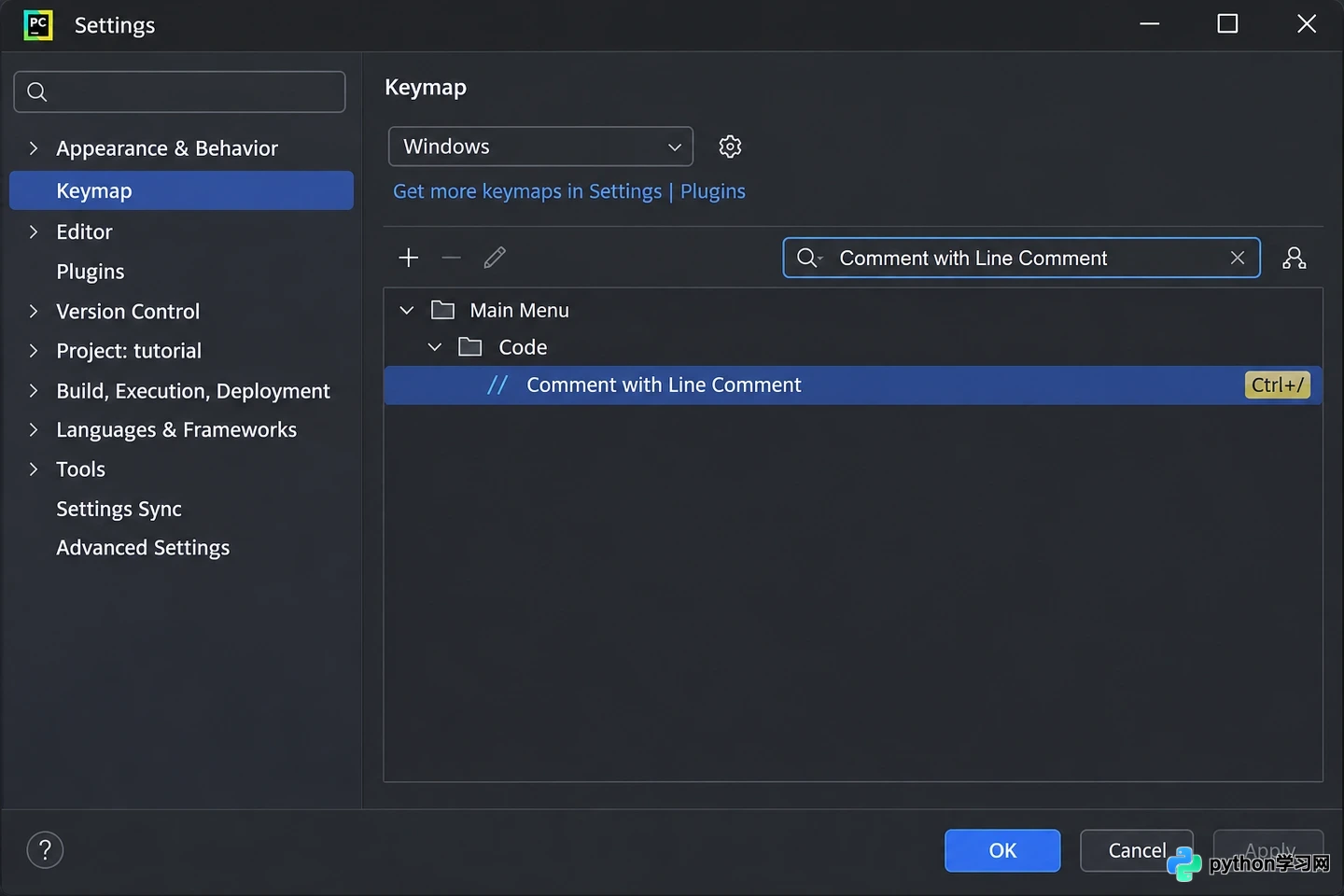
在 Keymap 中定位行注释动作
若 PyCharm 检测到快捷键冲突,会发出提示。如果该组合键已分配给其他功能,建议更换一组组合键,以防止单一按键触发多重动作。再次点击设置对话框底部的【OK】,即可保存 Keymap 修改并返回编辑器。值得注意的是,修改预置 Keymap 时,PyCharm 会自动创建一份可编辑的自定义副本,而不会直接改写原始预置方案。
3. 用多行代码验证
返回之前的 Python 文件,选中函数体内需要注释的若干行,按下新设置的组合键。若配置生效,选中行的前方将出现 # 符号;再次对这些行执行相同的行注释操作,即可切换回未注释状态。
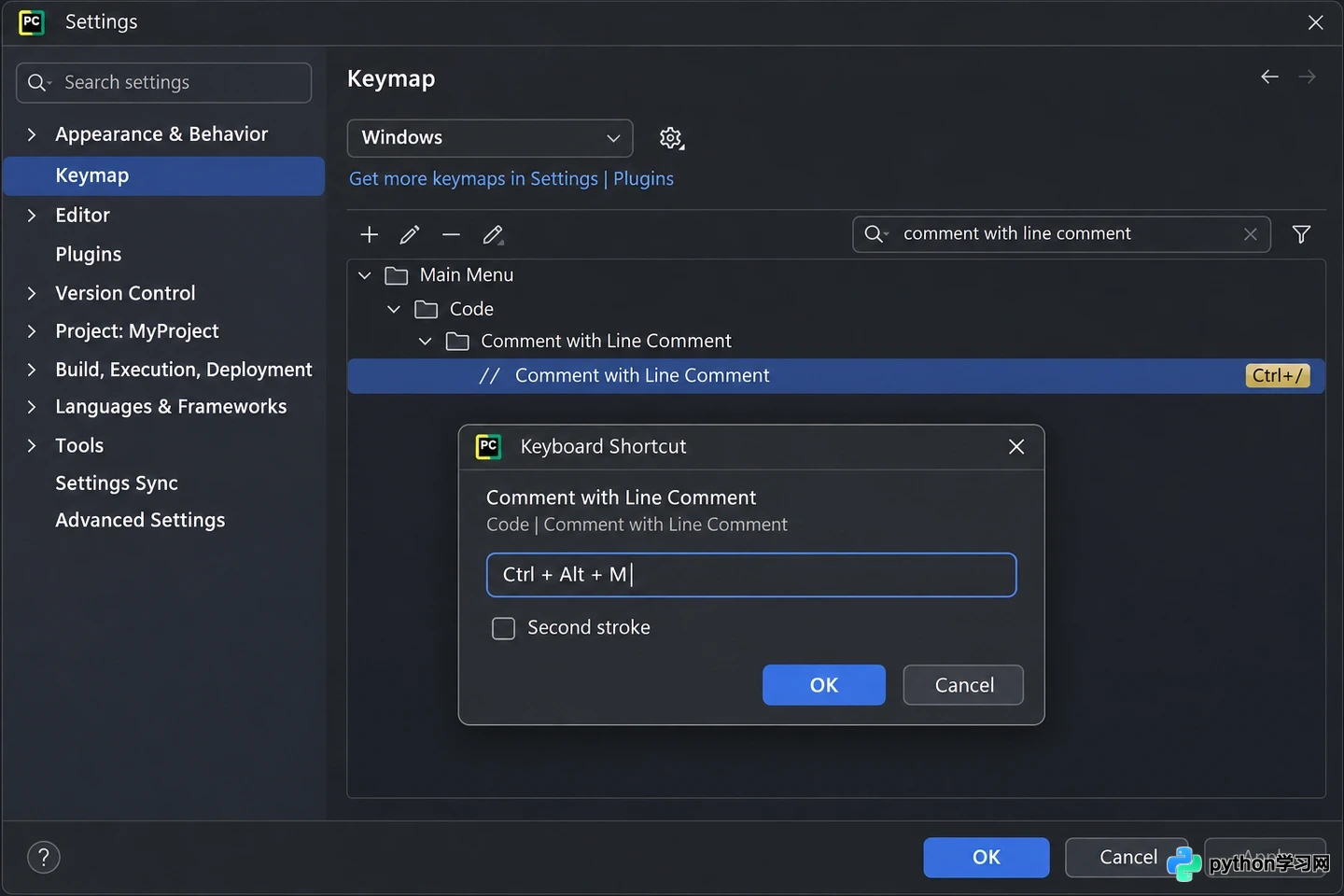
为行注释动作录入快捷键
如果按键未触发预期效果,请首先确认焦点是否位于代码编辑器内、Keymap 设置是否已保存,以及是否正确处理了冲突提示。此外,可重新进入【Settings】→【Keymap】,搜索动作名称以确认新快捷键是否正确显示在该动作旁。若需恢复该动作的初始绑定,只需在 Keymap 中右键点击该动作并选择【Reset Shortcuts】。
完成设置后,新的组合键即可在当前 Keymap 下用于行注释操作;需要注意的是,日后若切换不同的 Keymap,快捷键绑定可能会随之改变。
免责声明:本文内容仅供参考,不代表本站观点。转载或引用请注明出处。









