

Excel VLOOKUP怎么实现向左查找?反向引用数据技巧

VLOOKUP默认只能向右查找,当目标数据位于查找列左侧时,传统做法往往需要调整表格结构。本文介绍利用CHOOSE函数构建虚拟数组,在不改变原表布局的前提下实现“向左查找”;同时对比INDEX+MATCH组合方案,分析其可读性与维护优势,并提醒数据唯一性与格式规范对精确匹配的影响。
处理客户名单或库存表时,常遇到一种尴尬:关键编号在右侧,而想要提取的姓名或名称却在左侧。为了迁就VLOOKUP“只能从左向右查”的规则,很多人不得不把整张表的列顺序打乱,或者新建辅助列。这不仅破坏了原有的表格逻辑,还可能让同事在协作时感到困惑。
其实,不必为了一个公式去重塑整个数据源。通过理解VLOOKUP的底层逻辑,我们可以用更灵活的方式“欺骗”它,让它以为查找列就在第一列。这种技巧的核心不在于改变软件的功能限制,而在于改变我们提供给它的数据视图。
误区澄清:负数列号无法突破方向限制
很多初学者在遇到向左查找的需求时,第一反应是修改VLOOKUP的第三个参数——列索引号。例如,试图将其设置为-1或0,希望函数能反向读取数据。然而,无论怎么尝试,Excel都会返回错误值。
这是因为VLOOKUP的设计逻辑非常固定:它只在传入区域的第一列中搜索查找值,然后根据列索引号向右返回对应列的数据。如果查找值不在区域的第一列,函数根本不会去其他列寻找,更不存在“向左数”的概念。
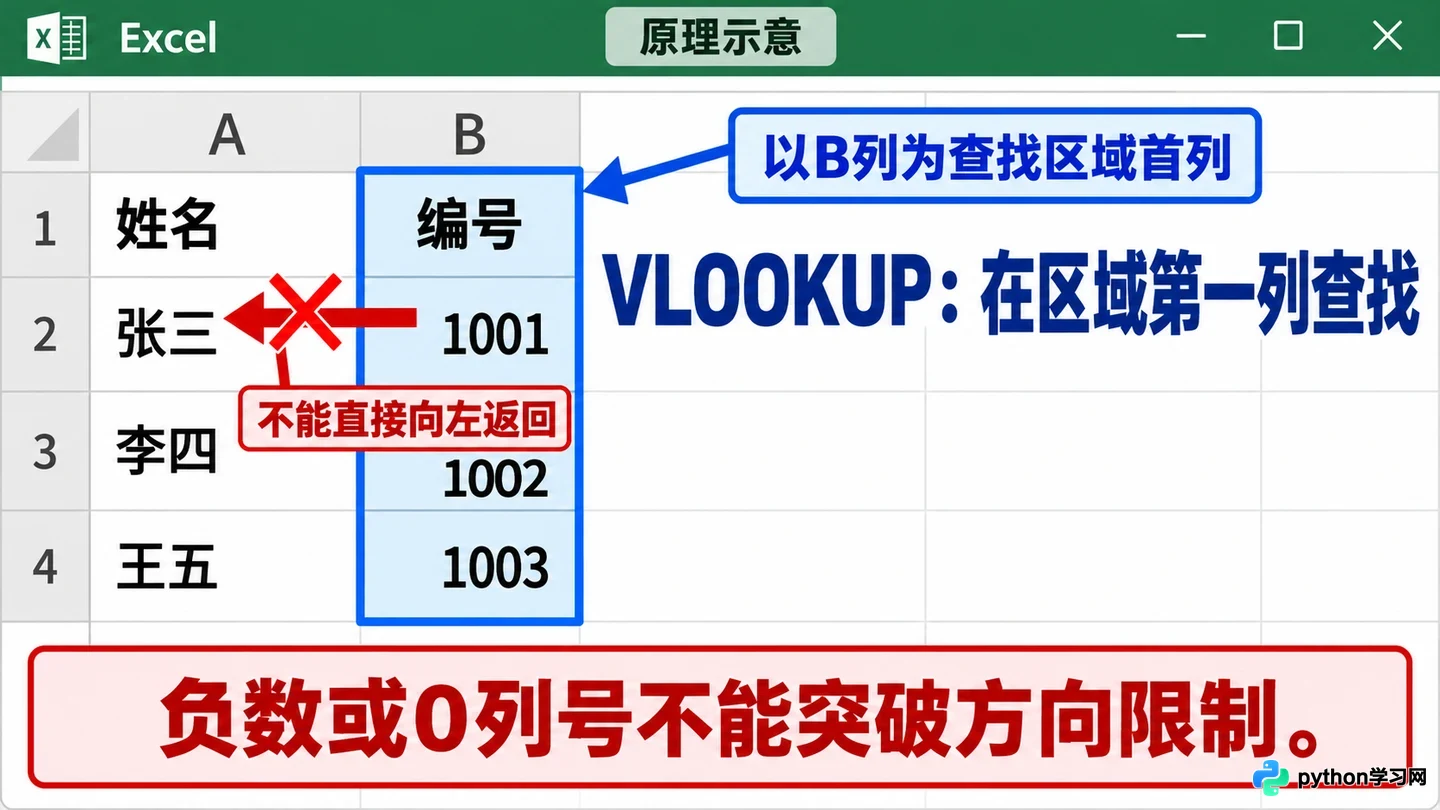
VLOOKUP仅在区域首列查找,无法通过负数列号向左读取
因此,解决问题的关键不是调整返回列的位置,而是确保查找值所在的列成为传入区域的第一列。只要能做到这一点,无论原始数据中该列位于何处,VLOOKUP都能正常工作。
CHOOSE函数:构建不占位的虚拟查找表
要在不移动原始数据列的情况下实现上述目标,CHOOSE函数是一个巧妙的工具。它可以按指定顺序从多个区域中提取数据,并在内存中组装成一个新的数组。
假设A列是姓名,B列是编号。我们需要根据D2单元格中的编号,在E2中返回对应的姓名。可以使用以下公式:
=VLOOKUP(D2,CHOOSE({1,2},$B$2:$B$4,$A$2:$A$4),2,FALSE)
在这个公式中,CHOOSE({1,2},$B$2:$B$4,$A$2:$A$4)的作用是创建一个临时的两列数组:第一列是B列的编号,第二列是A列的姓名。对于外层的VLOOKUP来说,它看到的是一张“编号在左、姓名在右”的新表,从而顺利执行查找并返回第二列的姓名。
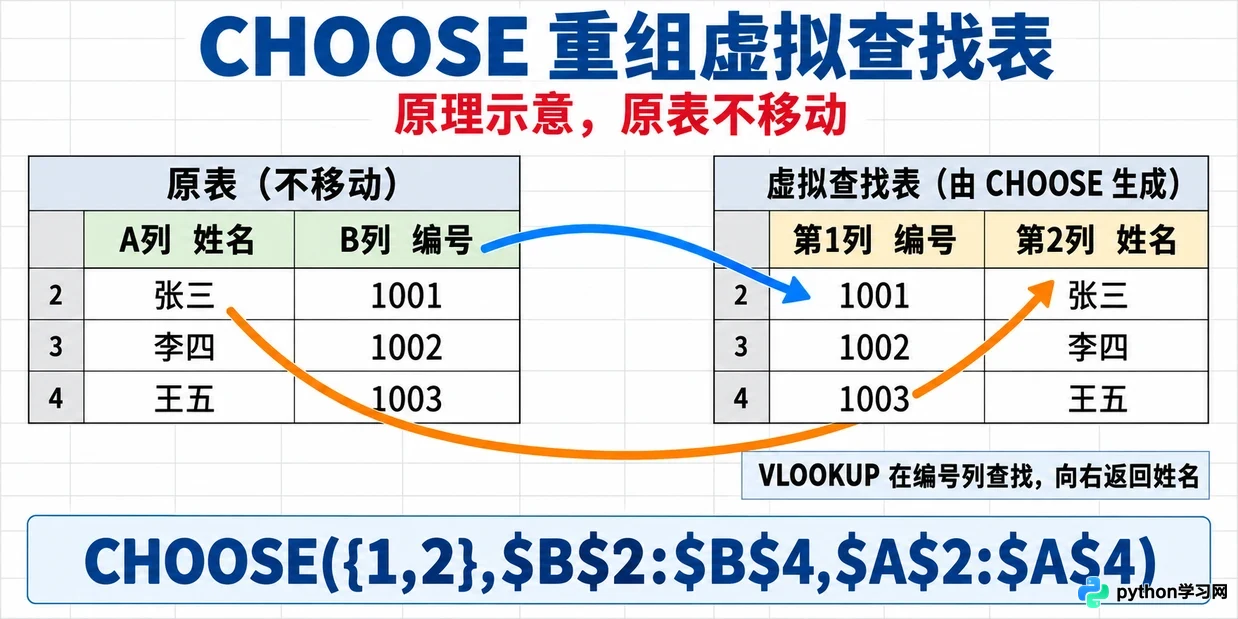
CHOOSE将B列和A列重组为虚拟查找表
这种方法的优势在于完全保留了原表的物理结构。公式中的绝对引用(如$B$2:$B$4)确保了向下填充时查找范围不会偏移。需要注意的是,不同版本的Excel或地区设置可能对数组常量{1,2}的分隔符有不同要求(如分号),若公式报错,需检查本地系统的列表分隔符设置。
INDEX与MATCH:更直观的长期维护方案
虽然CHOOSE配合VLOOKUP能解决问题,但公式嵌套较深,阅读起来稍显吃力。如果不再受限于必须使用VLOOKUP,INDEX与MATCH的组合往往是更优的选择。
=INDEX($A$2:$A$4,MATCH(D2,$B$2:$B$4,0))
这个逻辑非常直白:MATCH函数在B列编号中查找D2的位置,返回一个相对行号;INDEX函数则根据这个行号,从A列姓名区域中提取对应的值。这里没有“第一列”的限制,查找列和返回列可以任意指定,只要它们的行数范围一致即可。
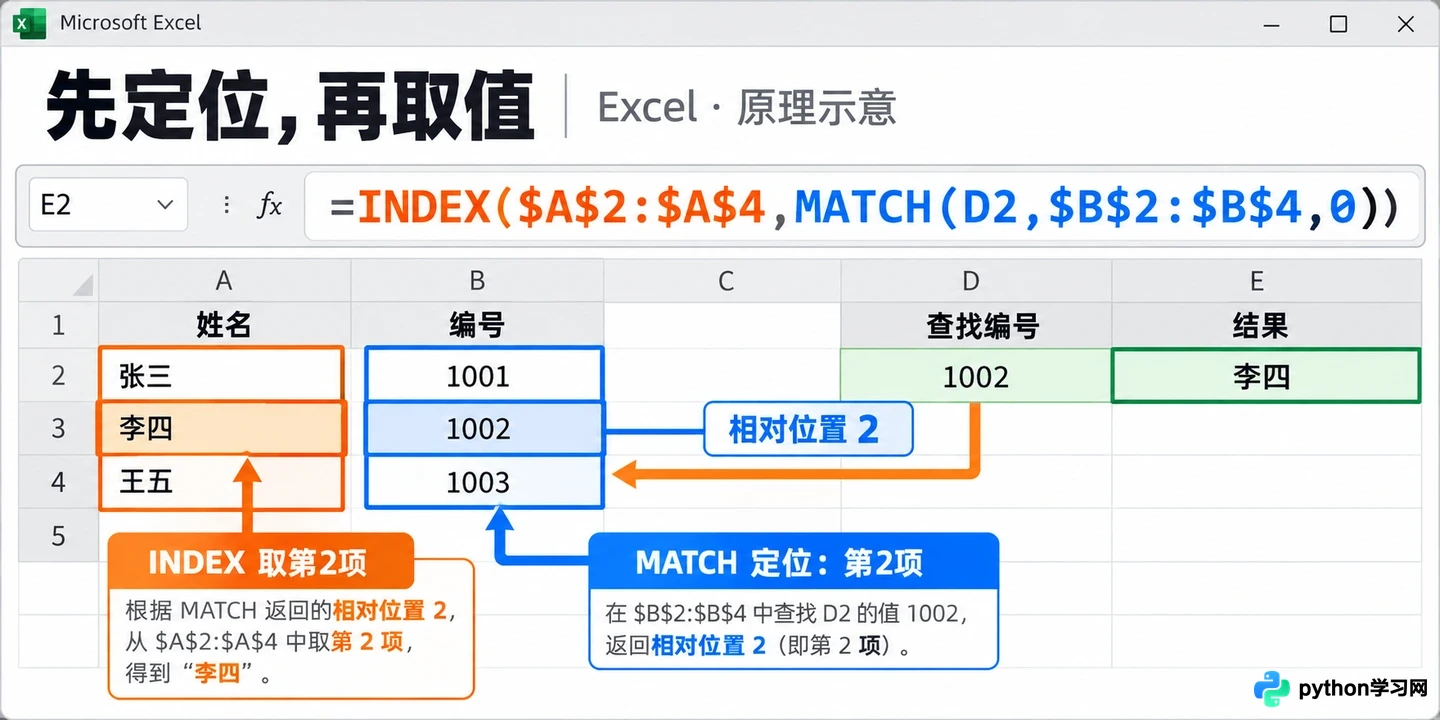
INDEX与MATCH分离查找与返回逻辑
相比CHOOSE方案,INDEX+MATCH将“查找位置”和“获取数据”两个动作解耦,公式的可读性和可维护性更高。特别是在数据列较多、查找关系复杂的工作表中,这种写法能让后续接手的人更快理解意图。
数据质量:精确匹配背后的隐形陷阱
无论采用哪种公式,实现“向左查找”的前提都是数据本身的规范性。VLOOKUP和MATCH在使用FALSE或0进行精确匹配时,对数据类型极其敏感。
常见的错误来源包括:编号看似相同,但一个是文本格式,一个是数字格式;或者单元格中包含不可见的前后空格。这些细微差异会导致函数返回#N/A错误。此外,如果编号存在重复,函数只会返回第一个匹配项,这可能掩盖数据冲突的风险。
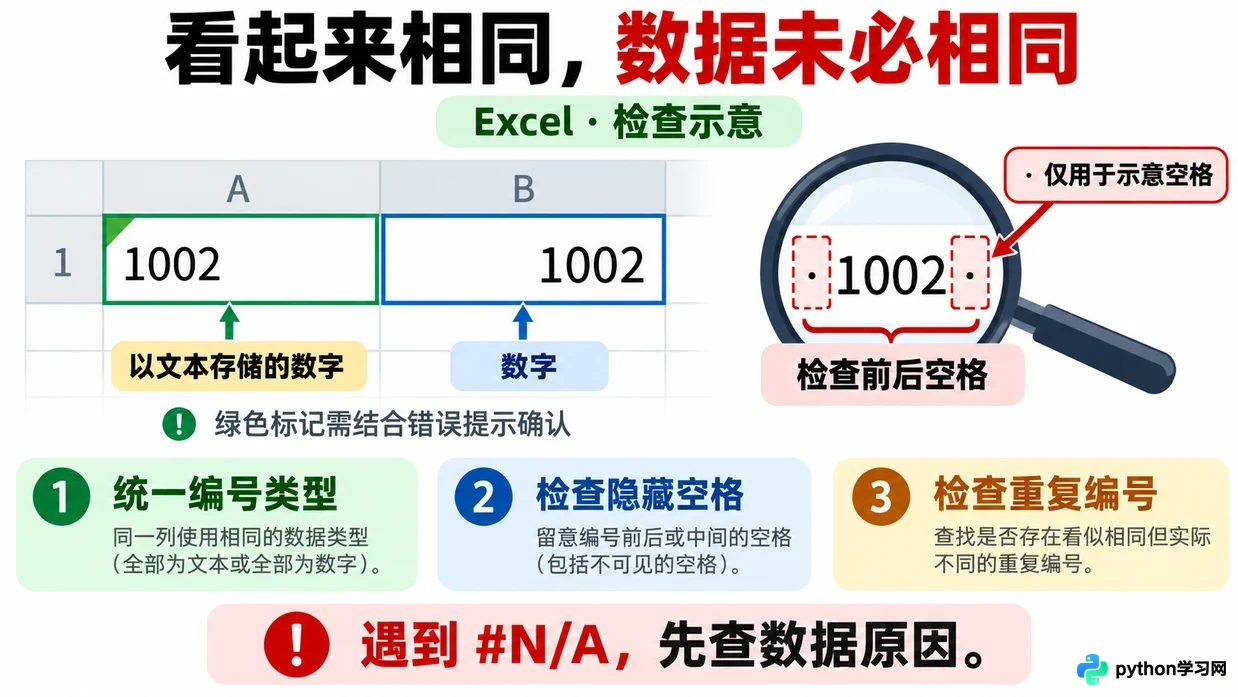
检查文本/数字格式及空格对匹配的影响
在部署公式前,建议先检查源数据的唯一性和格式一致性。遇到错误时,不要急于用IFERROR包裹公式来隐藏#N/A,而应先确认是数据缺失还是格式问题。只有在确保数据基础可靠的前提下,这些查找技巧才能真正发挥效率,避免将错误结果带入后续的分析环节。
免责声明:本文内容仅供参考,不代表本站观点。转载或引用请注明出处。









