

PyCharm和Spyder可以一起用吗?混合开发工作流配置

本文探讨如何结合PyCharm的项目管理优势与Spyder的数据分析便利性,通过配置共享虚拟环境实现协同工作。文章详细说明了在Windows环境下创建项目目录与venv环境、在PyCharm中指定解释器、在Spyder中连接外部内核及安装spyder-kernels的具体步骤,并提供了日常切换工具时的依赖管理与故障排查建议。
许多开发者倾向于同时使用 PyCharm 和 Spyder:前者擅长项目结构管理、代码编辑与断点调试,后者则凭借 IPython 控制台和变量浏览器在临时数据分析方面更具优势。两者完全可以共存,甚至操作同一组项目文件;核心在于确保它们指向相同的项目目录,并明确各自连接的 Python 环境。如此配置,既能在 PyCharm 中维持严谨的项目架构,又能利用 Spyder 进行高效的交互式脚本运行。
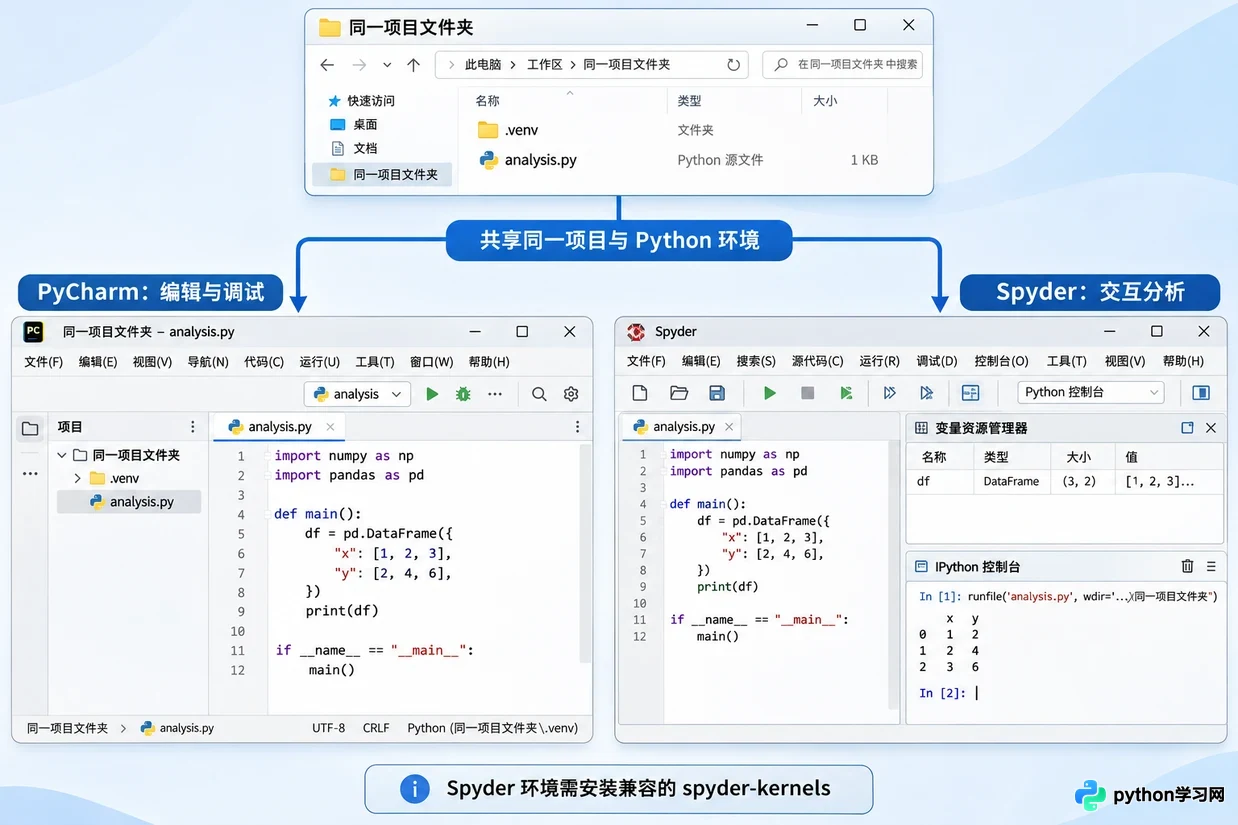
同一项目目录可由 PyCharm 编辑调试、由 Spyder 交互分析。
1. 先确定项目目录和 Python 环境
在 Windows 系统中,首先为项目确立一个固定的根目录,例如 D:\Projects\sales-analysis。建议在该项目目录下创建独立的虚拟环境 .venv,以实现项目依赖与系统 Python 及其他项目的隔离。具体操作时,可通过 PowerShell 进入项目目录并执行以下命令:
py -m venv .venv
环境创建完毕后,解释器的实际路径位于 .venv\Scripts\python.exe。所有项目必需的第三方库(如 pandas、NumPy 等)均应安装至此环境中。若项目中已存在 requirements.txt 文件,可执行下述命令批量安装所列依赖:
.\.venv\Scripts\python.exe -m pip install -r requirements.txt
若你更习惯使用 Conda,同样可以为项目创建独立的 Conda 环境。无论选择 venv 还是 Conda,关键在于一旦选定便应固定下来,并确保两个 IDE 均指向该同一环境。切忌让一个工具调用系统全局 Python,而另一个使用项目专属环境,否则极易引发“一方能导入包,另一方却报错找不到”的兼容性问题。
2. 在 PyCharm 中打开项目并选用现有环境
打开项目文件夹后,进入 PyCharm 的【设置】面板,找到【项目:项目名】下的【Python 解释器】选项。点击解释器下拉菜单旁的添加或管理按钮,选择“本地解释器”并定位到已有环境;若列表中未自动显示,请手动浏览至项目目录下的 .venv\Scripts\python.exe。确认选择后,状态栏或解释器页面应正确显示该项目解释器信息。
如果尚未创建虚拟环境,也可以直接在 PyCharm 的解释器设置中新建 Virtualenv,并将路径设定在项目目录内。无论采用何种创建方式,后续安装依赖时务必核对 PyCharm 当前选中的解释器,防止误将包安装至全局 Python 环境中。
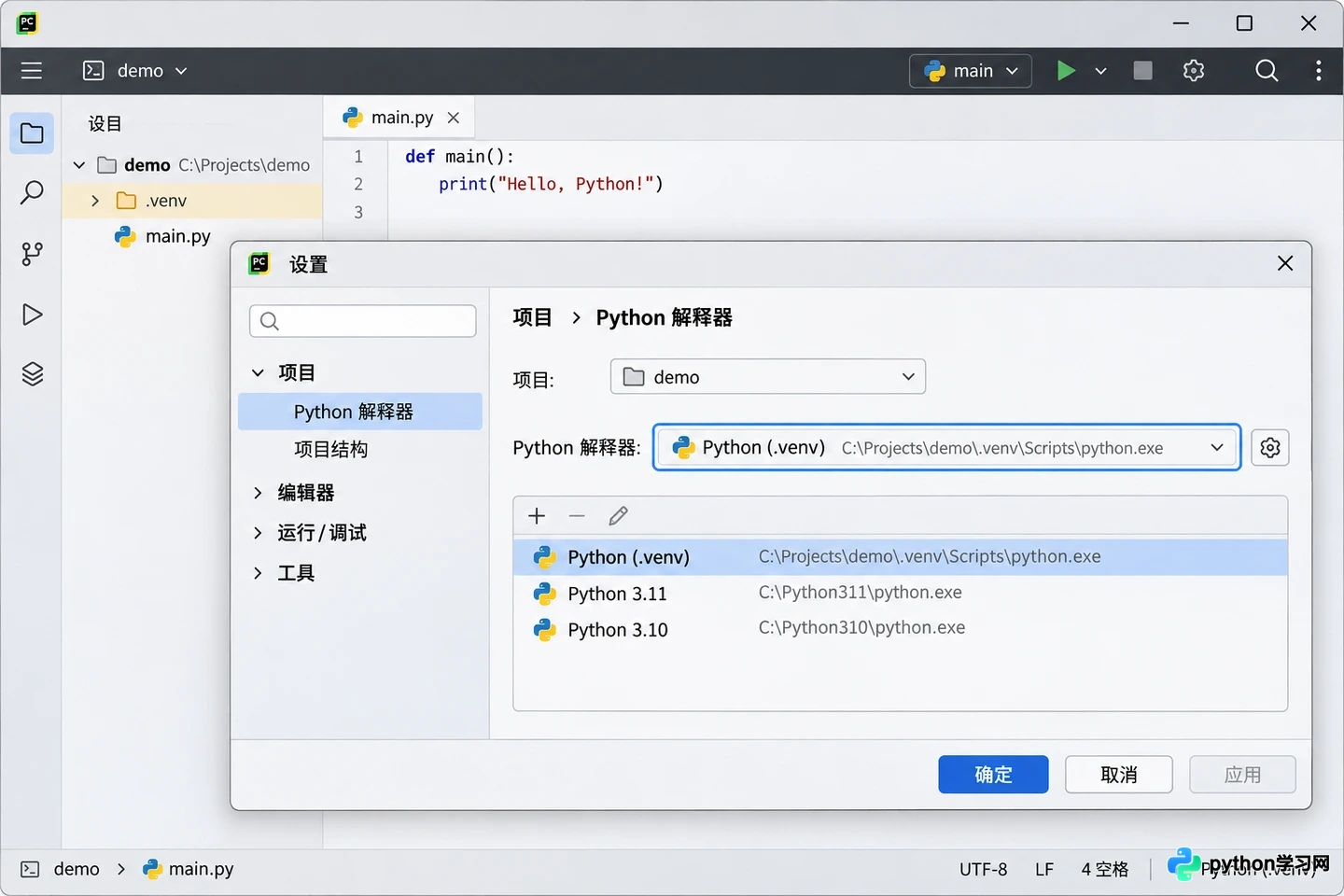
在 PyCharm 中把项目解释器指向 .venv 下的 Python。
3. 让 Spyder 使用项目环境
启动 Spyder 后,可保留其默认安装环境,但需将 IPython 控制台连接至项目的 .venv。在 Spyder 中依次点击【工具】→【首选项】→【Python 解释器】,勾选“使用以下 Python 解释器”,并浏览选择同一个 .venv\Scripts\python.exe。应用设置后,根据提示重启内核,以确保新解释器在控制台中生效。
Spyder 与外部解释器之间通过 spyder-kernels 通信。项目环境中需要安装与当前 Spyder 版本兼容的 spyder-kernels;若控制台显示内核缺失或版本不兼容,按 Spyder 给出的版本提示,在项目环境中安装对应版本,再重启内核。不要为了修复一个项目环境而把 Spyder 本体和所有科学计算包混装进系统 Python。
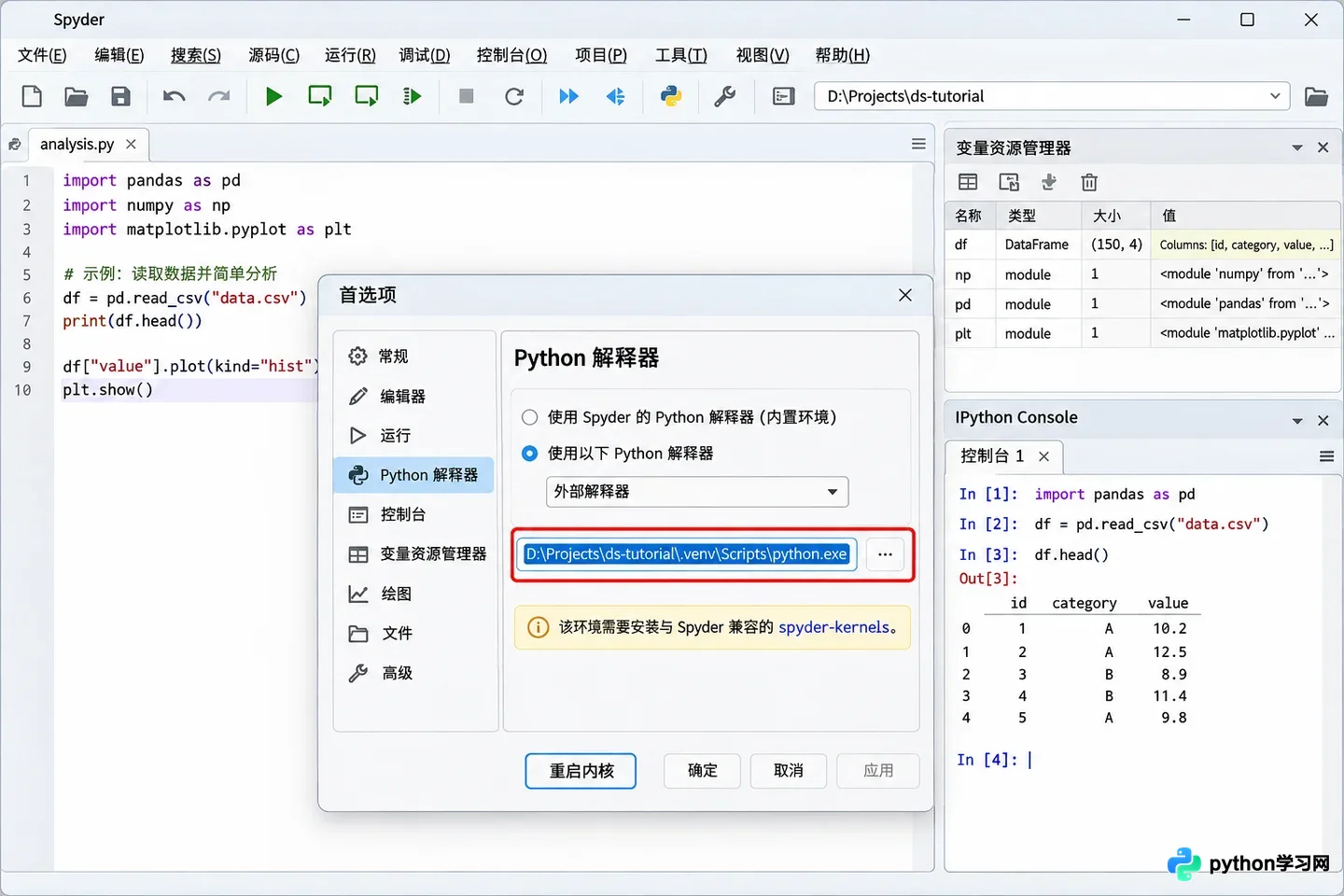
Spyder 连接项目环境时需配置解释器并安装兼容内核。
4. 按任务切换工具,保持依赖一致
日常工作中可采用如下分工策略:在 PyCharm 中进行模块编写、项目文件管理及断点调试;当需要逐行试算、检查 DataFrame 结构或快速绘图时,则在 Spyder 中打开同一目录下的脚本,利用 IPython 控制台探索结果。由于 Spyder 保存的修改直接写入源文件,返回 PyCharm 后可无缝继续维护。切换工具前请务必保存文件,并注意避免两端同时运行可能改写文件或数据的代码。
安装新包时,必须确认目标为项目虚拟环境。必要时,可在终端中显式调用项目解释器进行安装,例如:
.\.venv\Scripts\python.exe -m pip install 包名
若不希望两个工具共享同一环境,也可分别为其配置独立环境,但需通过项目依赖文件(如 requirements.txt)记录并同步所需包。分离环境更适合隔离不同项目或测试特定依赖;而共享环境则能有效减少解释器和包版本不一致带来的麻烦。对于起步阶段的项目,通常建议先采用“同一项目目录、同一项目环境”的模式,仅在遇到严重依赖冲突时才考虑拆分。
5. 检查当前控制台实际连接的解释器
当 Spyder 提示找不到模块时,首先在其 IPython 控制台中输入 import sys; print(sys.executable),检查输出路径是否指向项目 .venv\Scripts\python.exe。若路径不符,请返回解释器偏好设置重新选择并重启内核;若路径正确,则按项目依赖配置安装缺失的包。此外,也可在 PyCharm 的解释器设置中核对当前解释器路径以确保一致。
完成上述配置后,PyCharm 和 Spyder 即可围绕同一套代码协同工作:前者负责工程化开发与调试,后者专注于交互式数据探索。使用前只需确认当前解释器、依赖包及文件保存状态,后续即可根据任务需求灵活切换工具。
免责声明:本文内容仅供参考,不代表本站观点。转载或引用请注明出处。









