

PyCharm与Django环境搭建及高效开发配置详解

本文详细介绍PyCharm专业版的下载、安装及Django项目的配置流程。涵盖新建项目时的虚拟环境选择、已有项目的配置方法、Debug模式启动以及端口域名修改。此外,深入解析PyCharm独有的版本控制、代码提交、格式化及全局搜索等高效开发工具,助力Python开发者提升Django项目构建与维护效率。
本文的文字及图片来源于网络,仅供学习、交流使用,不具有任何商业用途,版权归原作者所有,如有问题请及时联系我们以作处理。
以下文章来源于Python实用宝典 ,作者Python实用宝典
PyCharm作为Python开发的主流IDE,内置了强大的配置工具、Git版本管理、智能代码补全以及Debug调试等功能,这些特性使其成为开发大型项目的理想选择。
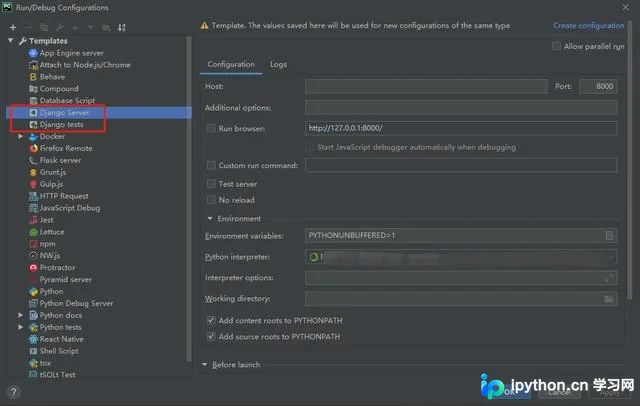
对于Web开发中至关重要的Django框架,PyCharm甚至提供了专门的配置模板,以简化开发流程。
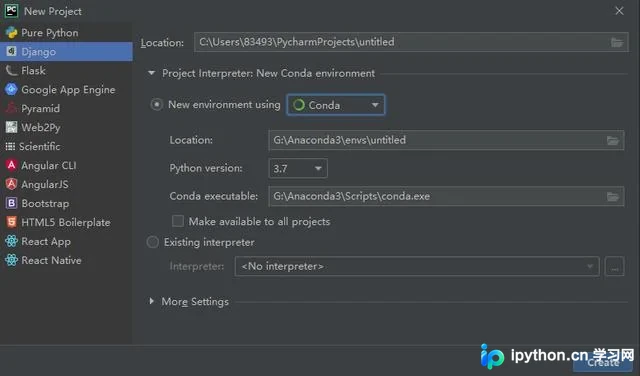
在创建新项目时,用户可以直接选择Django模板,并自动创建一个独立的虚拟环境,实现开箱即用的配置。
从项目创建到编码测试,这一整套流程操作便捷,能显著提升开发效率。
PyCharm下载与安装
1.下载PyCharm
访问JetBrains官网,根据你的操作系统下载对应的PyCharm安装包: https://www.jetbrains.com/pycharm/download/
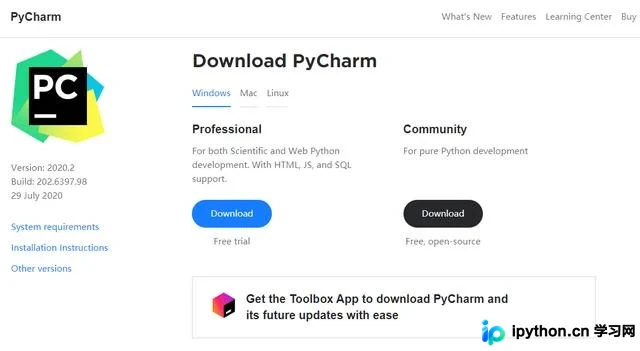
此处强烈建议下载Professional(专业版),其激活方法可在网络上搜索获取,例如参考知了哥的文章(zhile.io)。
安装完成后,根据你是否需要从头创建Django项目,配置方式分为以下两种情况。
Django项目配置
1.1 新建Django项目
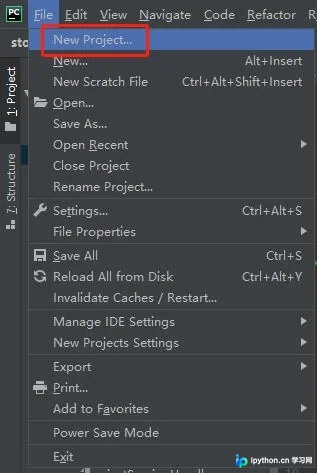
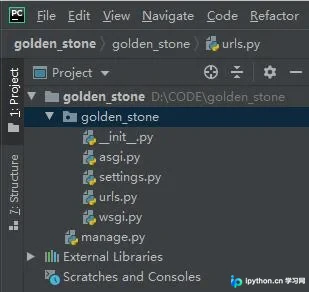
通过 File-New Project 菜单新建一个Django项目:
强烈建议新建一个独立的虚拟环境。默认环境创建工具为Virtualenv,若使用conda,效果类似,但conda允许更灵活地选择Python版本。
填写好项目存储位置(location)后,点击Create按钮,即可自动生成Django项目结构。
1.2 配置已开发的Django项目
在PyCharm中适配已有的Django项目同样简单,软件为此场景提供了专门的配置模板。
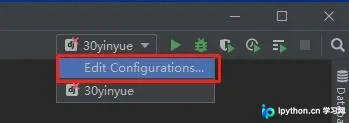
点击右上角的配置下拉框,选择 Edit Configurations。
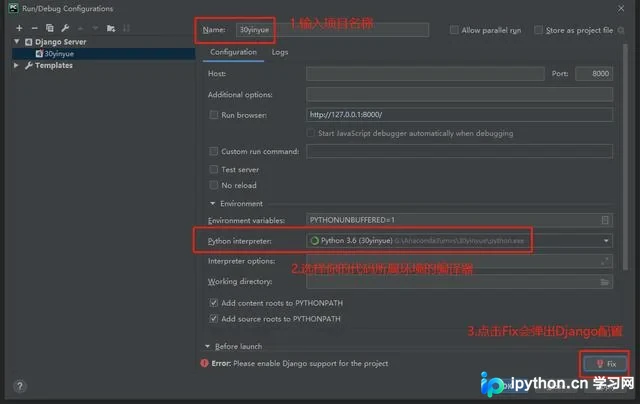
进入配置界面后,首先输入项目名称(Name),然后在Python Interpreter下拉菜单中选择代码所属环境的解释器,最后点击Fix按钮,系统将弹出Django配置页面。
在点击Fix后出现的配置页中,需正确填写以下三项关键信息:
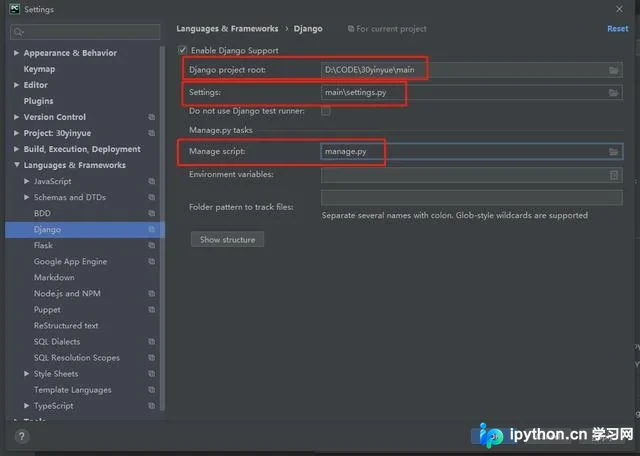
第一项为项目根目录,第二项为settings.py文件的路径,第三项为manage.py文件的路径。这三者缺一不可,填写完毕后点击OK即可完成配置。
项目运行与域名配置
2.运行项目
在PyCharm中运行Django项目,只需点击右上角工具栏中的启动按钮之一即可:
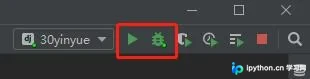
第一个按钮为普通启动模式,第二个为Debug启动模式。推荐使用Debug模式,因为在开发过程中需要跟踪代码执行流程时,该模式非常便利。
点击启动后,系统会自动生成启动Django的命令,你可以在Console控制台查看该语句。若出现类似以下的输出,则表明项目启动成功:
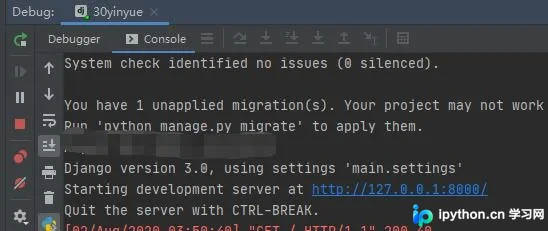
此时访问 http://127.0.0.1:8000/ 即可看到网站首页。
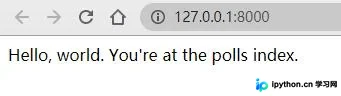
默认使用的端口号为8000,你可以在配置页修改默认的域名和端口。若需使用其他域名,需在系统的hosts文件中将其指向127.0.0.1,例如:
修改hosts文件,增加如下映射:dev.goldenstone.com 127.0.0.1
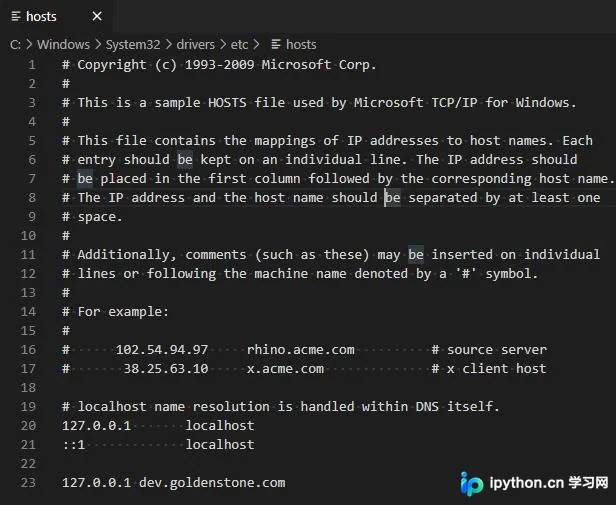
保存hosts文件后,需再次修改右上角的Configurations配置:
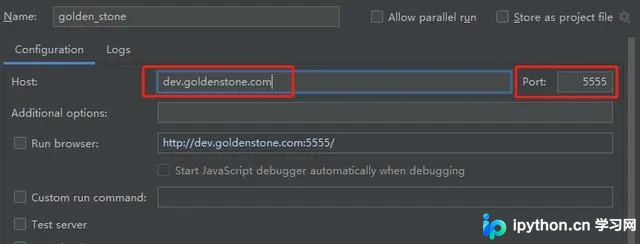
在settings.py文件中,将dev.goldenstone.com域名添加到 ALLOWED_HOSTS 列表中:
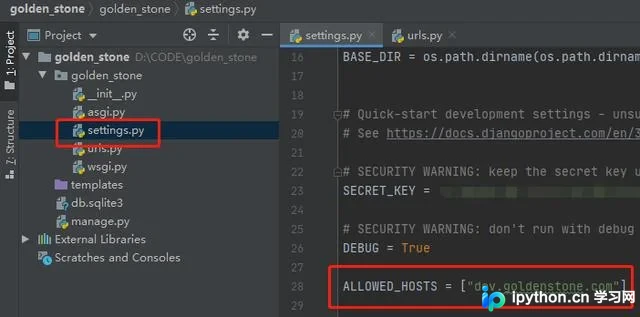
完成上述配置后,即可通过 http://dev.goldenstone.com:5555/ 访问你的开发环境。
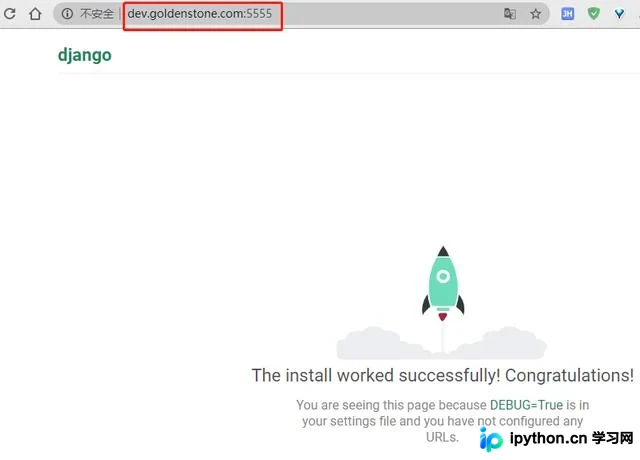
PyCharm高效开发工具
3.工具
下面介绍一些PyCharm中独有且特别实用的开发工具:
3.1 查看文件历史修改及提交记录非常方便:
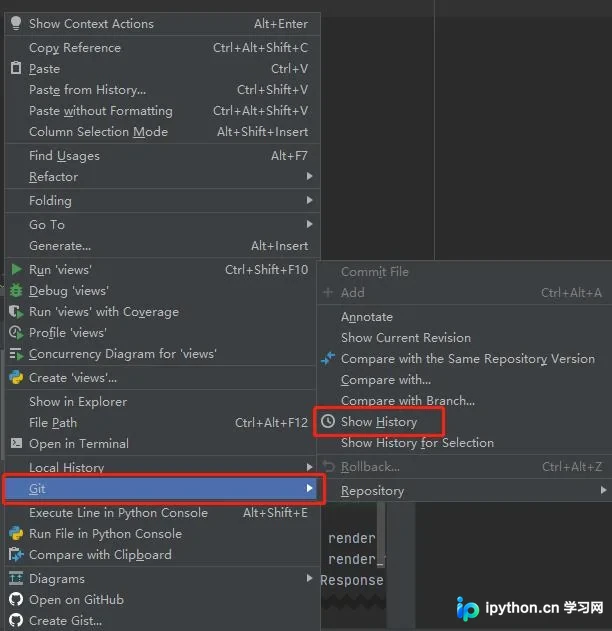
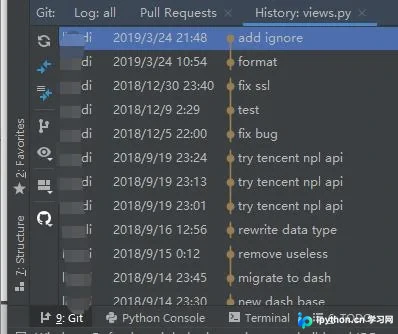
点击每一次提交记录,即可查看该次提交的具体内容变更。
3.2 选择指定的commit行
通过 VCS-Commit 功能,你可以自由选择需要提交的代码块,实现细粒度的版本控制。
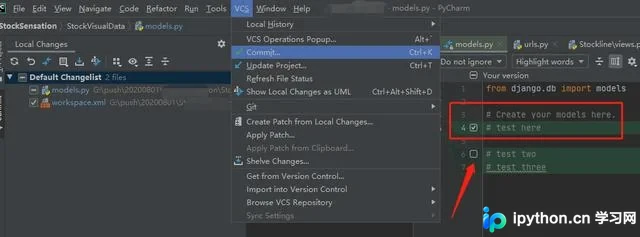
3.3 自动格式化代码
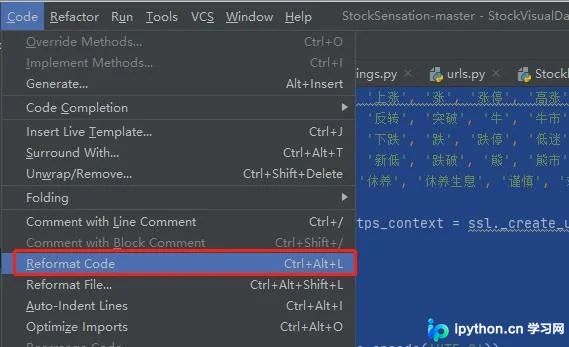
3.4 全局搜索
尽管VSCode也具备全局搜索功能,但两者的体验截然不同:
在Windows系统下,按下 Ctrl+shift+F 即可在PyCharm中触发全局搜索,或者通过 Edit-Find-Find in Path 菜单找到该功能:
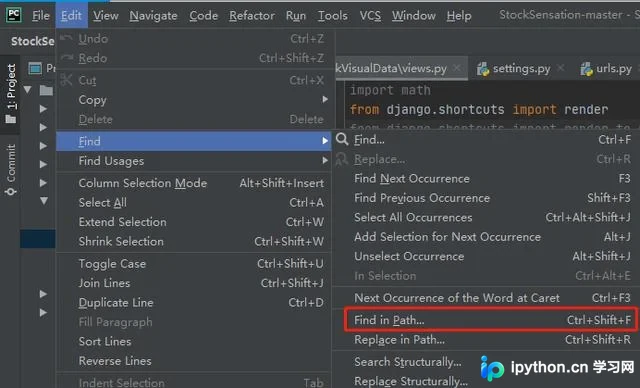
界面如下,该功能不仅支持全局搜索,还能指定模块或目录进行范围搜索。
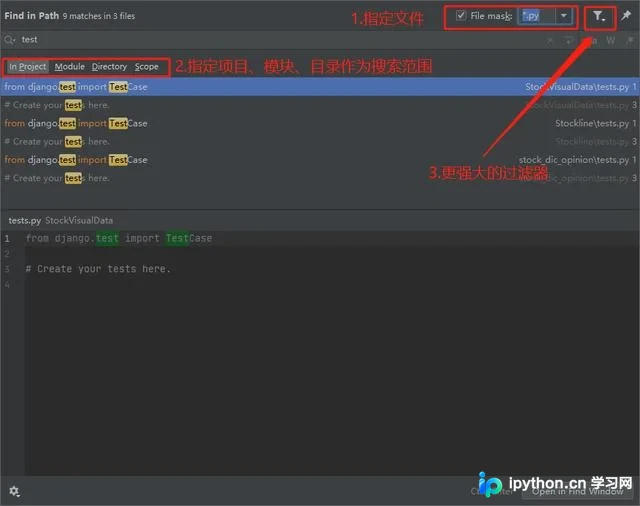
支持指定文件名搜索,在高级过滤器中还能搜索除注释外的包含关键词的句子等,是一个功能极其强大的搜索工具。
对我而言,该搜索工具的使用频率仅次于Debug工具。
PyCharm中还有许多非常有用的生产工具,可谓用之不竭,下次将为大家详细介绍更多高级功能。
到此这篇关于详解Pycharm安装及Django安装配置指南的文章就介绍到这了,更多相关Pycharm安装Django安装配置内容请搜索本站以前的文章或继续浏览下面的相关文章希望大家以后多多支持本站!
免责声明:本文内容仅供参考,不代表本站观点。转载或引用请注明出处。









