

解决PyCharm无法识别Conda环境的问题

本文详细讲解在PyCharm中找不到Conda创建环境的解决方法。当解释器列表未显示已创建的Conda环境时,可通过项目设置进入解释器配置,选择“全部显示”,添加新的Conda环境路径,指定现有环境目录,从而成功关联并识别Conda环境,确保项目正常运行。
撰写本文的初衷是记录一次实际遇到的问题:在成功安装TensorFlow并创建独立环境后,尝试在PyCharm中验证该环境时,发现新建项目过程中无法找到之前在Anaconda中创建的TensorFlow专属环境。
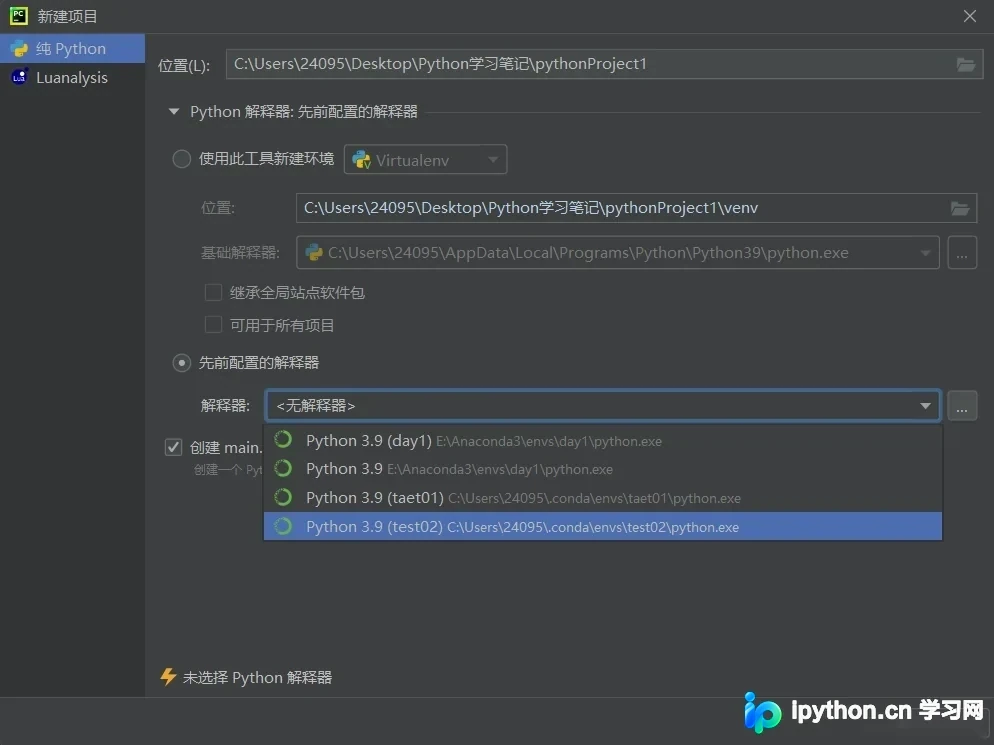
从界面截图可以看出,解释器列表中并未显示之前创建的TensorFlow环境。起初怀疑是软件未正确加载,于是尝试关闭并重新打开PyCharm,甚至重启电脑,但问题依旧存在。经过排查,最终找到了有效的解决方案。
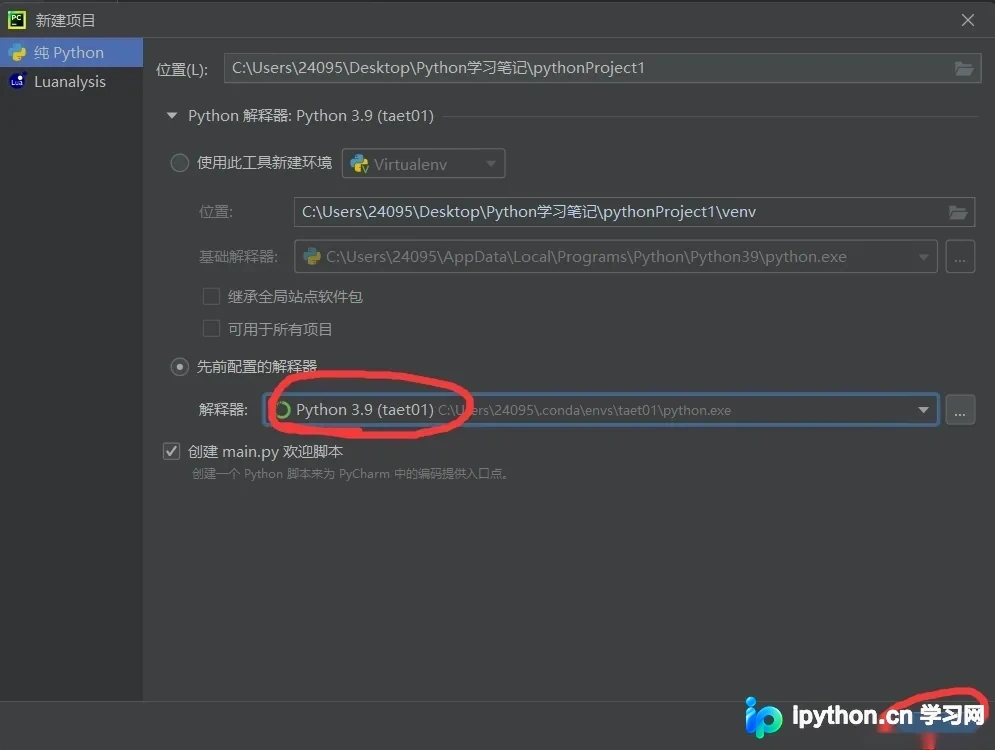
首先,无需纠结于找不到目标环境,我们可以先任意选择一个当前已存在的环境,以此为基础完成项目的初步创建。
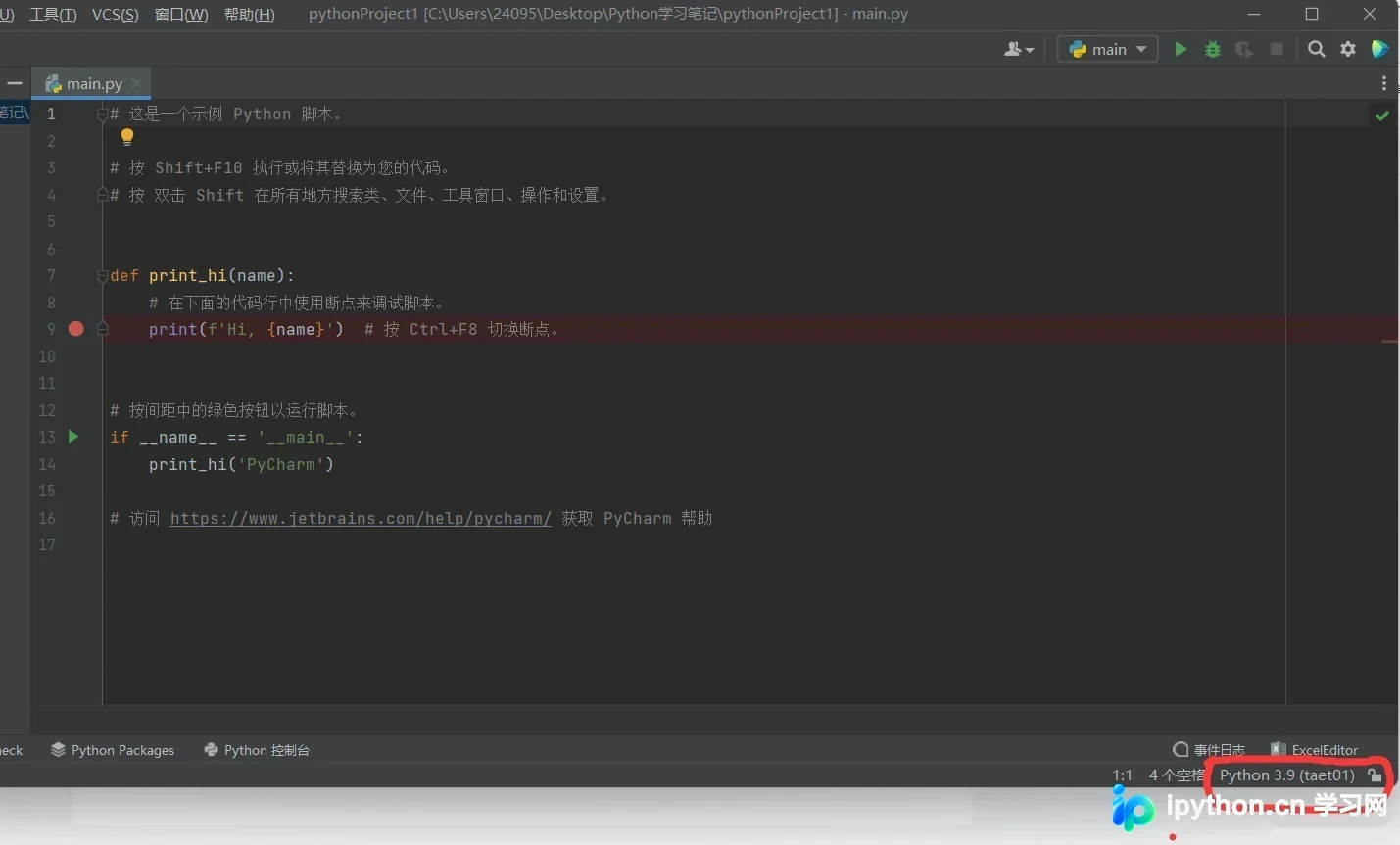
项目创建完成后,观察界面右下角,会显示当前使用的Python版本及环境名称(例如python3.9(taet01))。点击该区域,在弹出的菜单中选择“解释器设置”选项。
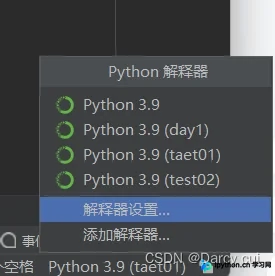
在解释器设置窗口中,点击红圈标记的按钮以展开更多选项。
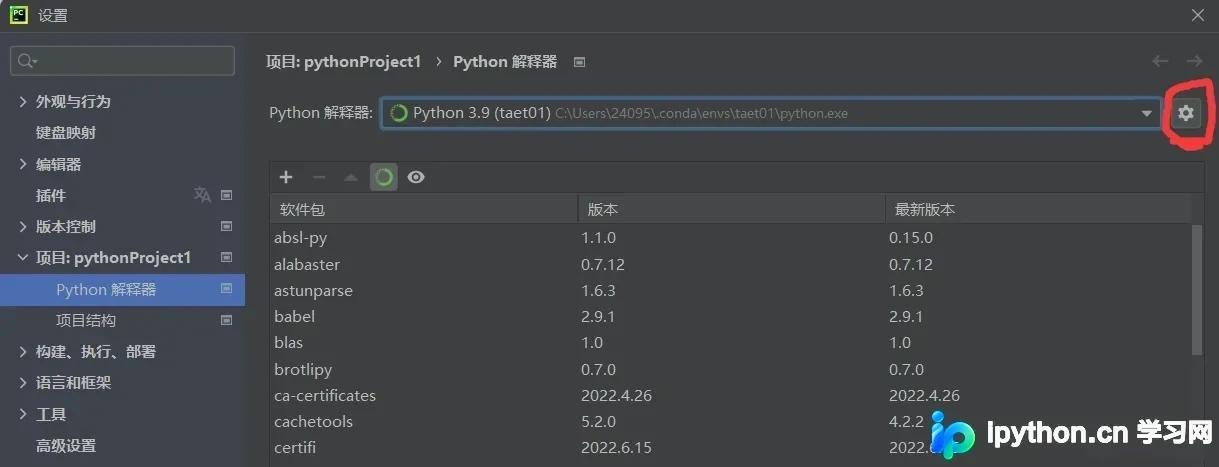
在展开的列表中,选择“全部显示”以查看完整的环境列表。

此时界面会更新,展示所有已识别的环境。
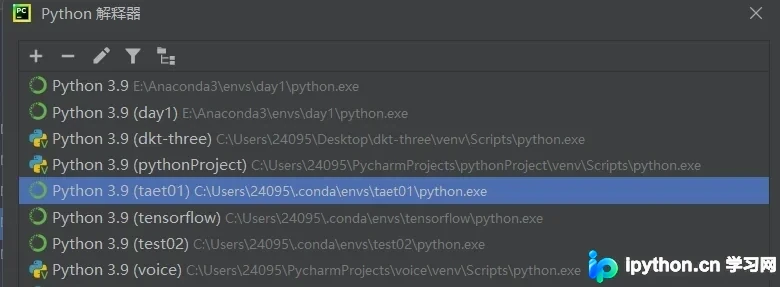
如果列表上方已经包含了你需要使用的目标环境,直接点击选中即可。若列表中仍未出现该环境,请继续执行后续步骤。
返回上一步骤,点击“添加”按钮以手动添加新环境。

在添加环境的对话框中,选择左上方的“Conda环境”选项。
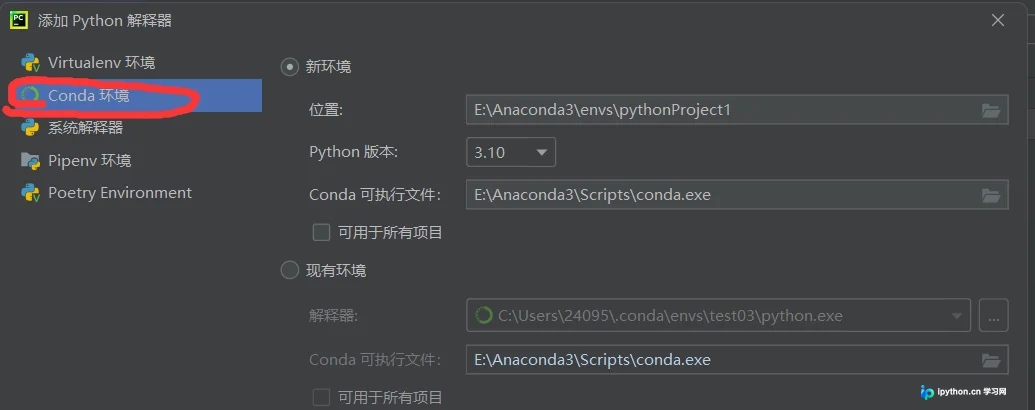
接着选择“现有环境”,并通过浏览功能查找该Conda环境的安装路径。
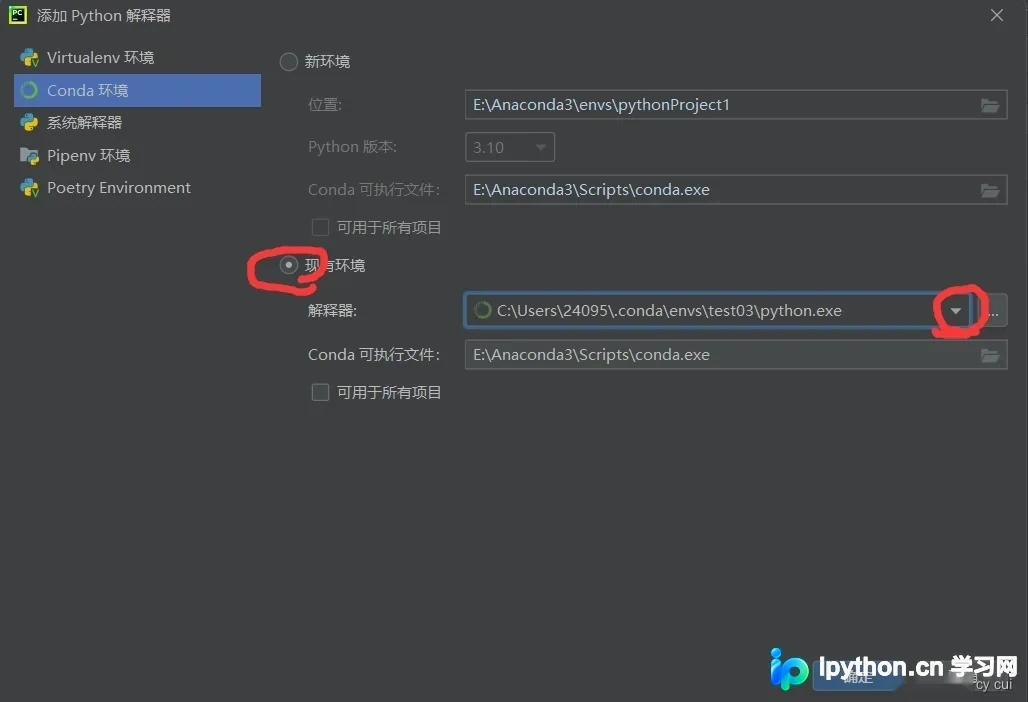
由于在撰写本文时,作者已将TensorFlow环境添加至列表,此处以新创建的test03环境为例进行演示。找到该环境对应的目录后,点击“确定”即可完成添加。
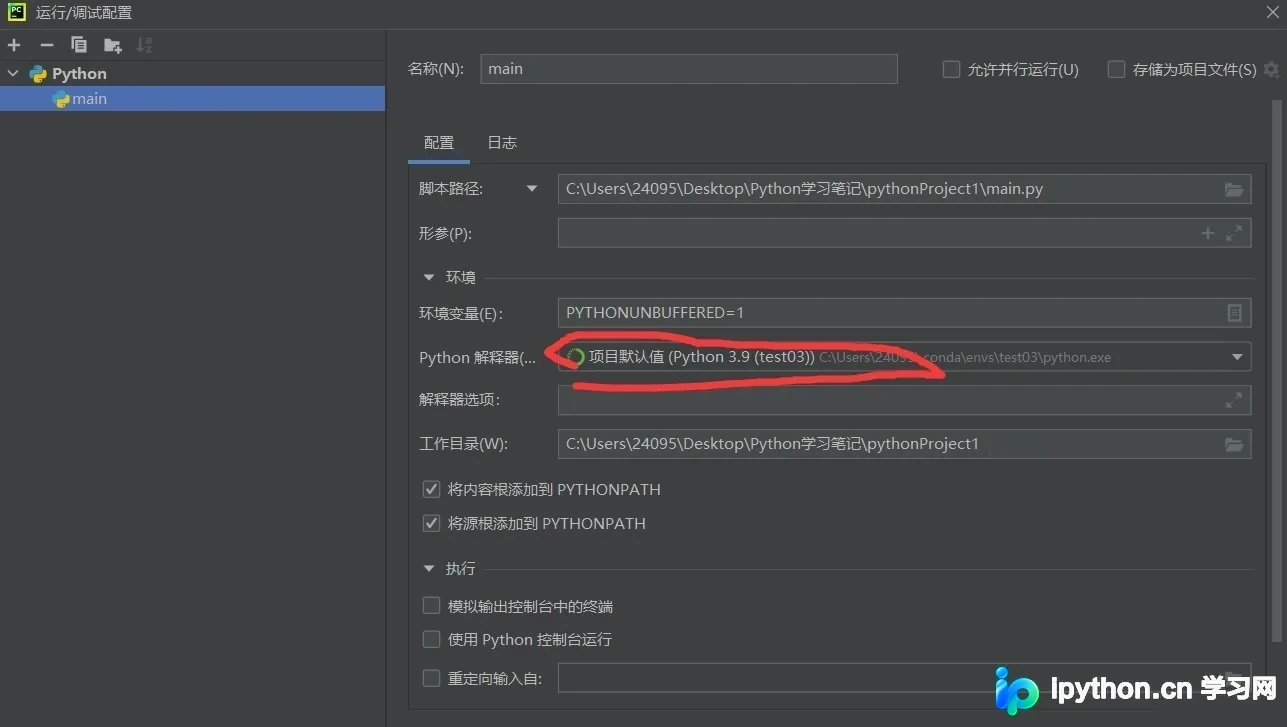
添加成功后,再次查看项目环境设置,此时即可看到之前无法识别的、在Anaconda中创建的环境已成功关联。
至此,关于在PyCharm中找不到Conda创建环境的解决方法已介绍完毕。如需了解更多相关内容,可搜索本站历史文章或继续阅读后续教程,感谢大家的支持!
免责声明:本文内容仅供参考,不代表本站观点。转载或引用请注明出处。









