

PyCharm 集成 Pipenv 虚拟环境配置指南

本文详解如何在 PyCharm 中配置并使用由 Pipenv 生成的虚拟环境。通过命令行创建环境后,在 PyCharm 设置中指定解释器路径,即可自动识别第三方库,实现高效的项目依赖管理。
什么是 PyCharm
PyCharm 是一款功能强大的 Python 集成开发环境(IDE),具备代码高亮、版本控制集成、数据库连接、断点调试以及虚拟环境和包管理等核心功能。
什么是 Pipenv
Pipenv 是由 requests 库作者 Kenneth Reitz 主导开发的命令行工具,旨在简化 Python 依赖管理。它结合了 Pipfile、pip、click、requests 和 virtualenv 等组件。Pipfile 是社区推荐的依赖管理文件,用于替代传统的 requirements.txt,提供更清晰的依赖声明。
如何在 PyCharm 中使用 Pipenv 生成的虚拟环境 首先,在命令行中进入项目目录,执行以下命令来创建虚拟环境:
pipenv --python 3.6 #生成 python 3.6 版本的虚拟环境
pipenv --three #使用系统当前的 python3 版本生成虚拟环境
pipenv --venv #显示当前虚拟环境所用的解释器位置
在 PyCharm 中连接虚拟环境
启动 PyCharm,依次点击 File(文件)- Settings(设置)- Project(项目),选择需要配置的项目环境。
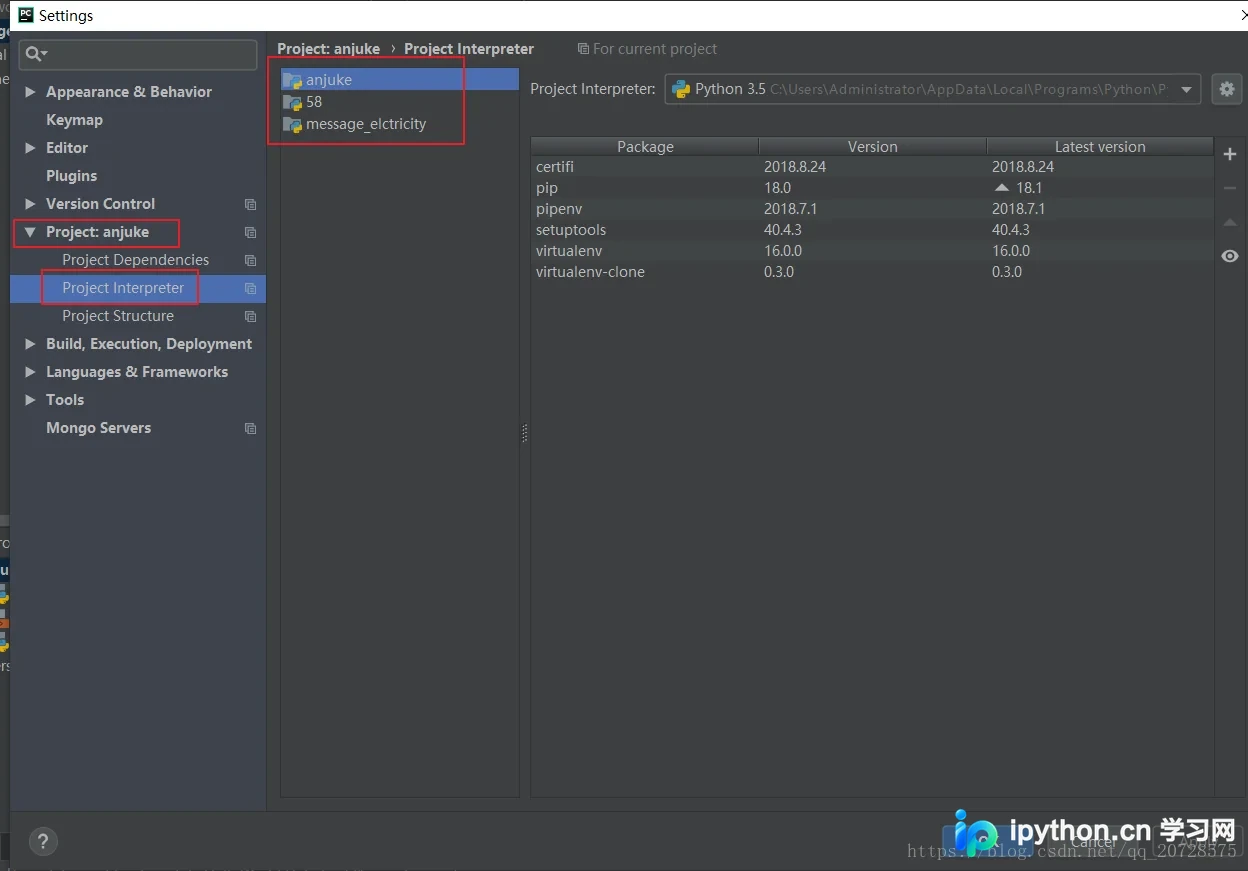
以 message_elctiricity 项目为例,选中后点击右侧的齿轮图标,然后选择 Add(添加)选项。
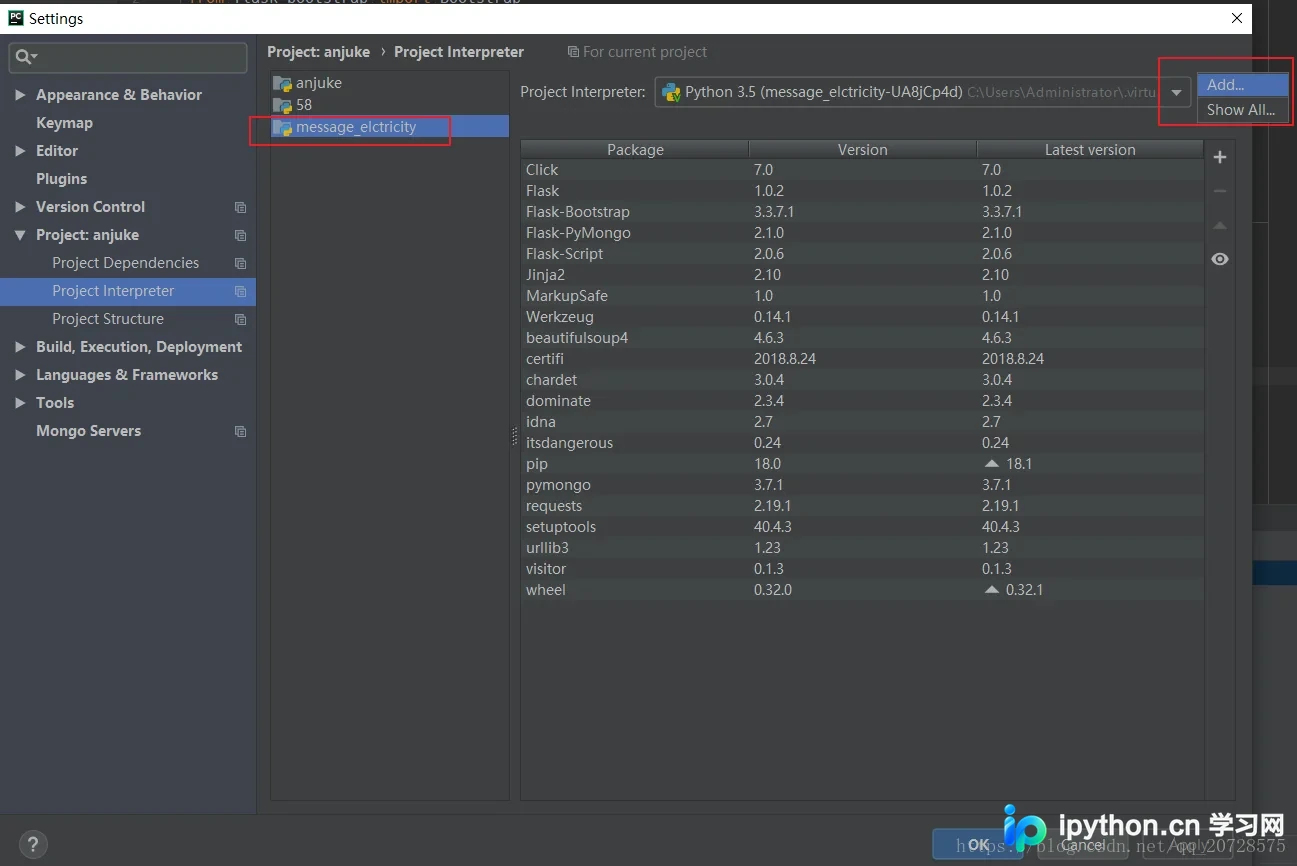
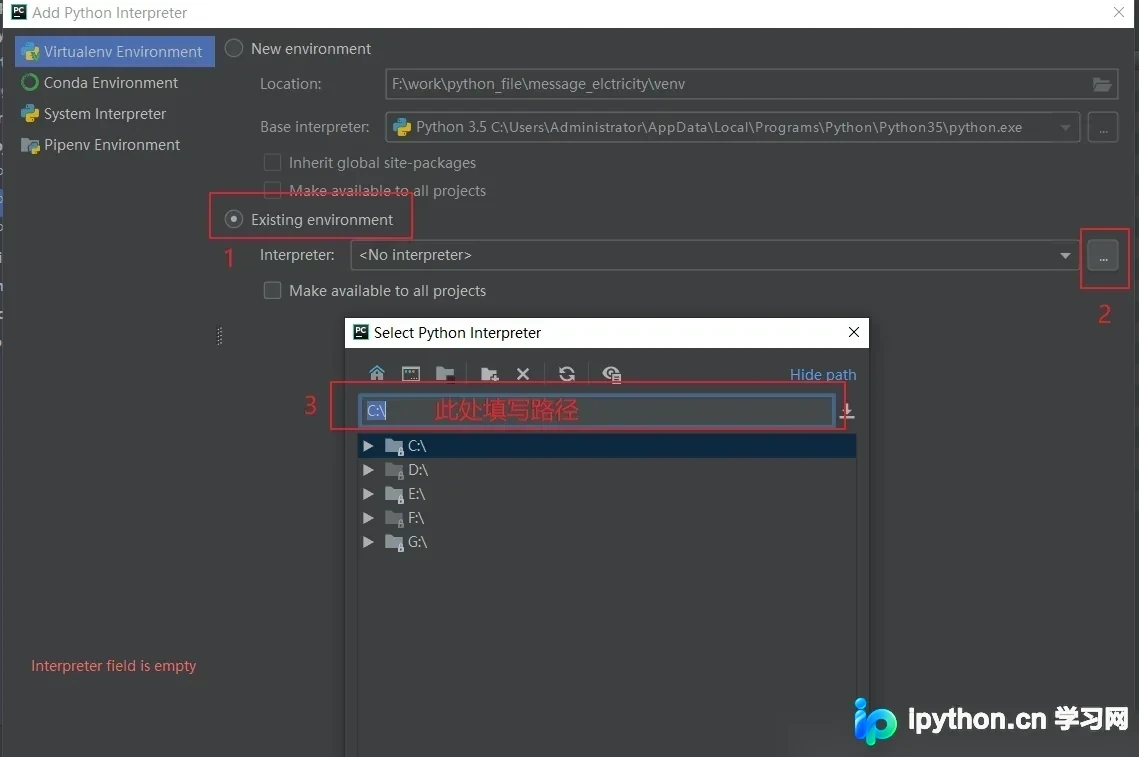
记录之前命令行输出的路径,将其直接填入目录输入框中:
pipenv --venv
虚拟环境的 Python 解释器 python.exe 位于该目录下的 Scripts 文件夹中。只需选中该文件并点击 OK(确定)即可完成配置。
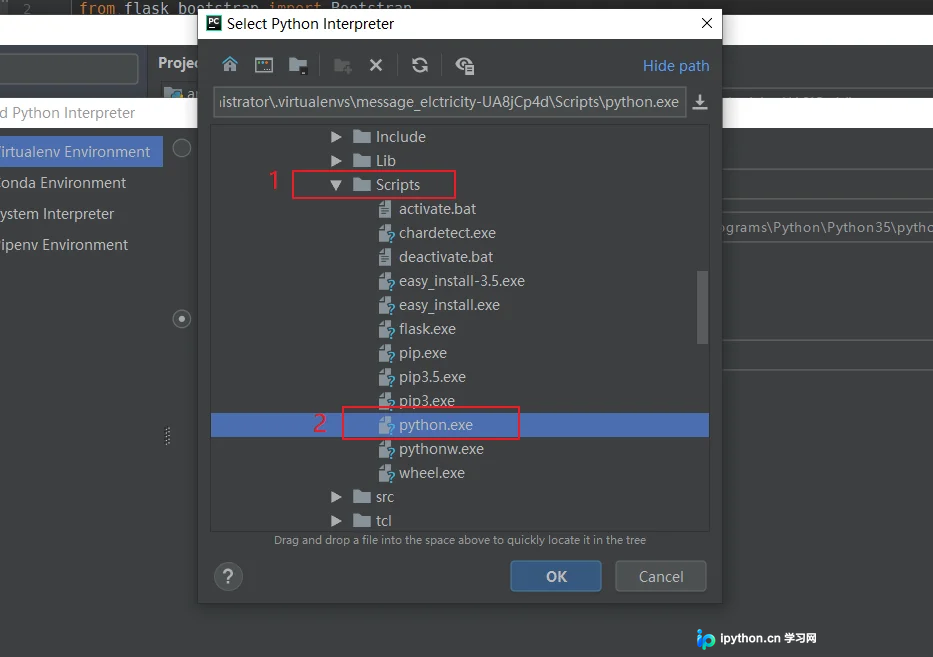
配置完成后,PyCharm 将自动读取虚拟环境信息,并加载其中已安装的第三方库。
总结
至此,PyCharm 使用 Pipenv 新建虚拟环境的配置流程介绍完毕。如需了解更多关于 PyCharm 新建虚拟环境的内容,建议查阅本站历史文章或继续浏览后续相关教程,感谢支持!
免责声明:本文内容仅供参考,不代表本站观点。转载或引用请注明出处。









