

PyCharm在虚拟环境中引入第三方项目的完整指南

本文详细介绍如何在PyCharm中为引入的第三方项目创建独立的虚拟环境。通过隔离依赖包,有效避免本地解释器版本冲突及加载缓慢问题。教程涵盖从删除旧venv、配置Project Interpreter到手动安装模块的全流程操作,确保项目依赖纯净且可复用。
为何使用虚拟环境引入第三方项目
当引入他人的项目时,若直接复用本地解释器,极易因模块版本差异引发冲突。此外,每个项目依赖包各异,大量安装会导致解释器臃肿、加载缓慢甚至安装失败。最佳实践是在虚拟环境中引入项目,实现环境独立。在虚拟环境下按需下载所需模块,既能满足项目需求,又不会污染本地全局环境。
PyCharm中配置虚拟环境步骤
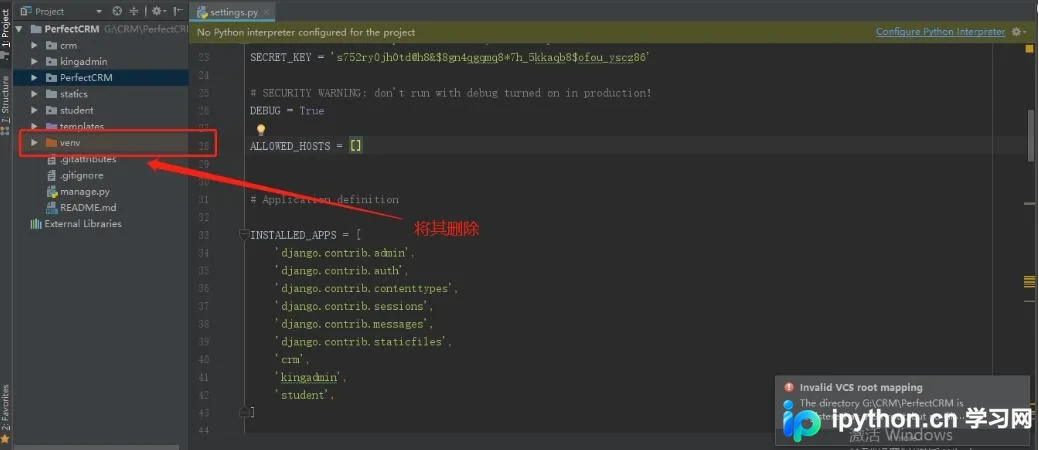
若目标项目中已存在名为venv的虚拟环境目录,建议先将其删除,以便重新配置。
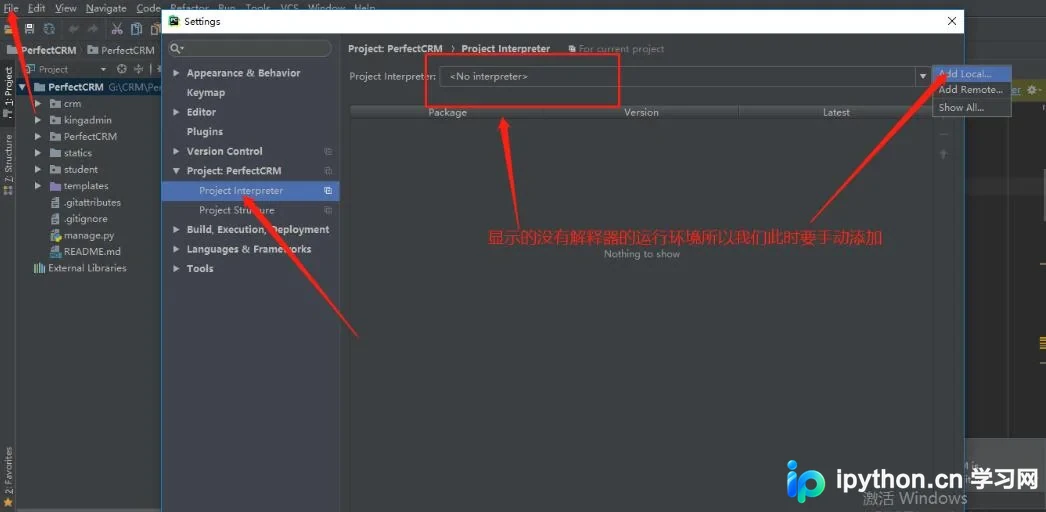
依次点击菜单栏的 File(文件) -> Settings(设置) -> Project Interpreter(项目解释器) -> Add Local...(添加本地解释器)。
此步骤旨在为当前引入的项目创建一个新的虚拟环境,确保其独立性。
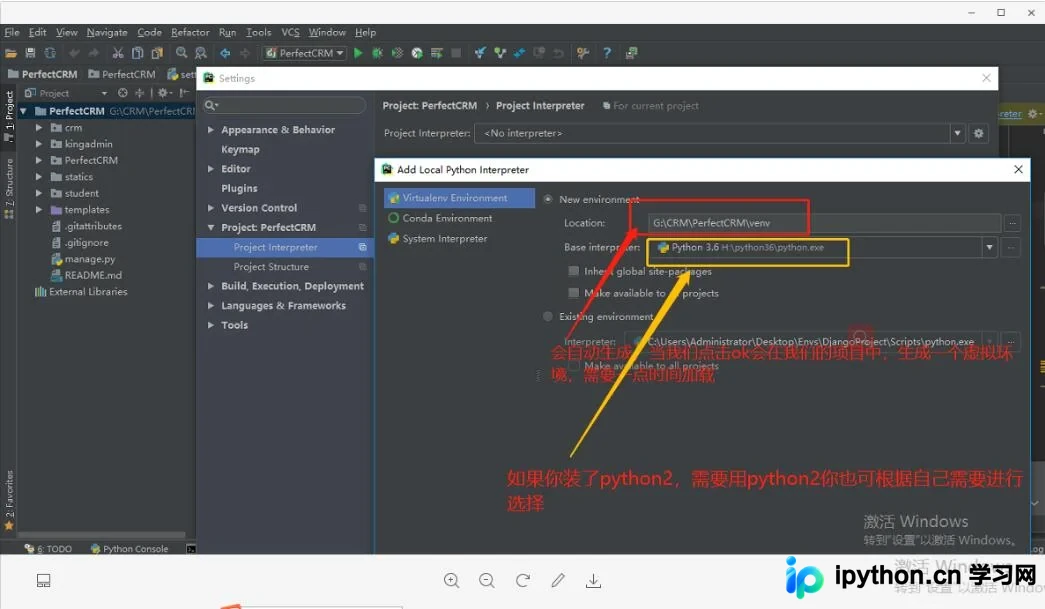
点击 OK 确认后即可建立虚拟环境。环境创建完成后,可根据项目需求下载特定模块。由于这些模块仅安装在虚拟环境中,从而实现了与其他环境的完全隔离。
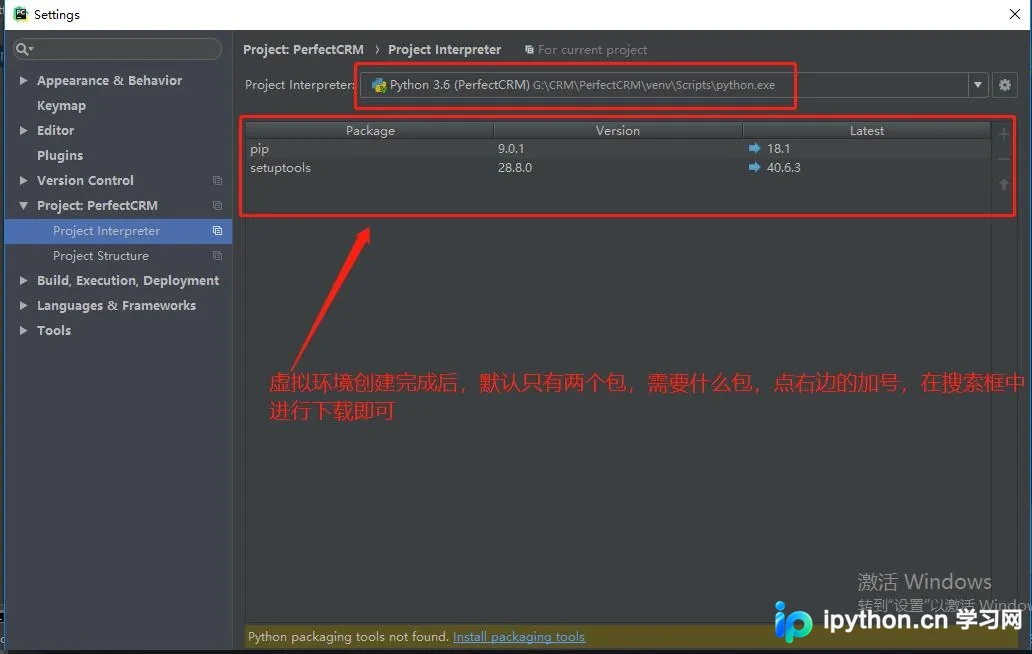
虚拟环境中模块的安装与管理
点击右侧的加号图标进入模块管理界面。在搜索框中输入需要下载的模块名称,并可指定具体版本进行安装。
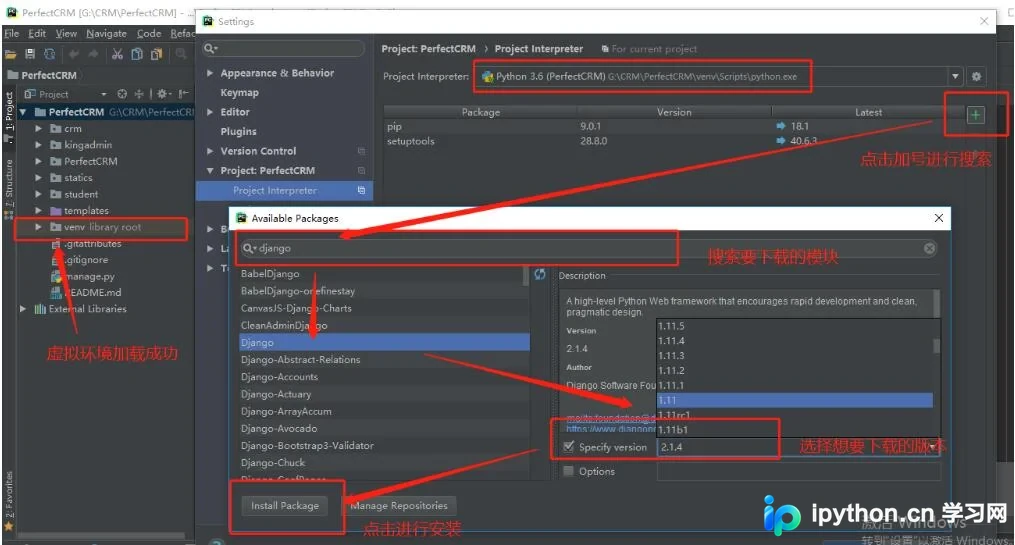
当界面显示安装成功的信息时,表明该模块已正确安装至虚拟环境中。
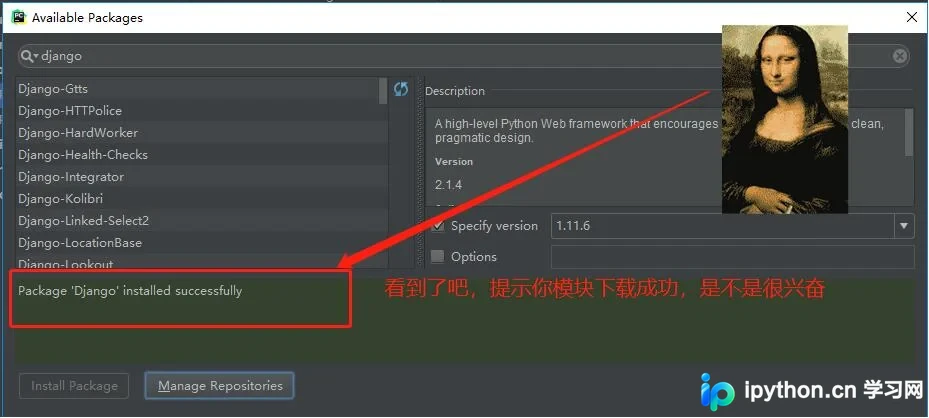
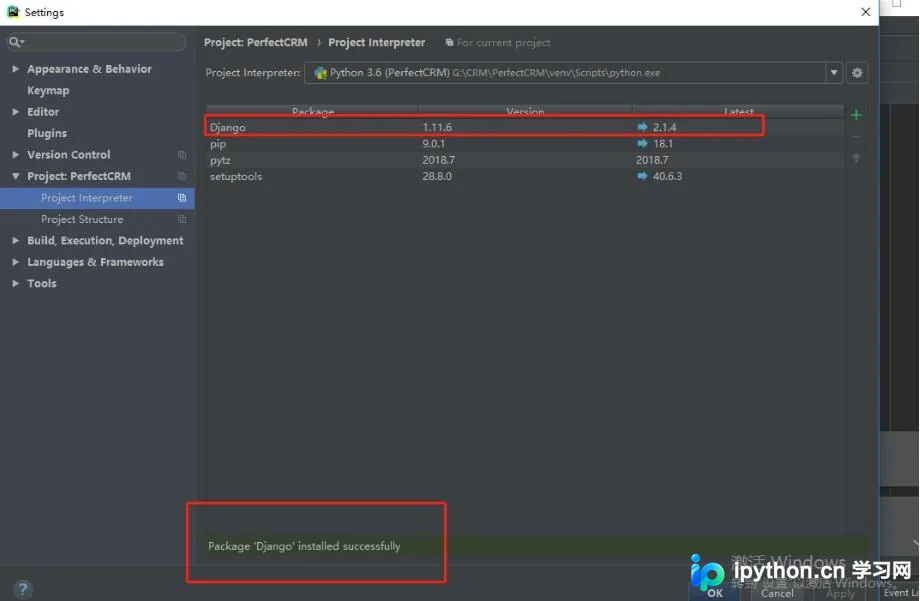
如需配置其他环境安装包,只需再次点击右上角的加号图标即可继续安装。
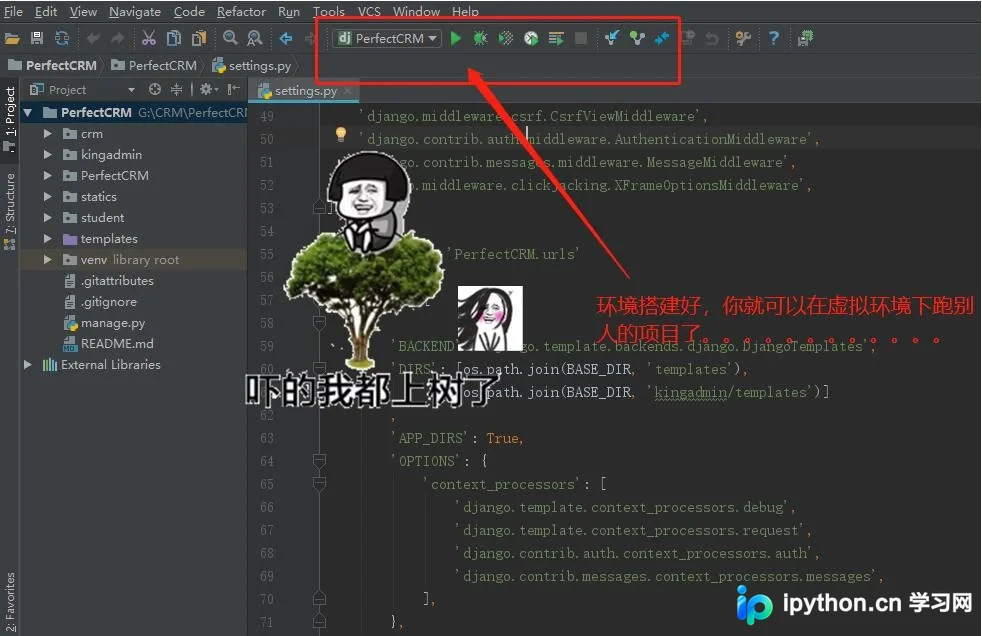
命令行运行与其他配置选项
此外,你也可以通过命令行方式运行项目。关于具体的命令行实现方法,网络上已有大量相关资源可供参考。
若你的目标是通过命令行手动搭建虚拟环境以支持自建项目,可参考相关教程链接。
以上即为在PyCharm中通过虚拟环境引入他人项目的完整操作流程。希望本文能为您提供有效参考,欢迎支持本站获取更多技术内容。
免责声明:本文内容仅供参考,不代表本站观点。转载或引用请注明出处。









