

Python与PyCharm环境搭建完整指南:从安装到PyQt5配置

本文详细介绍Python开发环境的搭建流程,重点讲解PyCharm的安装与兼容性检查。内容涵盖多版本Python管理、项目创建、模块安装(包括手动与requirements.txt方式)以及PyQt5工具链(Designer与uic)在PyCharm中的集成配置,帮助开发者快速建立高效的Python开发工作区。
一、Python开发工具的选择
Python生态中拥有众多开发工具,本文推荐PyCharm。这主要得益于JetBrains公司提供了丰富的开发者工具及庞大的用户群体。这些工具在界面风格和使用案例上保持一致,且网络上存在大量描述问题的博客资源,非常适合初学者参考学习。
1、PyCharm Professional Edition(专业版),提供30天试用期
https://download.jetbrains.8686c.com/python/pycharm-professional-2020.1.1.exe
JetBrains PyCharm Professional (Python开发工具) v4.0.5 特别版
https://www.jb51.net/softs/299378.html
2、若拥有学校邮箱,可申请免费的教育版授权
https://www.jetbrains.com/zh-cn/education/#lang=python&role=learner
3、免费开源版(Community Edition)
https://download.jetbrains.8686c.com/python/pycharm-community-2020.1.1.exe
二、PyCharm的兼容性考量
在选择PyCharm时,需重点考虑以下几方面的兼容性:
- 操作系统兼容性:支持Windows和macOS等多种系统;
- Python版本兼容性:PyCharm允许为不同项目指定不同的Python解释器版本;
- PyQt5辅助工具集成:通过PyCharm的扩展工具选项,可将PyQt5中的uic和designer工具集成到IDE中,实现无缝操作。
三、安装多个Python版本
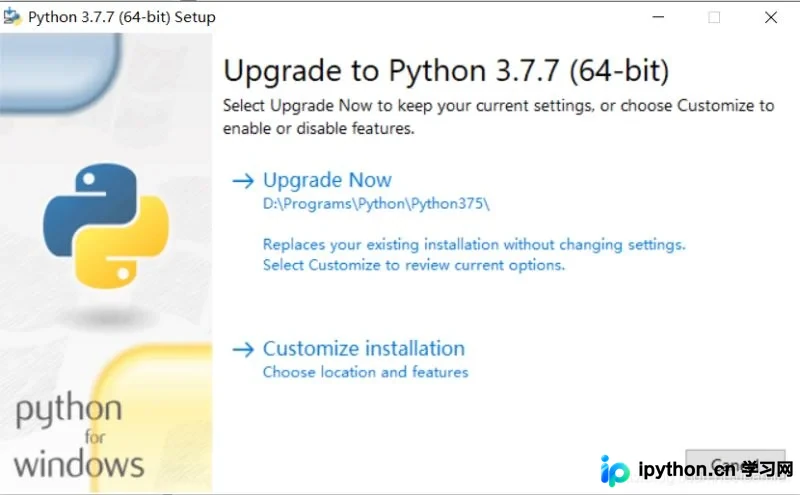
在安装过程中,选择“Customize installation”(自定义安装)后保持默认设置,点击“Next”(下一步)。
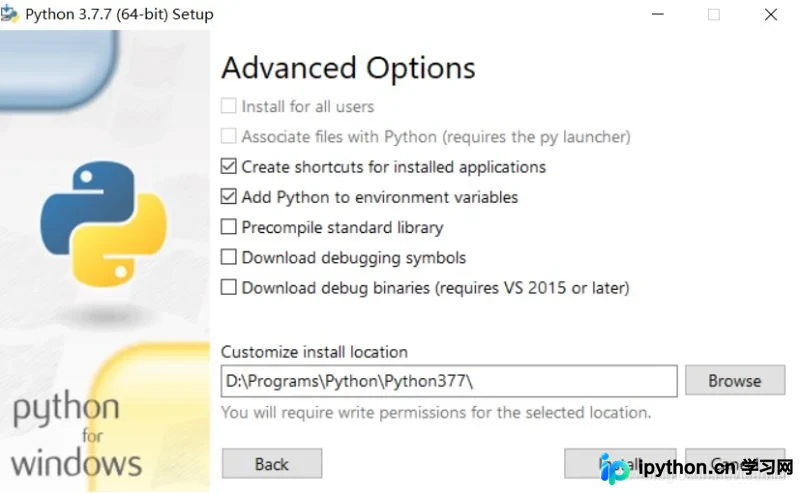
将安装路径修改为“python377”,旨在创建PyCharm项目时能够清晰区分并选择特定的Python版本;
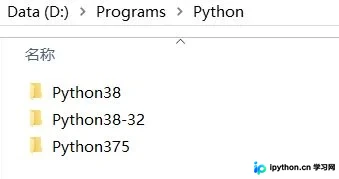
例如,若机器上已安装其他Python版本,可将新安装的python3.7.7放置在相同的文件夹下以便管理。
四、新建PyCharm项目
新建项目时,需明确选择对应的Python版本。
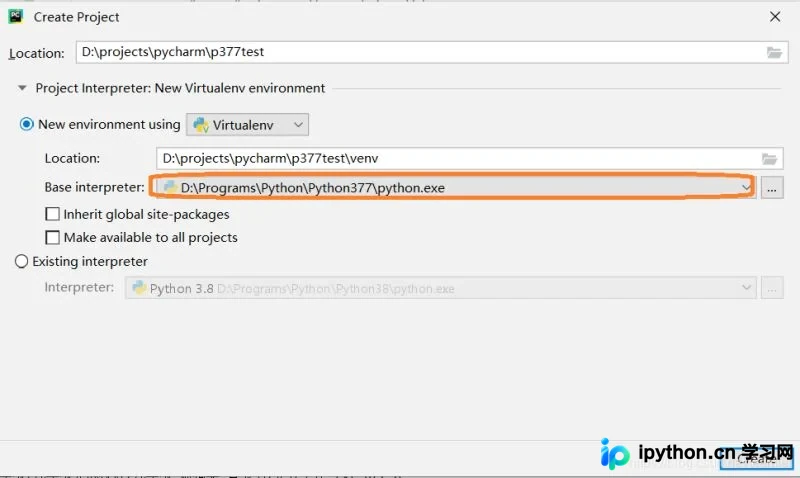
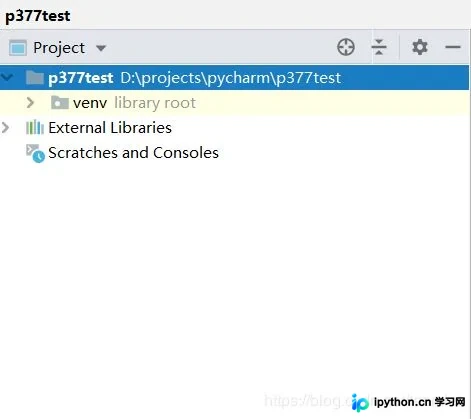
在项目根目录“p377test”上(图中蓝色选中部分),点击鼠标右键:
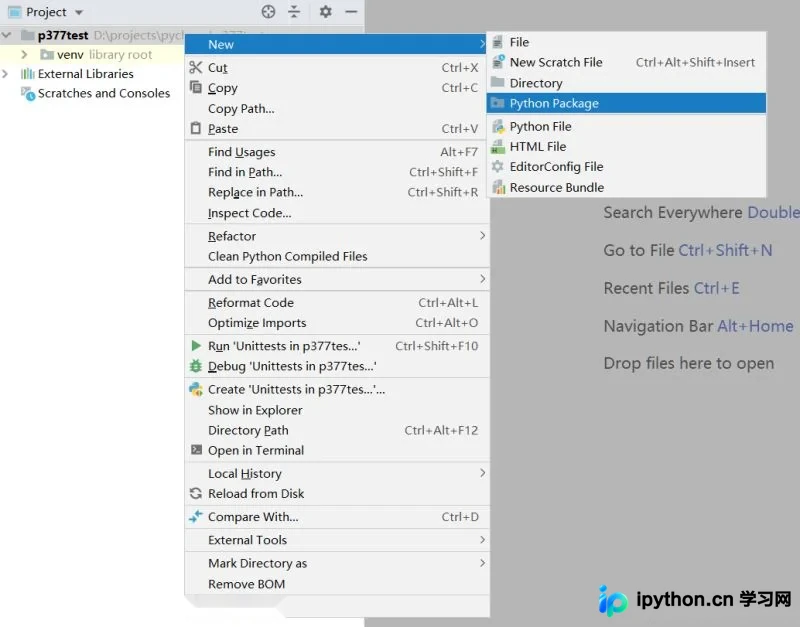
选择“New” -> “Python Package”,填写名称“main”并回车。添加完成后的界面如下所示:
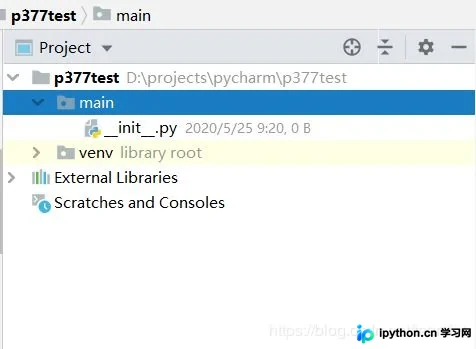
“main”目录将作为源代码的根目录,所有源代码和模块均保存在该目录下。
五、安装项目所需的模块
1、手动安装PyQt5
PyQt5是Qt图形界面设计工具的Python实现版本,属于开源软件。
1)、打开“File” -> “Settings…”(设置);
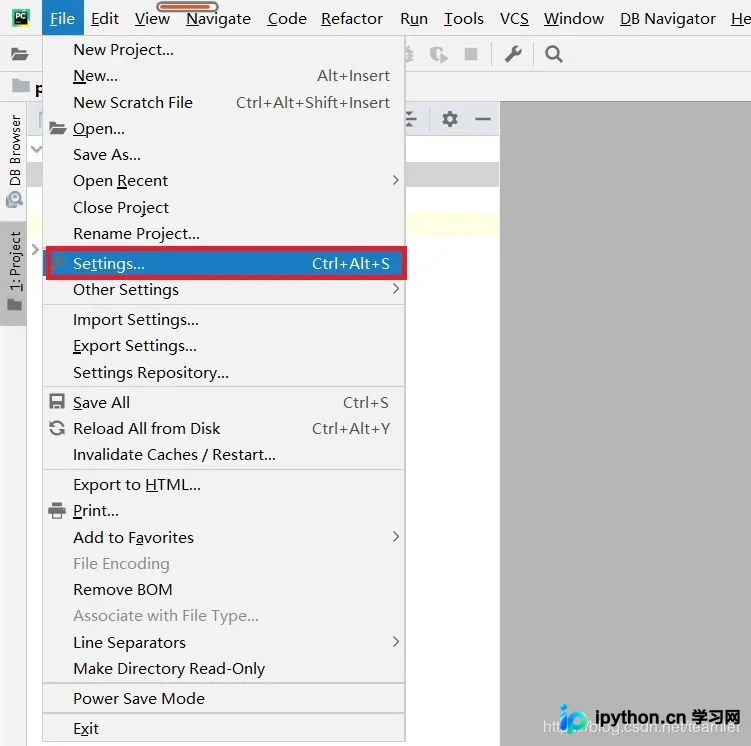
2)、选中“+”号图标;
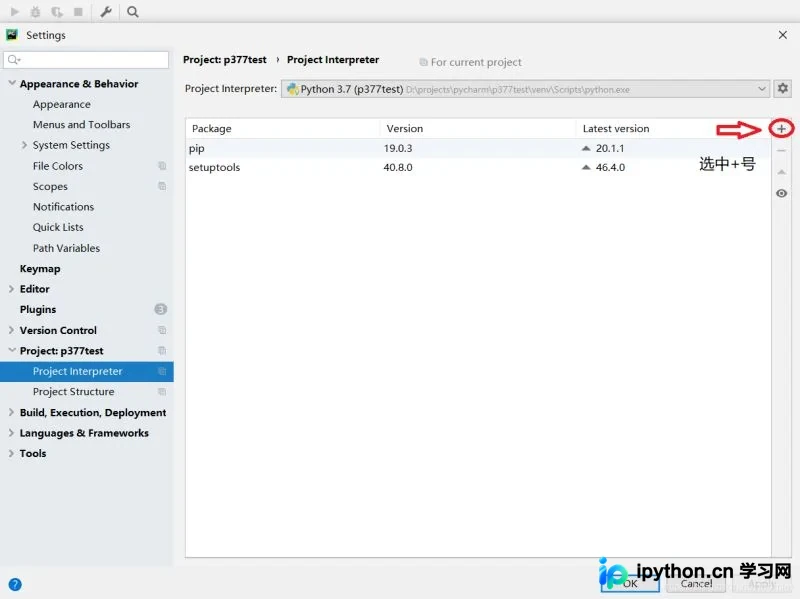
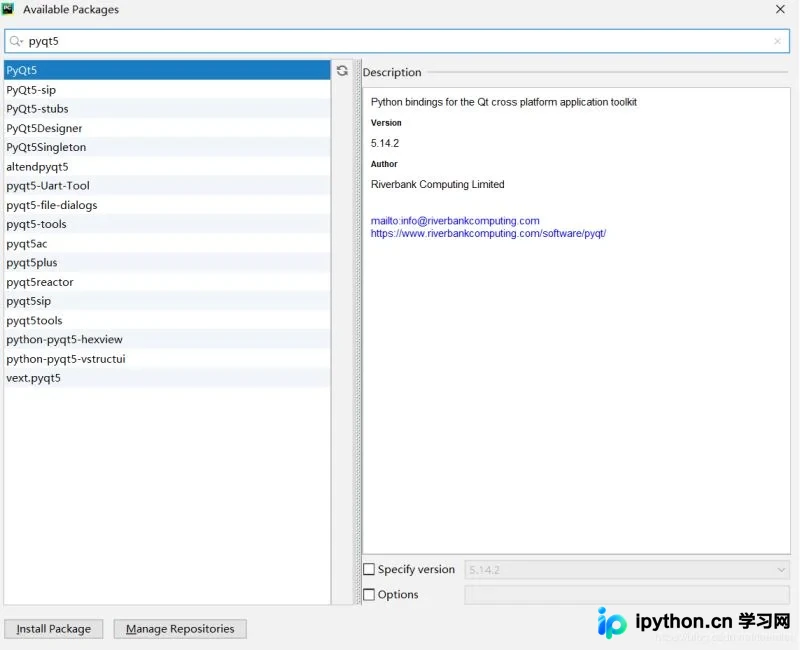
3)、在搜索框中输入“pyqt5”,系统将显示可用版本列表,点击“Install Package”进行安装;
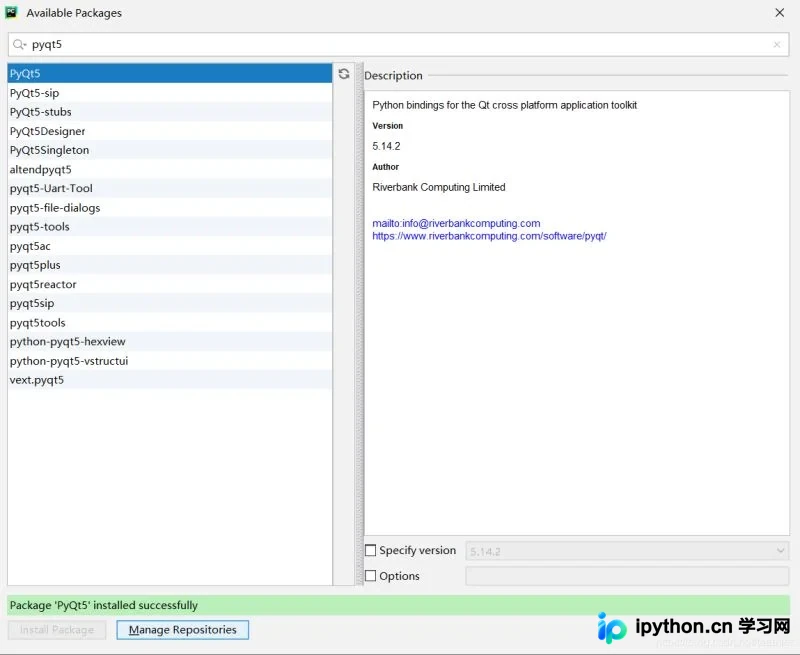
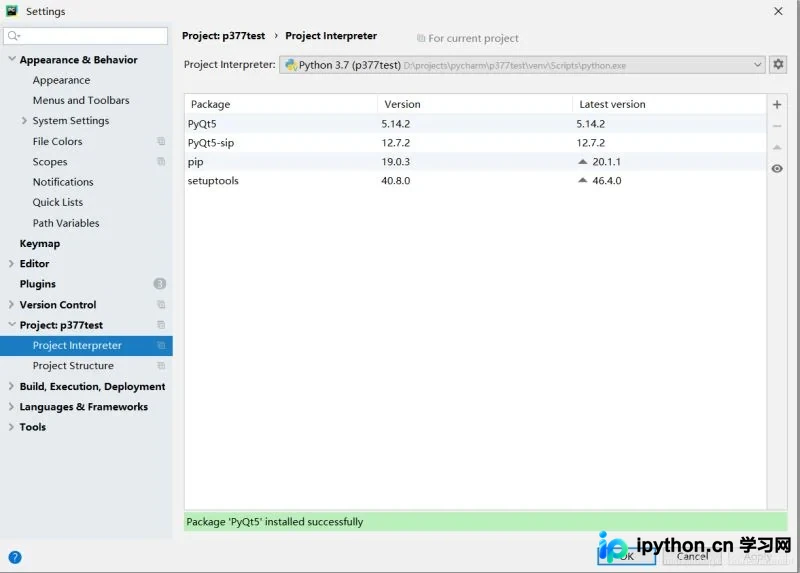
4)、安装成功后显示相应提示。
2、自动安装依赖
1)、在项目根目录下创建“requirements.txt”文件;2)、在“requirements.txt”文件中写入所需依赖库(如PyQt5==5.13.0及pyqt5-tools==5.13.0.1.5);
PyQt5==5.13.0
pyqt5-tools==5.13.0.1.5
3)、在底部选择“Terminal”(终端),打开命令行窗口,输入:
pip install -r requirements.txt
pip会自动安装列在requirements.txt文件中的所有依赖库。

六、PyQt5工具设置
1、配置PyQt5 Designer
打开“File” -> “Settings…” -> “External Tools”(外部工具),点击“+”号,界面如下所示:
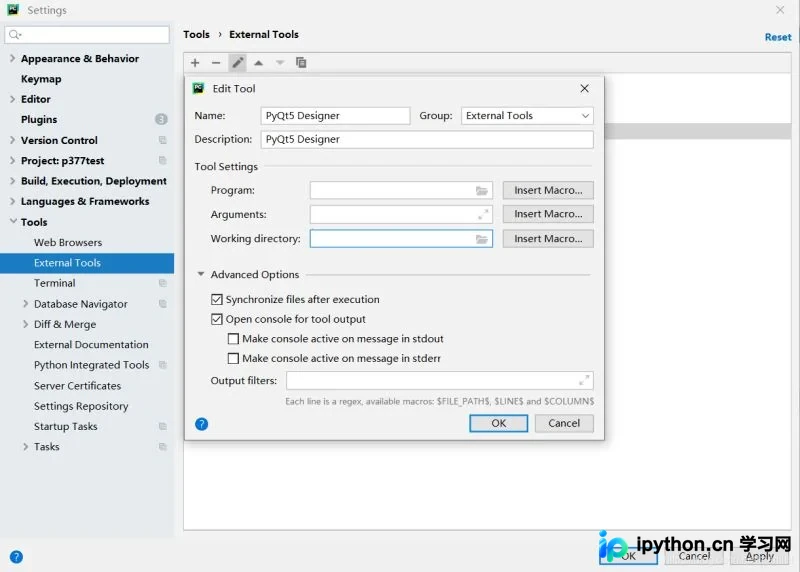
填写名称(Name)为“PyQt5 Designer”,描述(Description)为“PyQt5 Designer”;
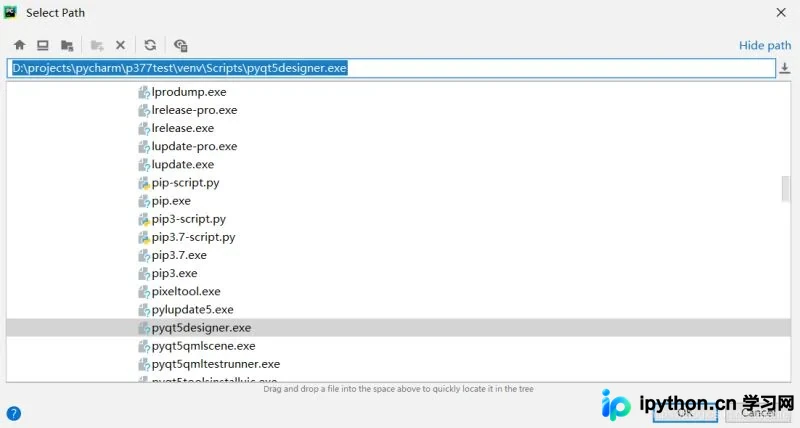
点击“Tool Settings”分栏中“Program”旁边的文件夹图标,在弹出的窗口中选中当前项目下的文件“venv\Scripts\pyqt5designer.exe”;
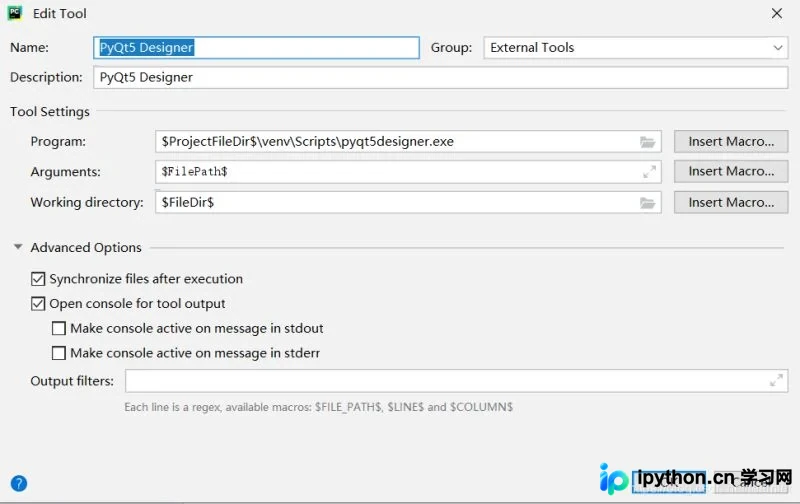
设置其他参数,具体配置如下图所示(此处修改了Program的项目路径,改为变量引用);
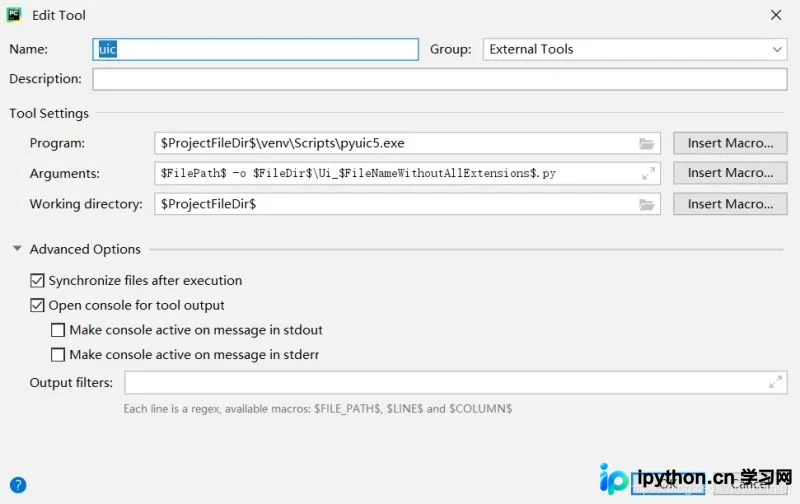
2、配置PyQt5 uic
使用相同的操作流程设置“uic”工具,uic用于将Designer设计的图形界面文件转换为Python代码。
总结
至此,关于Python安装及PyCharm环境搭建与设置的教程介绍完毕。如需了解更多Python环境搭建相关内容,请搜索本站历史文章或继续浏览后续文章,感谢大家的支持!
免责声明:本文内容仅供参考,不代表本站观点。转载或引用请注明出处。









