

Python怎么安装pandas模块:pip标准命令与验证方法

详细介绍在Python中使用pip安装pandas模块的标准命令、国内镜像加速方法、安装结果验证步骤以及多Python环境下的避坑指南。
在 Python 中安装数据处理核心库 pandas,最通用的方式是借助包管理工具 pip 执行终端指令。本文完整梳理从命令行基础安装、国内镜像源加速、安装结果验证到多 Python 环境下排查常见问题的标准操作流程。
一、安装前准备与基础命令
在开始安装之前,你需要确认系统中已经安装了 Python 以及配套的包管理工具 pip。打开系统自带的终端(Windows 系统使用“命令提示符”或 PowerShell,macOS 与 Linux 使用“终端”),执行基础安装命令。
pip install pandas该命令会直接访问 Python 官方维护的 PyPI(Python Package Index)仓库,检索适合你当前操作系统与 Python 版本的 pandas 构建包,并自动下载其运行所必需的基础依赖项(例如 numpy、python-dateutil、pytz 等)。
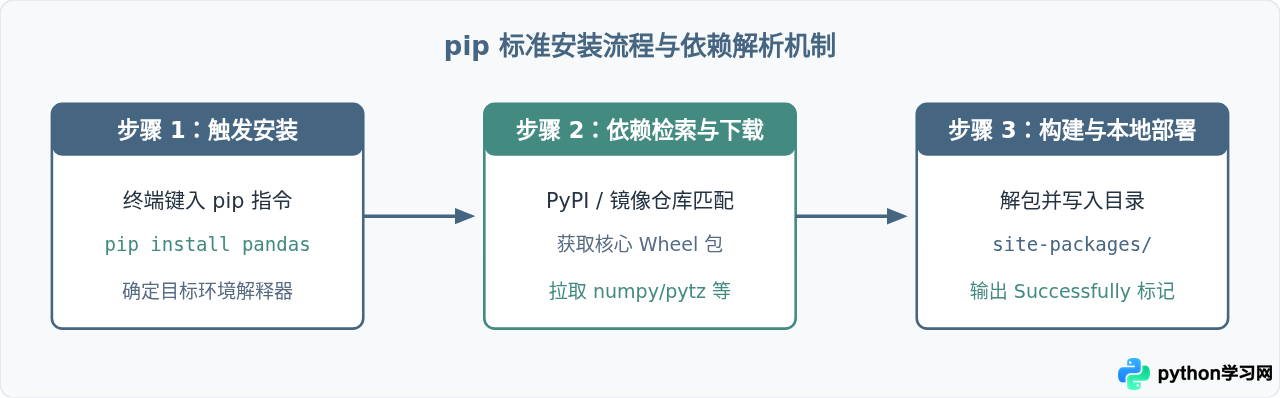
如果当前系统中存在多个 Python 版本,或者出现 pip: command not found 的提示,建议改用 Python 解释器模块调用的标准格式:
python -m pip install pandas这种写法明确调用了当前 python 命令绑定的特定解释器,能有效避免把第三方库装错目录的情况。
二、使用国内镜像源提高下载成功率
由于默认的 PyPI 官方服务器位于海外,在国内网络环境下安装体积较大的轮子包(Wheel)时,容易遇到下载速度慢、连接超时(ReadTimeoutError)中断的问题。解决这一现象的直接做法是指定国内合规的镜像源缓存。
你可以在执行命令时通过 -i 参数临时指定镜像地址,例如使用清华大学镜像源:
pip install pandas -i https://pypi.tuna.tsinghua.edu.cn/simple若希望以后所有安装都默认使用国内源,可通过配置命令设置全局参数:
pip config set global.index-url https://pypi.tuna.tsinghua.edu.cn/simple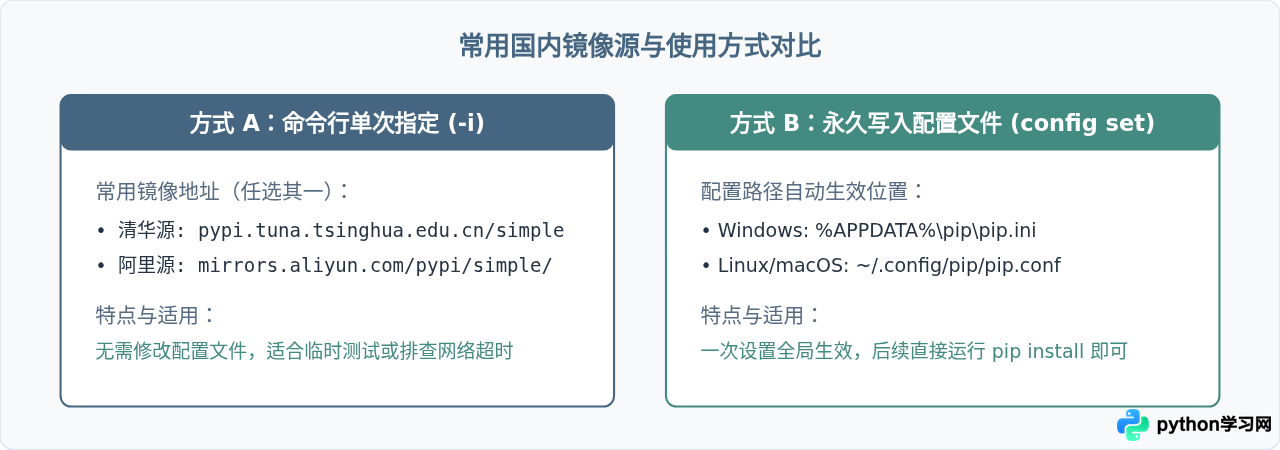
三、验证 pandas 安装状态的标准方法
终端显示“Successfully installed pandas”并不一定代表你写代码时就能正常调用。验证模块是否真正安装成功,应当通过导入模块和打印版本号来确认。
验证方法一:命令行单行测试(适合快速自检)
你可以直接在终端中运行以下命令。如果正确输出了版本号,说明模块已就绪:
python -c "import pandas as pd; print(pd.__version__)"示例输出:
2.2.2验证方法二:运行 Python 简易测试脚本(适合全面功能检验)
创建一个简单的测试脚本,或者在交互式环境中创建基础的 DataFrame 对象并查看数据输出:
import pandas as pd

# 构建一个简单的测试表格
data = {
    '姓名': ['张三', '李四'],
    '年龄': [25, 30]
}
df = pd.DataFrame(data)
print("Pandas 导入成功!版本号:", pd.__version__)
print(df)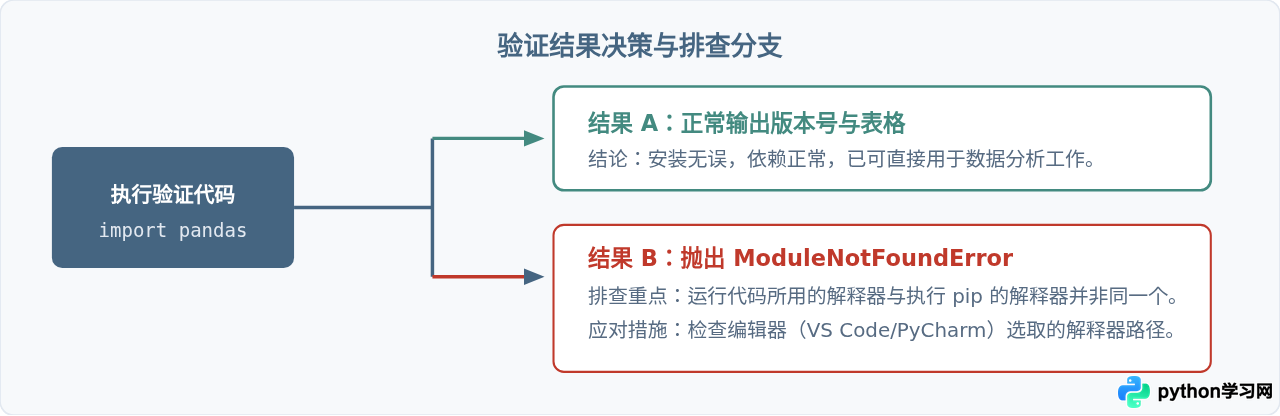
四、常见安装问题与排查重点
如果终端提示安装成功,但验证代码依然报错 No module named 'pandas',最核心的原因通常是多 Python 环境路径脱节。
- IDE 选错了环境:在 VS Code、PyCharm 等编辑器中编写代码时,编辑器内部选定的解释器可能指向了虚拟环境(venv)或另一个全局 Python,而你在终端执行的 pip 命令属于系统预装 Python。在 VS Code 底部状态栏或 PyCharm 设置中,需将“Python Interpreter”指向与 pip 相同的可执行文件。
- 权限不足问题:在 Linux 或 macOS 系统中,若提示
Permission denied,避免直接使用sudo pip,推荐加上--user参数安装至用户专用目录:python -m pip install --user pandas - 版本不匹配与 C 编译器缺失:较旧的 Python 版本(如 Python 3.8 及以下)无法安装较新版本的 pandas;而如果使用的是刚刚发布不久的极新 Python 版本,官方尚未预编译该版本的 Wheel 二进制包,pip 可能会尝试下载源码包并当场编译,遇到缺少编译环境报错。此时建议保持 Python 版本与主流支持版本(如 Python 3.10 至 3.12)对齐。
pip uninstall pandas 命令删除,再通过 pip cache purge 清理缓存后重新安装。
五、操作全景总结
掌握 pandas 的安装与验证,本质上就是明确“在哪个环境下载”以及“用哪个环境执行”。下表梳理了安装各环节的标准指令与对应目标:
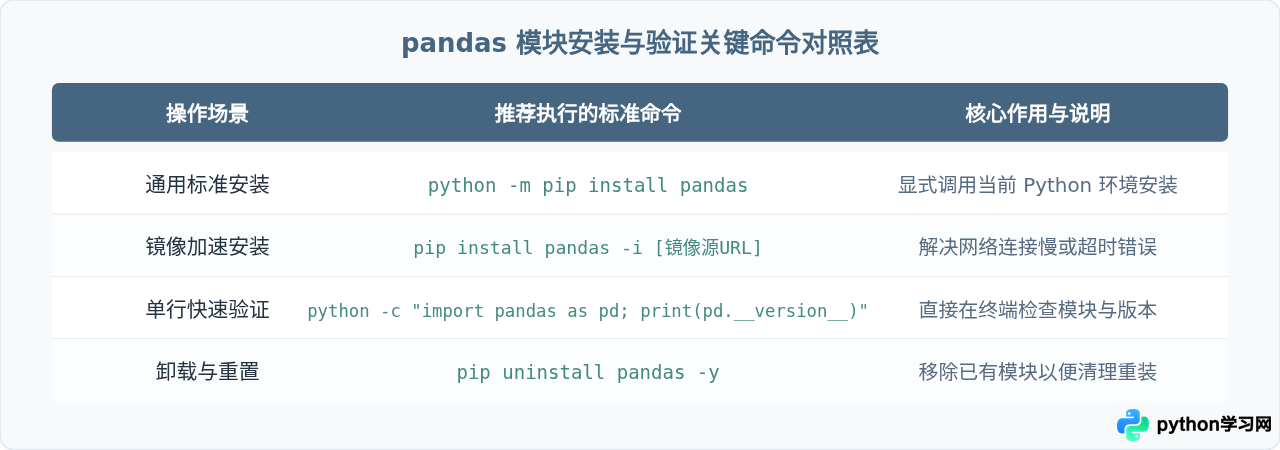
完成上述步骤并成功打印出版本号后,pandas 就已经完整就绪,可以在脚本或 Notebook 中直接调用并开展后续的数据清洗与分析任务了。
免责声明:本文内容仅供参考,不代表本站观点。转载或引用请注明出处。









