

卸载Python导致Windows桌面黑屏:重装VC++运行库修复指南

针对卸载Python后Windows启动只剩黑屏与鼠标光标的故障排查指南。详细分析VC++运行库共享DLL被误删的根本原因,并提供通过任务管理器重装运行库、快速恢复桌面的完整操作步骤。
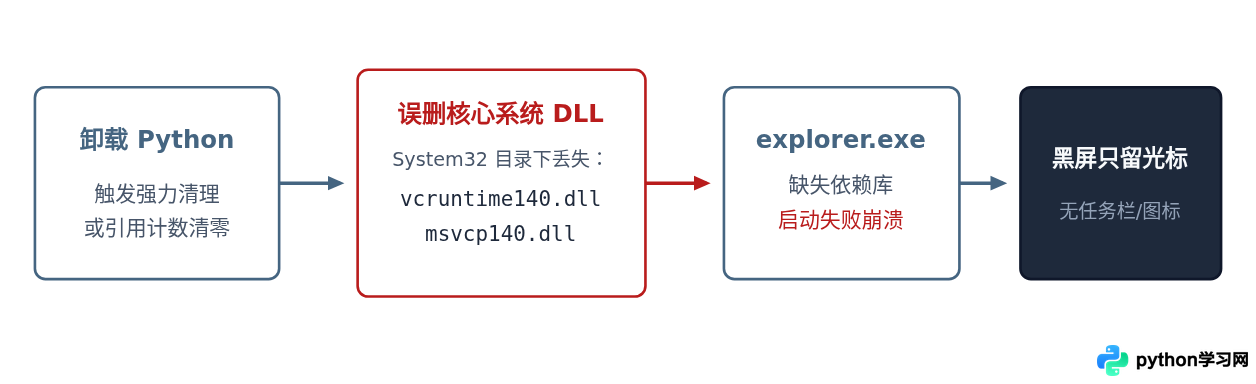
在控制面板或第三方管理软件中卸载 Python 后重启电脑,许多用户会遇到登录后桌面不显示壁纸、任务栏与桌面图标,屏幕仅剩黑色背景与一个可移动鼠标指针的故障。该现象并不是系统内核崩溃或硬件损坏,而是 Python 卸载程序在清除依赖项或某些清理工具深度扫描时,误删了系统公用的 Microsoft Visual C++ 运行库核心动态链接库,导致系统桌面外壳进程 explorer.exe 缺失依赖而无法启动。此时无需重装系统,通过快捷键调出任务管理器并重新补齐 VC++ 运行库即可完整恢复桌面。
一、故障根源:为什么卸载 Python 会引发桌面崩溃
Python 解释器本身由 C/C++ 编译而成,其官方安装包在 Windows 上运行时深度依赖 Microsoft Visual C++ Redistributable(常见如 2015-2022 集合版)。在安装时,Python 往往会自动配置或关联这些运行库环境。
Windows 系统的桌面外壳管理器 explorer.exe 以及相关的图形界面组件,同样依赖 vcruntime140.dll、msvcp140.dll、ucrtbase.dll 等动态链接库。在某些特定情况下(如使用了流氓卸载工具强制清理“残留项”,或旧版 Python 安装包卸载钩子异常计数),系统共享目录(C:\Windows\System32)内的核心动态链接库被误标记为无用孤立文件并强制删除。一旦底层 DLL 缺失,Windows 在完成用户身份鉴权后尝试加载 explorer.exe 会因依赖项缺失直接崩溃退出,造成视窗空白、只留黑屏与光标。
二、紧急进入系统环境:通过任务管理器启动工具
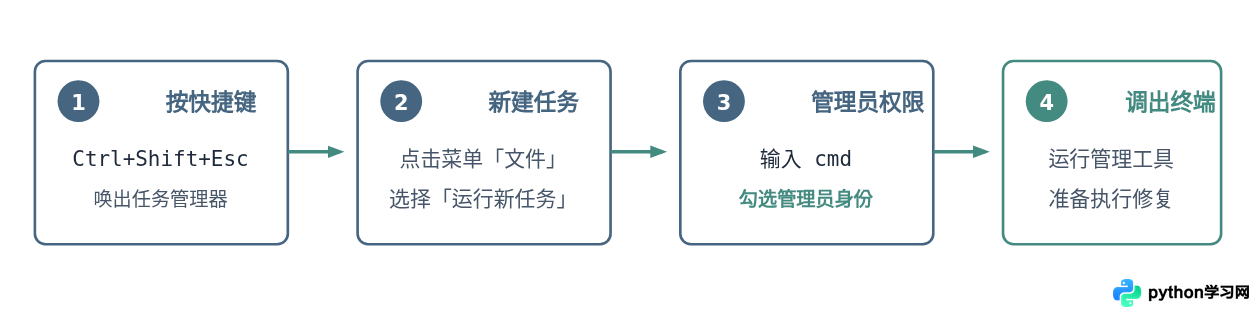
遇到黑屏时,Windows 底层会话服务其实仍在运行,系统快捷键依然受支持。修复的首要操作是唤出任务管理器,并建立基本操作窗口。
- 按下键盘组合键
Ctrl + Shift + Esc。如果界面无反应,请尝试按Ctrl + Alt + Del,在随后出现的安全选项全屏菜单中点击任务管理器。 - 任务管理器打开后,如果仅显示简略信息,点击左下角的详细信息展开完整进程列表。
- 点击顶部菜单栏的文件 > 运行新任务。
- 在弹出的对话框中输入
cmd,必须勾选“以系统管理权限创建此任务”,然后点击确定。
完成上述操作后,屏幕上会出现具有管理员权限的黑色命令提示符窗口。此时你可以直接在命令行中输入 explorer.exe 并回车进行一次启动测试。如果系统弹出弹窗明确提示“由于找不到 vcruntime140.dll,无法继续执行代码”,便可以完全确认是 VC++ 运行库损毁引发的问题。
三、核心修复步骤:重新安装 Visual C++ 运行库
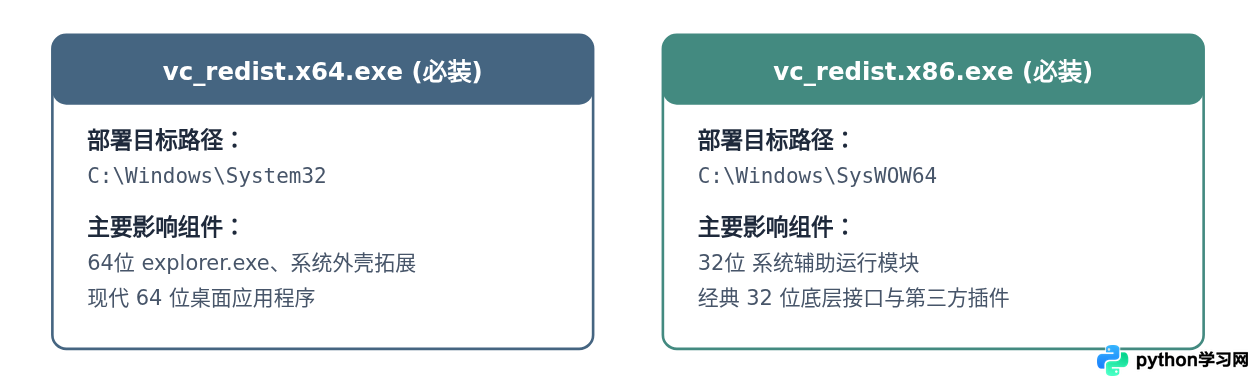
现代 64 位 Windows 系统需要同时安装 x64(64位) 和 x86(32位) 两个版本的运行库。因为即便操作系统是 64 位的,系统内部仍然有大量 32 位运行机制和第三方组件需要 32 位的运行库支持。只装一个版本会导致部分组件依旧无法拉起。
方案 A:直接通过命令行自动下载并静默安装(推荐)
在黑屏无浏览器的状态下,通过 PowerShell 脚本直接抓取微软官方 CDN 部署包是最快捷的办法。在刚才打开的管理员命令提示符窗口中,执行以下指令启动 PowerShell:
powershell随后分步执行以下脚本,下载并安装微软官方提供的 Visual C++ 2015-2022 长期支持版运行库安装包:
# 1. 下载 x64 版本安装包到临时目录
Invoke-WebRequest -Uri "https://aka.ms/vs/17/release/vc_redist.x64.exe" -OutFile "$env:temp\vc_x64.exe"

# 2. 静默安装 x64 运行库
Start-Process "$env:temp\vc_x64.exe" -ArgumentList "/install", "/passive", "/norestart" -Wait

# 3. 下载 x86 版本安装包
Invoke-WebRequest -Uri "https://aka.ms/vs/17/release/vc_redist.x86.exe" -OutFile "$env:temp\vc_x86.exe"

# 4. 静默安装 x86 运行库
Start-Process "$env:temp\vc_x86.exe" -ArgumentList "/install", "/passive", "/norestart" -Wait
等待安装程序完成后(光标重新变为等待输入状态),在当前窗口直接输入启动命令测试桌面恢复情况:
explorer.exe如果运行库已被修复,系统任务栏、壁纸和图标会即刻重新绘制,黑屏解除。
方案 B:调出 Edge 浏览器手动下载安装
如果不习惯使用脚本命令,也可以在任务管理器中直接启动浏览器进行常规下载:
- 在任务管理器中点击文件 > 运行新任务。
- 输入
msedge.exe并点击确定,系统会单独打开 Edge 浏览器窗口。 - 在浏览器地址栏直接输入微软官方运行库下载短链:
- 64 位版本:
https://aka.ms/vs/17/release/vc_redist.x64.exe - 32 位版本:
https://aka.ms/vs/17/release/vc_redist.x86.exe
- 64 位版本:
- 下载完成后,直接在浏览器下载列表中双击打开安装包,选择修复或安装。两个文件均需安装完毕。
四、附加检查:系统文件完整性验证
如果重装 VC++ 运行库后桌面依然无法拉起,说明卸载操作可能同时损害了其他基础 Windows 系统文件。此时应当利用系统内置的映像管理与文件检查工具进行自动比对修复。
在具有管理员权限的命令提示符中,按顺序运行以下两组维护命令:
# 步骤 1:调用 DISM 工具在线修复系统映像组件存储
DISM.exe /Online /Cleanup-image /Restorehealth

# 步骤 2:扫描并替换受损或缺失的受保护系统文件
sfc /scannow
sfc /scannow 执行完成后,系统会在窗口内输出扫描结果摘要:
- 若显示“Windows 资源保护找到了损坏文件并成功修复了它们”,说明损坏的系统核心组件已就位。
- 此时在命令行中输入
shutdown /r /t 0立即重启电脑,正常情况下系统将恢复正常的登录与桌面加载逻辑。
注意:请勿在任何第三方不受信网站下载单个 .dll 文件直接粘贴到 System32 目录。由于不同版本的 DLL 内部导出符号和依赖环境存在差异,手动复制散装文件极易造成模块签名校验失败(错误代码 0xc000007b),甚至带来后门安全风险。必须始终使用微软官方签名的 Redistributable 安装包。
五、故障排查与恢复全流程总结
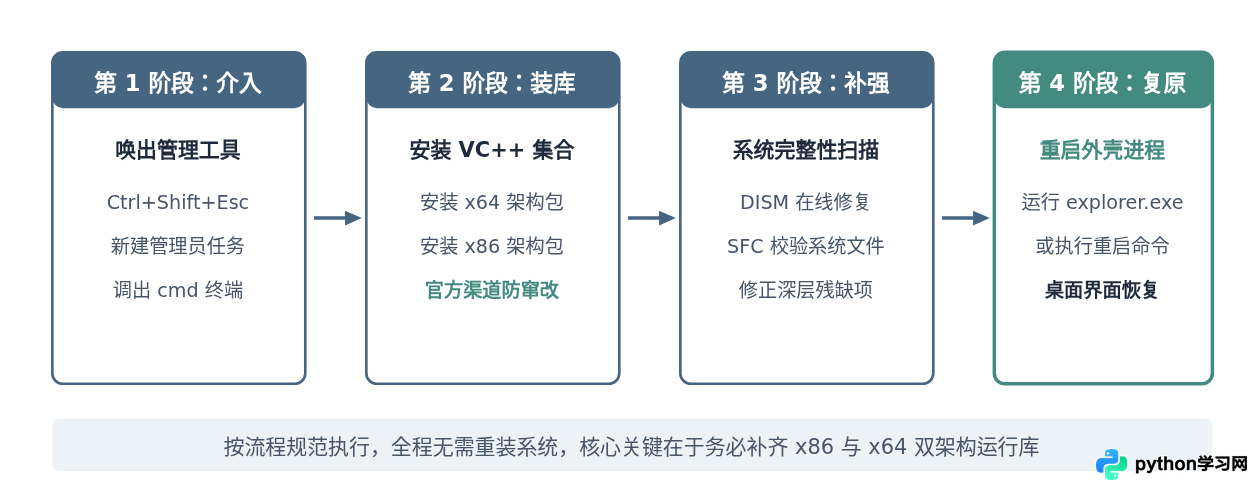
整个修复过程严格遵循“临时建立环境 -> 补全双架构运行库 -> 深度验证系统文件 -> 重建桌面外壳”的路径。对照下表可以快速检查并核对每一环节的处理动作:
日后如果需要重新安装或调整 Python,建议直接前往 Python 官方网站下载标准可执行安装包(Windows installer),在安装时勾选“Add python.exe to PATH”,并在不需要时通过 Windows 系统的设置 > 应用 > 已安装的应用列表中正常卸载,避免使用任何带有“强力碎甲清扫”性质的第三方卸载器,以免再度伤及公用底层运行库。
免责声明:本文内容仅供参考,不代表本站观点。转载或引用请注明出处。









