

Windows和macOS/Linux下激活Python虚拟环境的命令有什么区别

详细对比Windows与macOS/Linux系统下激活Python虚拟环境(venv)的命令差异、目录结构原因、底层执行机制与常见权限问题排查。
激活由 venv 创建的 Python 虚拟环境时,Windows 与 macOS/Linux 的核心区别在于目标脚本存放的目录名不同(Windows 下是 Scripts,macOS/Linux 下是 bin),以及系统 Shell 执行脚本的方式不同(macOS/Linux 必须使用 source 命令将环境变量注入当前终端会话,而 Windows 直接执行对应的批处理或 PowerShell 脚本即可)。
命令对照与使用场景
以在当前工程根目录下创建名为 .venv 的虚拟环境为例,不同操作系统和终端环境下的标准激活与退出命令如下表所示:
| 操作系统 | Shell / 终端类型 | 激活命令 | 退出命令 |
|---|---|---|---|
| macOS / Linux | Bash / Zsh | source .venv/bin/activate |
deactivate |
| macOS / Linux | Fish | source .venv/bin/activate.fish |
deactivate |
| Windows | Command Prompt (cmd.exe) | .venv\Scripts\activate.bat |
deactivate |
| Windows | PowerShell | .venv\Scripts\Activate.ps1 |
deactivate |
| Windows | Git Bash | source .venv/Scripts/activate |
deactivate |
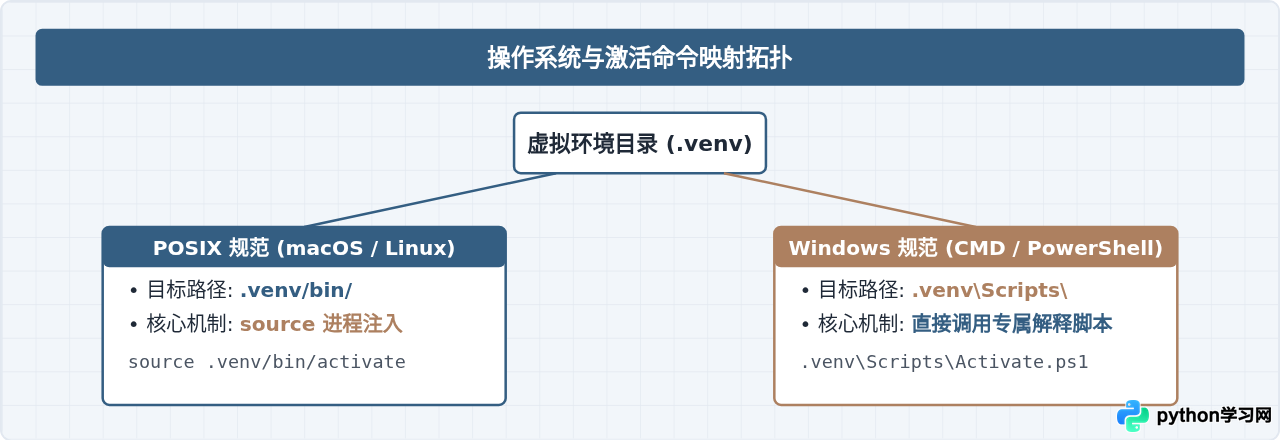
差异原因一:目录命名与文件类型
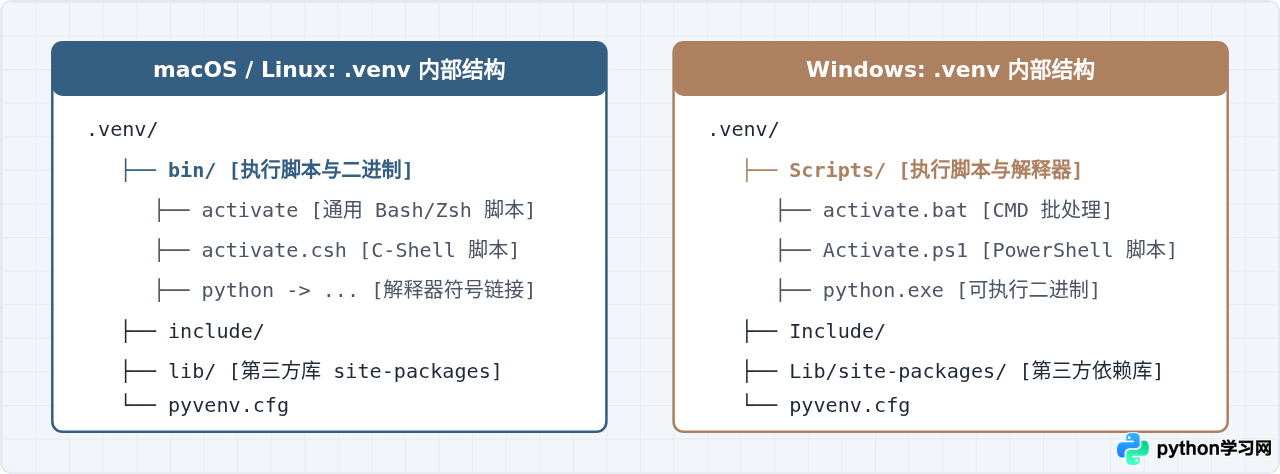
虚拟环境本质上是一个独立的文件夹,包含了 Python 解释器的副本(或软链接)、基础运行库以及配套的 Shell 脚本。
在遵循 POSIX 规范的 macOS 和 Linux 中,二进制执行程序和系统工具按惯例统一存放在 bin 目录下。因此虚拟环境内的可执行文件和启动脚本均位于 .venv/bin/。该目录下的 activate 文件是一个标准的 POSIX Shell 脚本。
在 Windows 操作系统中,存放执行文件和批处理任务的目录惯用名称是 Scripts。因此 Python 官方的 venv 模块在 Windows 上初始化时,会创建 .venv\Scripts\ 目录,并为不同的 Windows 终端生成专用脚本:
activate.bat:供 Windows 传统命令提示符(cmd.exe)使用。Activate.ps1:供 Windows PowerShell 及 PowerShell Core 使用。activate:无后缀的 Shell 脚本,供 Windows 下的 Bash 环境(如 Git Bash、MSYS2)使用。
差异原因二:Shell 进程执行方式与 source 的作用
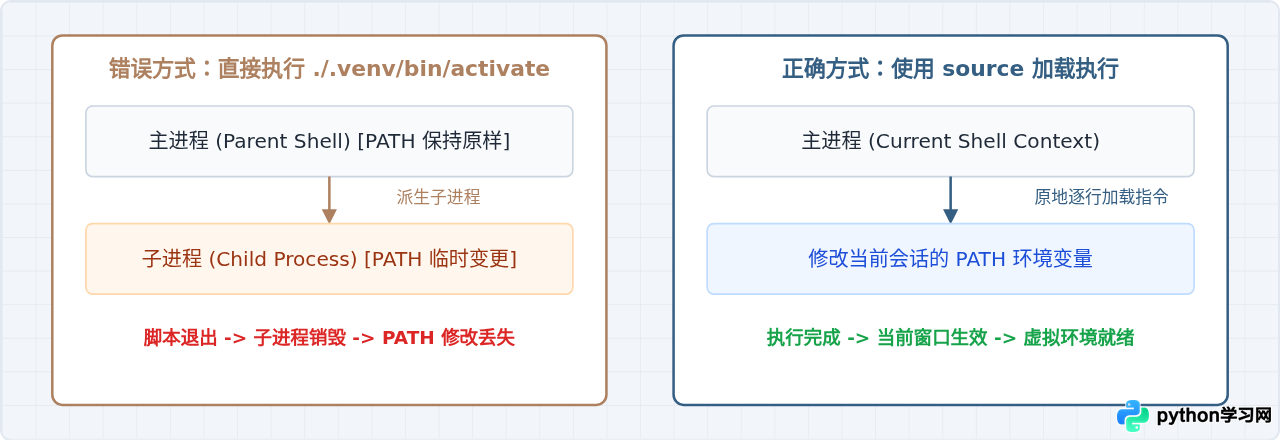
除了路径不同,为什么 macOS/Linux 必须在命令前面加 source(或者 .),而 Windows 却不需要?这涉及操作系统的子进程环境隔离机制。
激活虚拟环境的核心动作,是将虚拟环境的 bin 或 Scripts 路径临时插入到系统的 PATH 环境变量的最前端。这样当输入 python 或 pip 时,系统会优先调用虚拟环境中的二进制文件,而不是全局安装的版本。
在 macOS 和 Linux 的终端下,如果直接执行一个脚本(例如输入 ./.venv/bin/activate),系统会创建一个子进程(Subshell)来运行该脚本。脚本内部对 PATH 所做的修改只在子进程生效。一旦脚本执行结束,子进程立即销毁,返回当前终端时环境变量完全没有改变,激活宣告失败。
使用 source .venv/bin/activate(或点操作符 . .venv/bin/activate)的作用,是显式告知 Shell:在当前 Shell 进程内部逐行解析并执行该脚本,从而确保对 PATH 的修改持久保存在当前的交互式终端中。
在 Windows 中,机制有所不同:
- CMD 终端:直接运行
.venv\Scripts\activate.bat默认就是在当前命令行上下文中解释执行,批处理脚本中的set "PATH=..."能够直接修改当前窗口的环境变量。 - PowerShell 终端:
Activate.ps1利用 PowerShell 内置的作用域支持,直接调用即在当前会话的全局作用域内写入变量。 - Git Bash(Windows):由于 Git Bash 模拟了 POSIX 环境,其行为与 Linux 相同,因此在 Git Bash 下仍然必须使用
source .venv/Scripts/activate。注意此时目录名依然是 Windows 风格的Scripts,但需要使用source命令和正斜杠。
具体操作步骤与激活结果验证
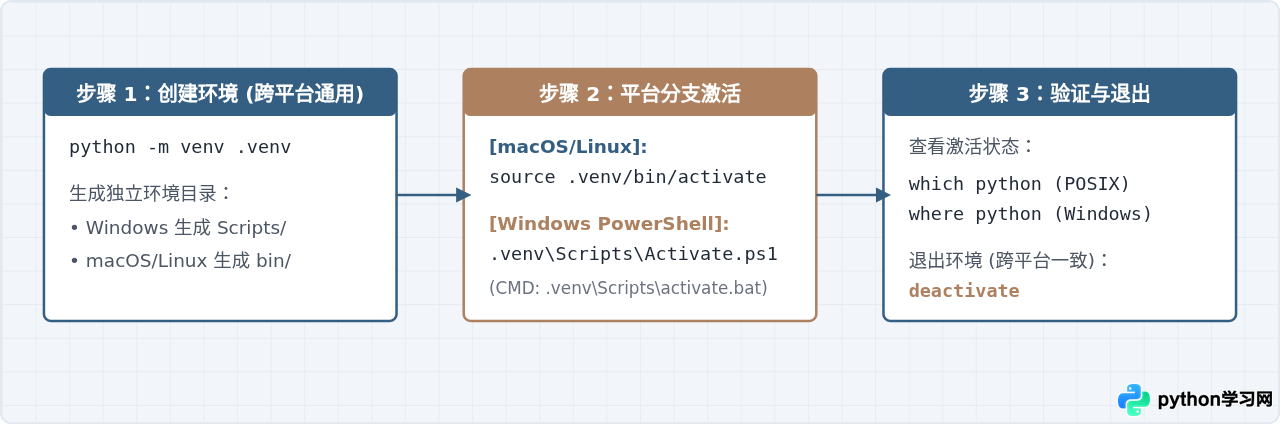
为了避免路径混乱,建议在执行激活命令前,先使用终端命令 cd 进入项目根目录。激活之后,需要通过两个指标确认环境生效。
1. 终端提示符的变化
正常激活后,终端提示符最前端通常会出现括号包裹的虚拟环境名,例如 (.venv):
# macOS / Linux 示例
user@host:~/my_project$ source .venv/bin/activate
(.venv) user@host:~/my_project$

# Windows PowerShell 示例
PS C:\Users\user\my_project> .\.venv\Scripts\Activate.ps1
(.venv) PS C:\Users\user\my_project>
2. 检查解释器路径
提示符是脚本设置的视觉标记,最准确的验证方式是查询当前调用的 python 物理路径是否指向项目文件夹内。
macOS / Linux 命令与示例输出:
$ which python
/home/user/my_project/.venv/bin/python
Windows PowerShell 命令与示例输出:
PS > (Get-Command python).Source
C:\Users\user\my_project\.venv\Scripts\python.exe
Windows CMD 命令与示例输出:
> where python
C:\Users\user\my_project\.venv\Scripts\python.exe
C:\Python311\python.exe
如果返回的路径首行包含 .venv,说明当前环境已被接管。
常见执行报错与排查方法
Windows PowerShell 报错:禁止运行脚本
Activate.ps1 cannot be loaded because running scripts is disabled on this system. (在此系统上禁止运行脚本)
原因:Windows 默认的 PowerShell 执行策略(ExecutionPolicy)为 Restricted,禁止加载外部 .ps1 脚本。
解决方法:无需以管理员身份更改全局安全策略,只需在当前 PowerShell 窗口中运行以下命令,允许当前会话运行本地脚本:
Set-ExecutionPolicy -ExecutionPolicy RemoteSigned -Scope Process
设置后再次运行 .\.venv\Scripts\Activate.ps1 即可正常激活。关闭该窗口后,该权限设置自动还原,不影响系统其他安全限制。
macOS / Linux 报错:Permission denied
bash: .venv/bin/activate: Permission denied
原因:通常是因为遗漏了 source 命令,直接把脚本作为可执行二进制文件调用(如 ./.venv/bin/activate),而该脚本没有 +x 可执行权限。
解决方法:使用 source .venv/bin/activate 执行。source 是 Shell 内建指令,只需要目标文件具备可读权限(Read),无需执行权限(Execute)。
总结
记住两个平台的差异,本质上只需要记住两点:
- 找对目录:Windows 找
Scripts目录,macOS/Linux 找bin目录。 - 选对语法:macOS/Linux 的 Shell 必须依靠
source将环境变更保留在当前终端;Windows CMD 直接运行.bat,PowerShell 直接运行.ps1。无论哪个平台,完成工作后均统一使用deactivate命令退出虚拟环境。
免责声明:本文内容仅供参考,不代表本站观点。转载或引用请注明出处。









