

Excel功能区“自动求和”按钮在哪里

本文详解Windows版Excel中“自动求和”按钮的具体位置(开始选项卡-编辑组),演示如何选中结果单元格并生成SUM公式,介绍下拉菜单中的平均值、计数等统计功能,并说明数据不连续时的处理例外。
要在Excel中快速给一列数字求和,最直接的鼠标操作入口位于【开始】选项卡。找到那个带有希腊字母Σ图标的【自动求和】按钮,点击即可生成公式。这个功能适合处理连续数据的快速汇总,但在按下回车确认前,务必检查Excel自动圈选的范围是否符合你的业务逻辑。
以下以Windows版Excel(Microsoft 365、2024及2021版本)为例,沿用B2至B5单元格中的15、25、40、20这组数据,说明按钮的确切位置、操作逻辑以及下拉菜单的其他用途。
入口在“开始”里,也可以从“公式”找到
打开工作表后,目光投向窗口上方的功能区。点击【开始】选项卡,向右查看【编辑】组。在这里,你可以看到【自动求和】按钮,其图标通常显示为Σ。在完整展开的功能区中,这一组命令通常位于右侧区域;如果窗口较窄或功能区被折叠,按钮可能会缩小或隐藏在下拉菜单中。
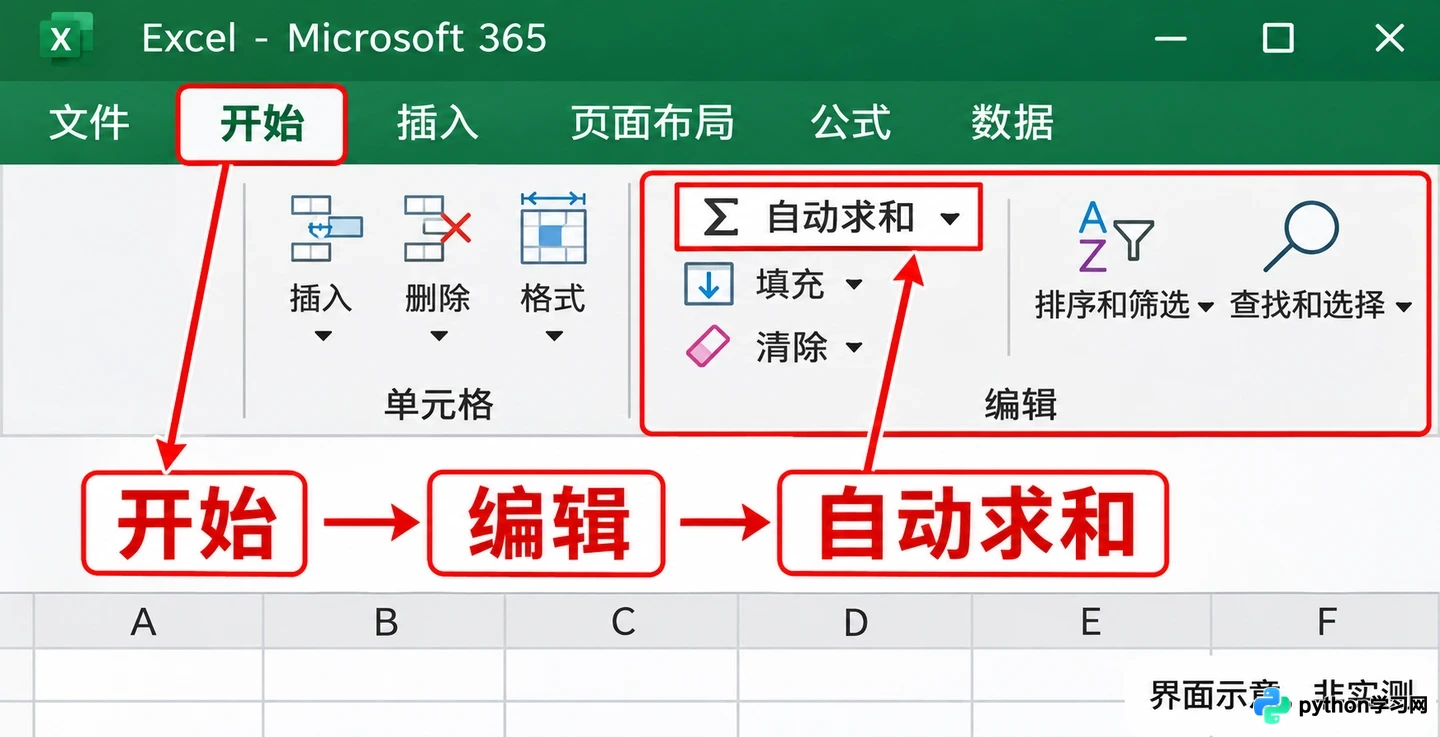
Excel开始选项卡编辑组中的自动求和按钮位置
如果只看到“开始、插入、页面布局”等选项卡名称,而下方没有显示具体命令,请点击【开始】以展开功能区。若需要频繁切换展开或折叠状态,可以使用快捷键 Ctrl+F1。
除了【开始】选项卡,【公式】选项卡中也提供了相同的【自动求和】入口。两者功能完全一致,选择其中一个熟悉的位置即可,无需重复记忆。
先选结果位置,Excel才知道往哪里放公式
自动求和的核心逻辑是:先确定结果放在哪,再让Excel去猜要加哪些数。
假设在B2、B3、B4、B5分别输入15、25、40、20。首先,单击下方的空白单元格B6。此时,B6被设定为“结果位置”,而B2:B5则是Excel默认识别的“待相加数据”。
点击【自动求和】按钮后,Excel会在B6中预填入求和公式,并用虚线框高亮显示它识别出的区域。此时应核对编辑栏或单元格内的公式:
=SUM(B2:B5)
确认范围无误后,按Enter键完成计算。本例中,15+25+40+20的结果应为100。如果数据是横向排列的,操作逻辑相同:选中数字右侧紧邻的空单元格,再点击按钮。
注意不要先选中一个已有数据的单元格,否则原有的明细可能会被新公式覆盖。结果应当放在预留的空白位置,以保持数据结构的清晰。
自动求和生成的是公式,之后还能检查和修改
选中计算后的B6单元格,观察上方的编辑栏,可以看到其中包含 SUM 函数。这意味着“自动求和”并非一次性计算器,而是建立了动态链接。当B2:B5中的任意数值发生变化时,B6的结果会自动更新。
如果需要扩大统计范围,可以直接修改公式中的引用区域;如果需要核对细节,可以追溯回源数据。切勿将结果手动修改为固定数值(如直接输入100),这会切断与源数据的关联,失去自动更新的优势。
因此,找到按钮只是第一步。真正的价值在于保留“结果单元格中包含正确公式”这一状态,确保数据的可维护性。
旁边的小箭头负责切换统计方式
除了求和,【自动求和】按钮旁边的下拉箭头还隐藏着其他常用统计功能。点击小箭头,可以看到平均值、计数、最大值、最小值等选项。
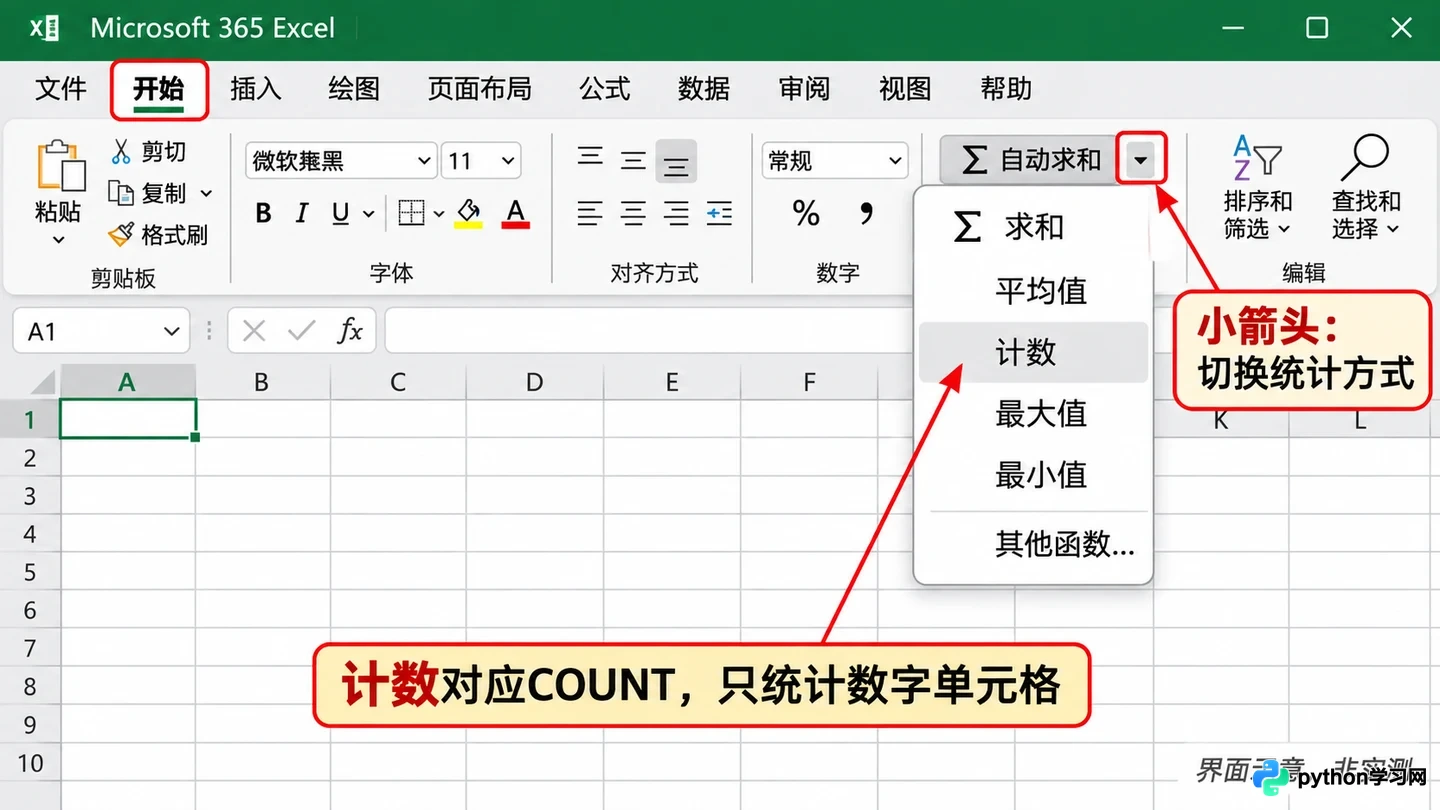
自动求和下拉菜单中的统计功能选项
沿用B2:B5的数据,不同菜单项生成的公式及结果如下:
| 菜单项目 | 对应公式 | 本例的数值核对基准 |
|---|---|---|
| 求和 | =SUM(B2:B5) |
100 |
| 平均值 | =AVERAGE(B2:B5) |
25 |
| 计数 | =COUNT(B2:B5) |
4 |
| 最大值 | =MAX(B2:B5) |
40 |
| 最小值 | =MIN(B2:B5) |
15 |
尝试不同功能时,建议在不同的空白单元格中分别放置公式,或者在同一个单元格中依次替换查看。每次确认前,都要检查引用范围是否仍为B2:B5,避免误将刚生成的汇总结果纳入计算。
特别注意,“计数”功能统计的是包含数字的单元格个数。如果列中混有文本(如姓名、备注),COUNT 不会将其计入。若需统计所有非空单元格,应使用 COUNTA 函数,这需要根据具体的字段含义进行选择。
例外:数据有间隔时,别只接受自动圈选
自动求和最擅长处理连续区域。如果数据中间存在空行或空列,Excel的自动识别可能会在间隔处停止,导致漏掉部分数据。
例如,若B3为空,而你需要统计B2到B5的总和,点击按钮后Excel可能只选中B2。此时,公式可能变为 =SUM(B2),这显然不符合预期。
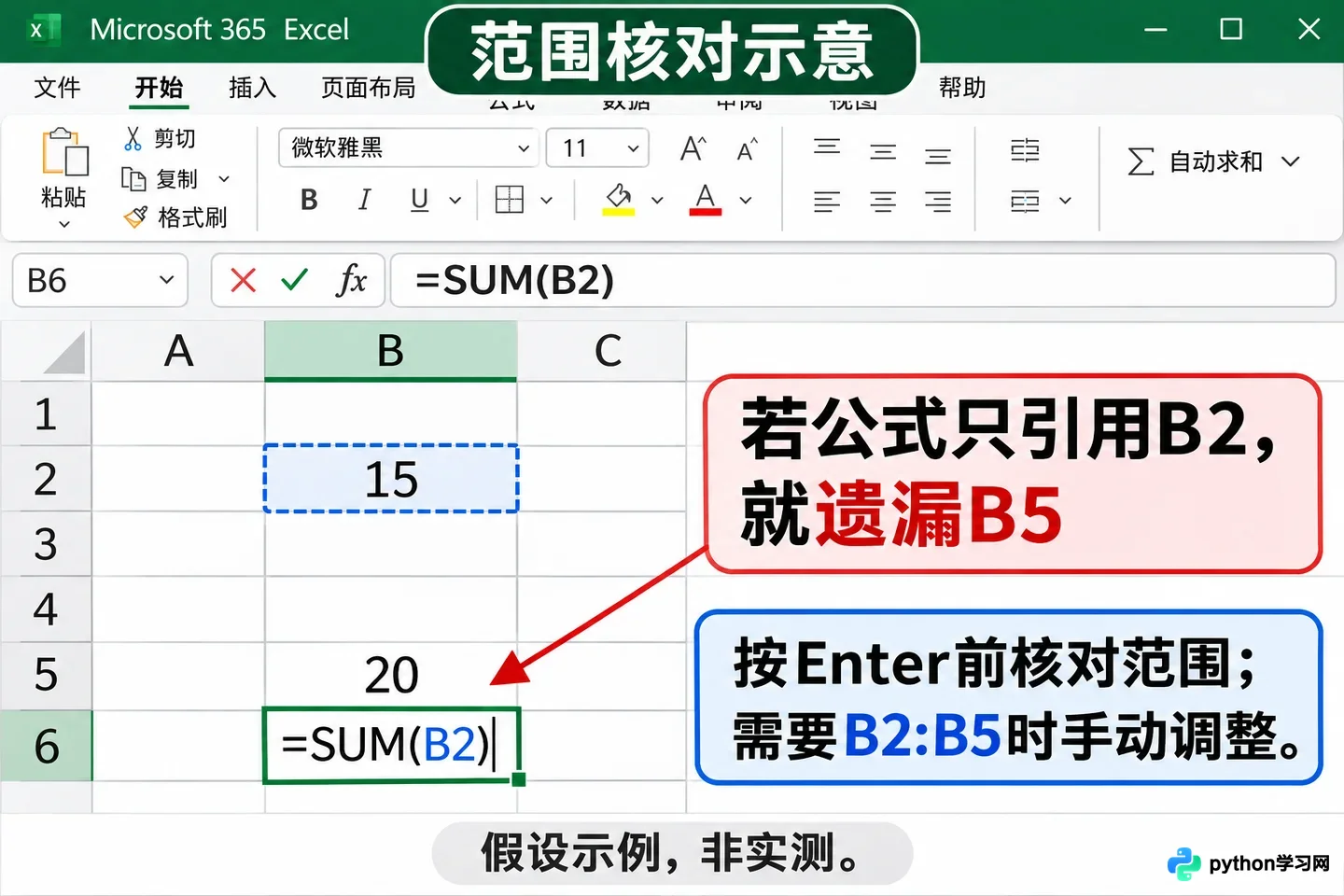
数据存在间隔时自动求和的范围识别示意
遇到这种情况,有两种处理方式:
- 手动调整范围:在按下Enter之前,用鼠标重新拖选正确的区域(如B2:B5)。
- 明确指定不连续引用:如果业务要求只加B2和B5,忽略中间的空值或其他数据,可以直接编写公式:
=SUM(B2,B5)
在本例中,这将计算15+20=35。明确写出需要的单元格,比依赖自动猜测更可靠。
记住【开始】→【编辑】→【自动求和】这一路径,就能快速找到入口。但在使用时,务必养成核对结果位置、引用范围和统计方式的习惯,这样才能确保既省事又算得准确。
免责声明:本文内容仅供参考,不代表本站观点。转载或引用请注明出处。









