

将Excel 2003 .xls文件批量转换为.xlsx格式的方法

针对大量遗留的Excel 2003 .xls文件,本文提供基于Windows版Excel的批量转换方案。通过VBA宏自动化执行“打开-另存为”流程,实现从旧二进制格式向现代XML格式的迁移,同时保留原件并跳过含宏文件以确保安全。
面对几十份甚至上百份停留在Excel 2003时代的.xls报表,最直观的反应往往是逐个打开、另存为。但这种机械重复不仅耗时,更伴随着极高的操作风险:在频繁的文件夹切换中,极易漏掉某一份文件,或者因文件名相似而意外覆盖已有成果。仅仅修改文件扩展名更是无效的伪操作,文件内部的二进制结构并未发生任何改变。
真正的批量转换,核心在于让软件自动执行“打开”与“另存为新格式”的动作,同时严格保留原始文件作为备份。这种迁移不仅是格式的更新,更是数据安全性与工作流现代化的必要步骤。
厘清转换边界:宏与安全性的取舍
在执行任何批量操作前,必须明确.xls文件的内部构成。这一格式属于Excel 97-2003工作簿,其最大特征是可以容纳VBA宏代码。而标准的.xlsx格式基于XML,天然不支持宏。
如果旧文件中包含用于自动化处理的VBA宏,直接转换为.xlsx会导致宏代码丢失,进而破坏原有的业务逻辑。因此,批量转换的前提是确认这些文件仅包含数据、公式和格式,不含宏或无需保留宏。对于确需保留宏的文件,应单独处理并另存为.xlsm格式。此外,本方案仅适用于来源可信、无密码保护的文件;若文件涉及敏感数据或复杂的外部链接,建议先进行小规模测试。
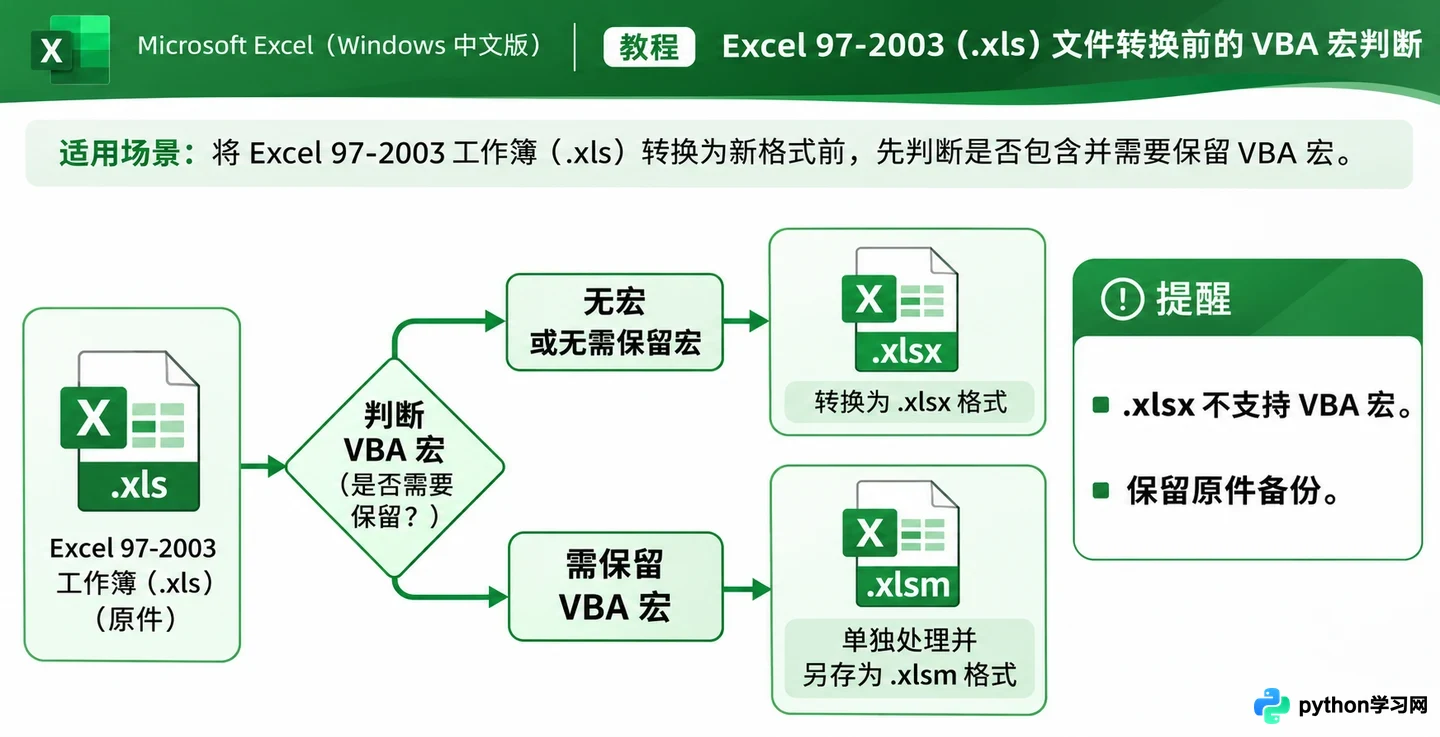
厘清转换边界:宏与安全性的取舍
少量文件的手动核验:另存为的标准动作
当文件数量较少,或需要对转换结果进行精细控制时,手动“另存为”是最稳妥的方式。在Windows版Excel中打开一个.xls文件,点击“文件”菜单,选择“另存为”。
在弹出的对话框中,关键步骤在于“保存类型”的选择。必须从下拉列表中明确选定“Excel 工作簿 (*.xlsx)”,而非保持默认的兼容模式。保存后,务必立即打开新生成的.xlsx文件,检查关键工作表的数据完整性、公式引用是否正确以及打印区域是否偏移。这一步骤虽然繁琐,但能让人直接感知格式转换带来的细微变化,例如某些旧版特有的图形对象在新版中的渲染差异。
批量自动化:利用VBA宏解放重复劳动
当待处理文件达到数十个以上,且结构相对统一时,手动操作的成本急剧上升。此时,利用Excel内置的VBA(Visual Basic for Applications)编写一个简单的宏,可以让Excel自动完成“打开-判断-另存-关闭”的循环。
首先,新建一个空白Excel工作簿,将其另存为“Excel 启用宏的工作簿 (*.xlsm)”,并将其存放在待转换文件夹之外,以避免被误处理。按下Alt+F11进入VBA编辑器,插入一个新模块,粘贴以下代码:
Option Explicit

Sub 批量转换()
    Dim src As String, dst As String, n As String, f As Variant
    Dim files As New Collection
    Dim oldSecurity As Long, oldEvents As Boolean, oldAlerts As Boolean
    Dim okCount As Long, skipCount As Long, failCount As Long

    ' 选择源文件夹和目标文件夹
    src = 选文件夹("选择存放 XLS 原件的文件夹")
    If src = "" Then Exit Sub
    dst = 选文件夹("选择 XLSX 输出文件夹")
    If dst = "" Then Exit Sub

    ' 防止源与目标相同导致混乱
    If StrComp(src, dst, vbTextCompare) = 0 Then
        MsgBox "源文件夹和输出文件夹必须不同。": Exit Sub
    End If

    ' 收集所有.xls文件
    n = Dir$(src & "*.xls")
    Do While n <> ""
        If LCase$(Right$(n, 4)) = ".xls" And Left$(n, 2) <> "~$" Then
            files.Add n
        End If
        n = Dir$()
    Loop

    ' 记录当前设置并优化运行环境
    oldSecurity = Application.AutomationSecurity
    oldEvents = Application.EnableEvents
    oldAlerts = Application.DisplayAlerts
    On Error GoTo 清理
    Application.AutomationSecurity = 3  ' 禁用宏以安全打开旧文件
    Application.EnableEvents = False
    Application.DisplayAlerts = True

    ' 逐个处理文件
    For Each f In files
        转换单个 src, dst, CStr(f), okCount, skipCount, failCount
    Next f

清理:
    If Err.Number <> 0 Then
        MsgBox "批量处理提前结束:" & Err.Description
    End If
    ' 恢复原有设置
    Application.AutomationSecurity = oldSecurity
    Application.EnableEvents = oldEvents
    Application.DisplayAlerts = oldAlerts
    MsgBox "已转换:" & okCount & ";跳过:" & skipCount & _
           ";失败:" & failCount & vbCrLf & "详情可在 VBA 编辑器的立即窗口查看。"
End Sub

Function 选文件夹(提示 As String) As String
    With Application.FileDialog(msoFileDialogFolderPicker)
        .Title = 提示
        .AllowMultiSelect = False
        If .Show <> -1 Then Exit Function
        选文件夹 = .SelectedItems(1)
        If Right$(选文件夹, 1) <> "\" Then 选文件夹 = 选文件夹 & "\"
    End With
End Function

Sub 转换单个(src As String, dst As String, n As String, _
             ByRef okCount As Long, ByRef skipCount As Long, _
             ByRef failCount As Long)
    Dim wb As Workbook, target As String
    target = dst & Left$(n, Len(n) - 4) & ".xlsx"
    On Error GoTo 失败

    ' 若目标文件已存在则跳过,避免覆盖
    If Dir$(target, vbNormal Or vbHidden Or vbSystem Or vbReadOnly) <> "" Then
        Debug.Print "已存在,跳过:" & target
        skipCount = skipCount + 1
        Exit Sub
    End If

    ' 以只读方式打开,不更新链接
    Set wb = Workbooks.Open(Filename:=src & n, UpdateLinks:=0, ReadOnly:=True)

    ' 检测是否含有VBA项目,若有则跳过
    If wb.HasVBProject Then
        Debug.Print "含 VBA 项目,跳过:" & n
        skipCount = skipCount + 1
        wb.Close SaveChanges:=False
        Exit Sub
    End If

    ' 另存为xlsx格式
    wb.SaveAs Filename:=target, FileFormat:=xlOpenXMLWorkbook
    wb.Close SaveChanges:=False
    okCount = okCount + 1
    Exit Sub

失败:
    Debug.Print "失败:" & n & ";" & Err.Description
    failCount = failCount + 1
    On Error Resume Next
    If Not wb Is Nothing Then wb.Close SaveChanges:=False
End Sub
这段代码的设计逻辑侧重于安全与稳健。它首先通过Application.AutomationSecurity = 3强制禁用宏,防止旧文件中的潜在恶意代码在打开时运行。其次,通过wb.HasVBProject判断文件是否包含宏,若包含则自动跳过并记录,避免数据丢失。最后,它不会覆盖目标文件夹中已存在的文件,确保每次运行都是增量且安全的。
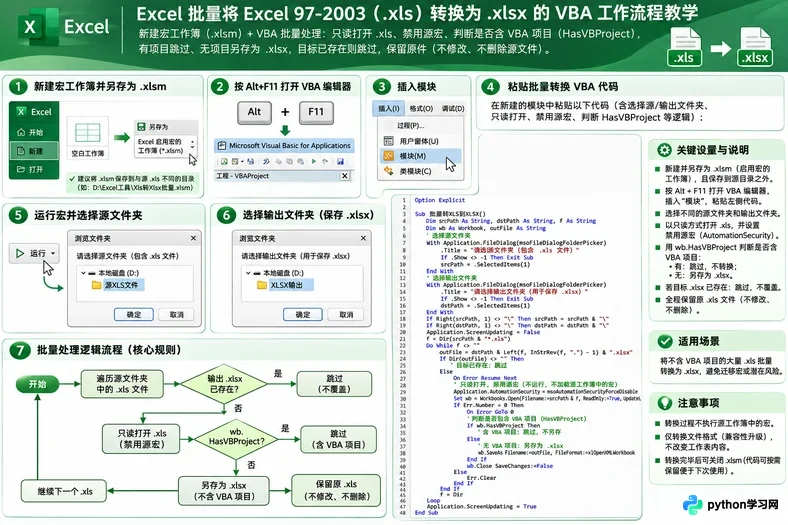
批量自动化:利用VBA宏解放重复劳动
转换后的核验:从计数到内容的回归
运行结束后,弹窗会显示成功转换、跳过和失败的文件数量。但这仅仅是流程完成的信号,而非质量合格的保证。计数成功不代表业务逻辑无损。
接下来的核验工作至关重要。首先,对比源文件夹与输出文件夹的文件列表,确认没有遗漏。其次,随机抽取几个转换后的.xlsx文件,重点检查以下内容:
- 公式引用:特别是跨工作表或跨工作簿的引用是否断裂。
- 日期格式:旧版Excel中的日期序列值在新版中是否显示正确。
- 打印设置:页边距、打印区域和分页符是否发生了偏移。
- 特殊对象:如OLE对象或旧版图表是否依然可编辑。
对于在“立即窗口”(按Ctrl+G查看)中记录为“失败”或“跳过”的文件,需要逐一人工介入。失败的文件可能因损坏或加密无法打开,跳过的文件则需根据业务需求决定是转为.xlsm还是保留原样。批量转换的价值在于处理那些结构标准、数量庞大的普通报表,而对于少数复杂、特殊的文件,保留人工判断的余地才是对数据负责的态度。
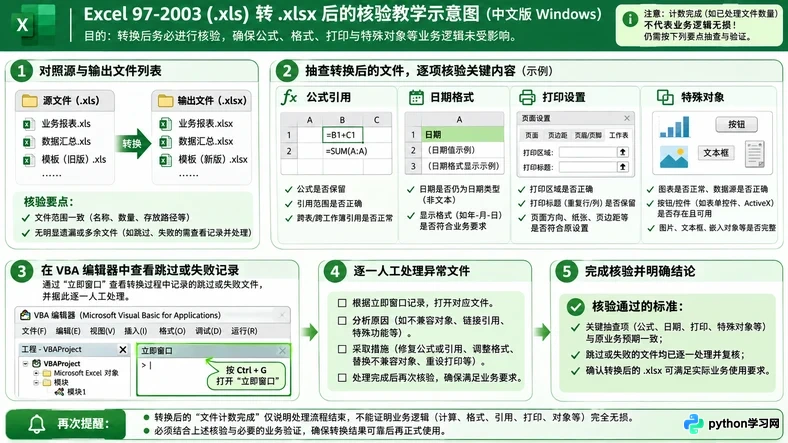
转换后的核验:从计数到内容的回归
免责声明:本文内容仅供参考,不代表本站观点。转载或引用请注明出处。









