

Excel图片转表格后数据错位或乱码怎么修正?

针对Excel图片转表格后常见的数据错位、合并单元格处理不当及数字显示异常问题,提供基于Windows版Excel的修正方案。文章强调先恢复字段对应关系再调整排版,详细解析了识别条件确认、列错位修复、合并单元格拆解及数字格式校正的具体操作与边界,帮助用户将“像表格”的识别结果转化为可计算的有效数据。
把一张表格图片转进Excel,最让人犹豫的往往不是识别等待,而是结果看起来差不多,却又不敢直接计算:金额跑到下一列,类别名称只剩第一行,几串编号还变了样。
这时如果先调边框、合并标题,很可能只是把错误重新排得整齐。图片识别得到的是待核对的数据,外观接近原图,并不能证明每一项都落在正确位置。
**修正应先恢复字段和记录的对应关系,再处理文字、数字与排版。**下面以Windows桌面Excel为主,分别看四类常见场景;内置“从图片”识别部分限定在支持该功能的Microsoft 365版Excel,不假定所有版本都有同一入口。
整片文字不对,先确认识别条件是否成立
一张拍摄倾斜、反光或字号过小的表格,即使能生成预览,也可能把多个字符认成另一个字。若整片结果都无法阅读,逐格修正的投入可能已经超过重新准备清晰原图。
在支持的Excel中,可以通过“数据→从图片→来自文件的图片”读取图像,或使用剪贴板图片。提交识别前,尽量只保留目标表格,去掉周围说明、页面装饰和无关区域;拍照资料应正对表格、清晰对焦。识别结果出现后,先在检查区域纠正问题,再插入工作表,而不是见到预览便直接接受。
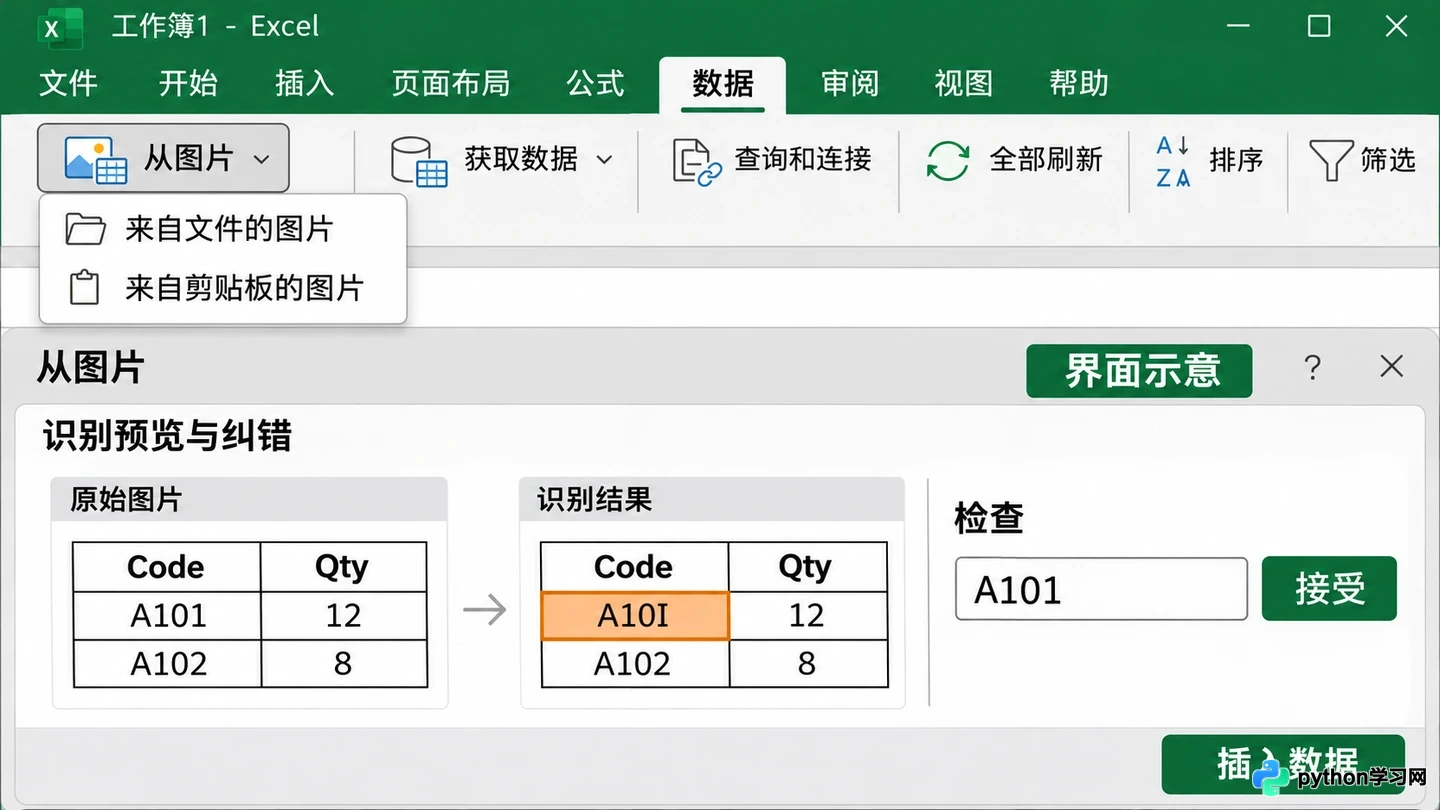
Excel“从图片”功能界面,展示上传后的识别预览与编辑区域
还有一个会影响中文读者判断的限制:微软当前列出的图片数据功能支持字符集包括英语及多种欧洲语言,未包含中文。因此,中文表格大面积识别成错字时,不能承诺换个字体、重启Excel或重复识别就能修好。应回到原始电子表格,或改用确实支持对应语言的文字识别方式,再逐项核对。
少量错字则可以在识别预览中或插入后修改。比如原图是一串编号,识别结果混进了字母,修正依据只能是可辨认的原图。原图自身也模糊时,宁可标记待确认,也不要根据上下行的规律补出一个看似合理的值。
一行里的值跑到别列,先找错位起点
表头看上去有四列,某一条记录却只剩三项,后面的金额和备注都向左挪了一格。这类问题需要先看整条记录,不能只把金额单独拖回目标位置,再忽略同一行其他字段是否跟着错位。
可以在空白工作表保留一份原始识别结果,对照图片逐行检查。先确认每列代表什么,再找到第一处对应关系发生变化的位置。原图中的空白格也有意义,不能因为识别结果没有文字,就把它直接省略并让后续字段补上来。
如果实际情况是多个字段挤进了同一个单元格,而且它们之间确有稳定分隔符,可以选中这一列,在“数据”中打开“分列”。选择对应的分隔符后,先观察预览,再指定空白输出区域。不要直接选空格碰运气:商品名称内部的空格也可能被拆成新的列。
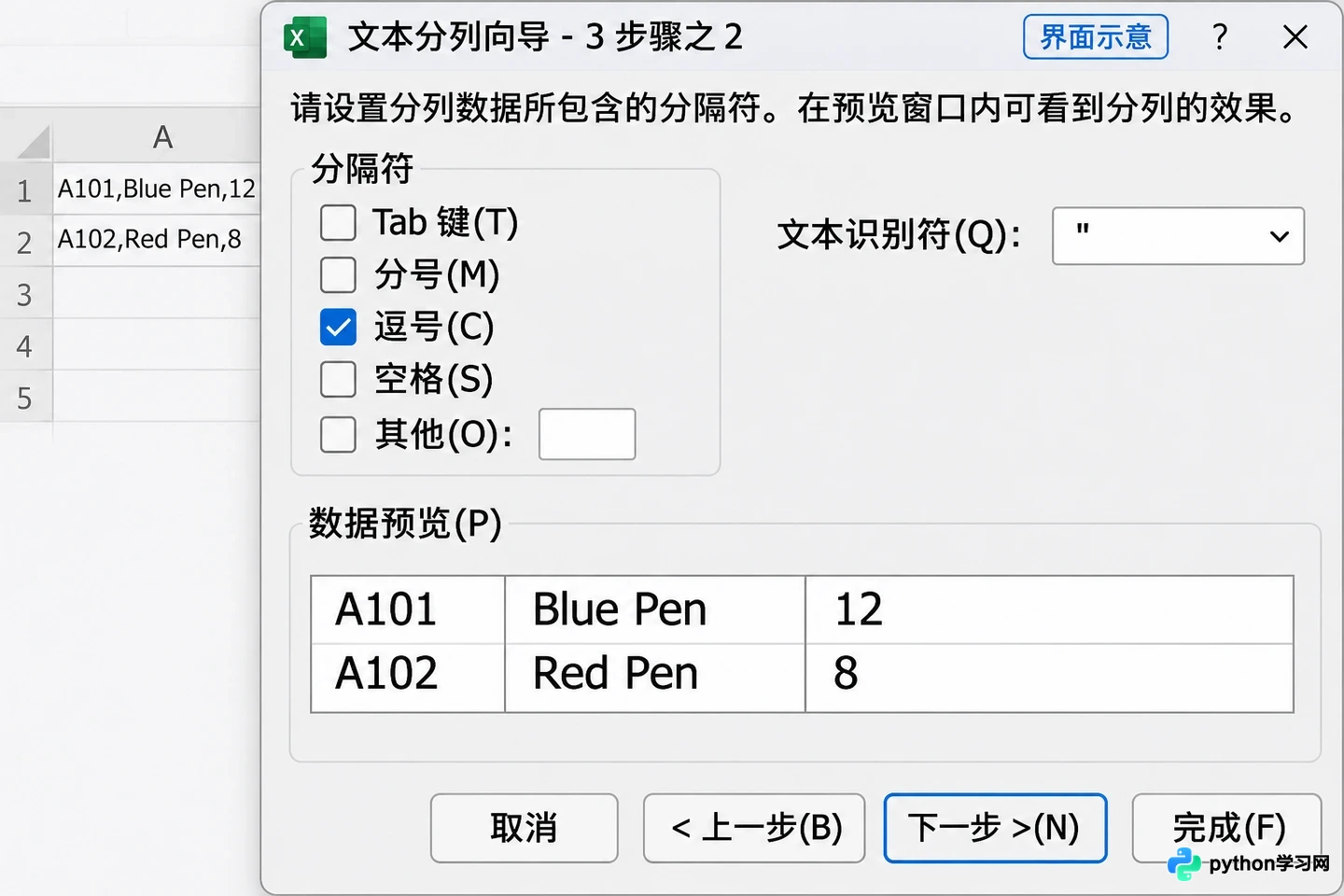
使用“分列”功能将混合文本拆分到不同列
分列只按规则拆已有文本,不能推断缺失的字段,更不能替你判断一段备注原本属于哪一条记录。若不同记录的分隔方式各不相同,就应先在副本里整理,再逐行放回正确列。对于后续需要筛选或计算的数据,一行对应一条记录,比尽量复刻图片上的空白布局更有用。
合并单元格看着像原图,数据却未必完整
纸面表格常用一个跨三行的类别名称表示整组记录。识别成Excel后,可能成为一个合并单元格,也可能只在第一行出现文字。两种结果看上去相近,但都需要明确这一个名称究竟覆盖哪些记录。
若已经存在合并单元格,可以选中相应区域,在“开始”选项卡的“合并后居中”下拉菜单中选择“取消合并单元格”。取消合并会恢复单元格边界,却不会自动为每条记录补上所属类别。应对照原图,确认类别范围后,再将名称补到确实属于这一组的行。
不能把所有空白格都向下填满。表格中的空白可能表示未填写、无此项目,或仅用于分组留白;这些含义需要从原图和业务内容确认。把未知值一律补成上一行的内容,会制造新的错误。
也不要为了对齐而直接重新合并包含多项数据的区域。Excel合并多个单元格时,通常只保留左上角单元格的内容,其他单元格的内容会被删除。若只是修正外观,应先确保每项数据都有独立、正确的位置,标题排版可以放在之后处理。
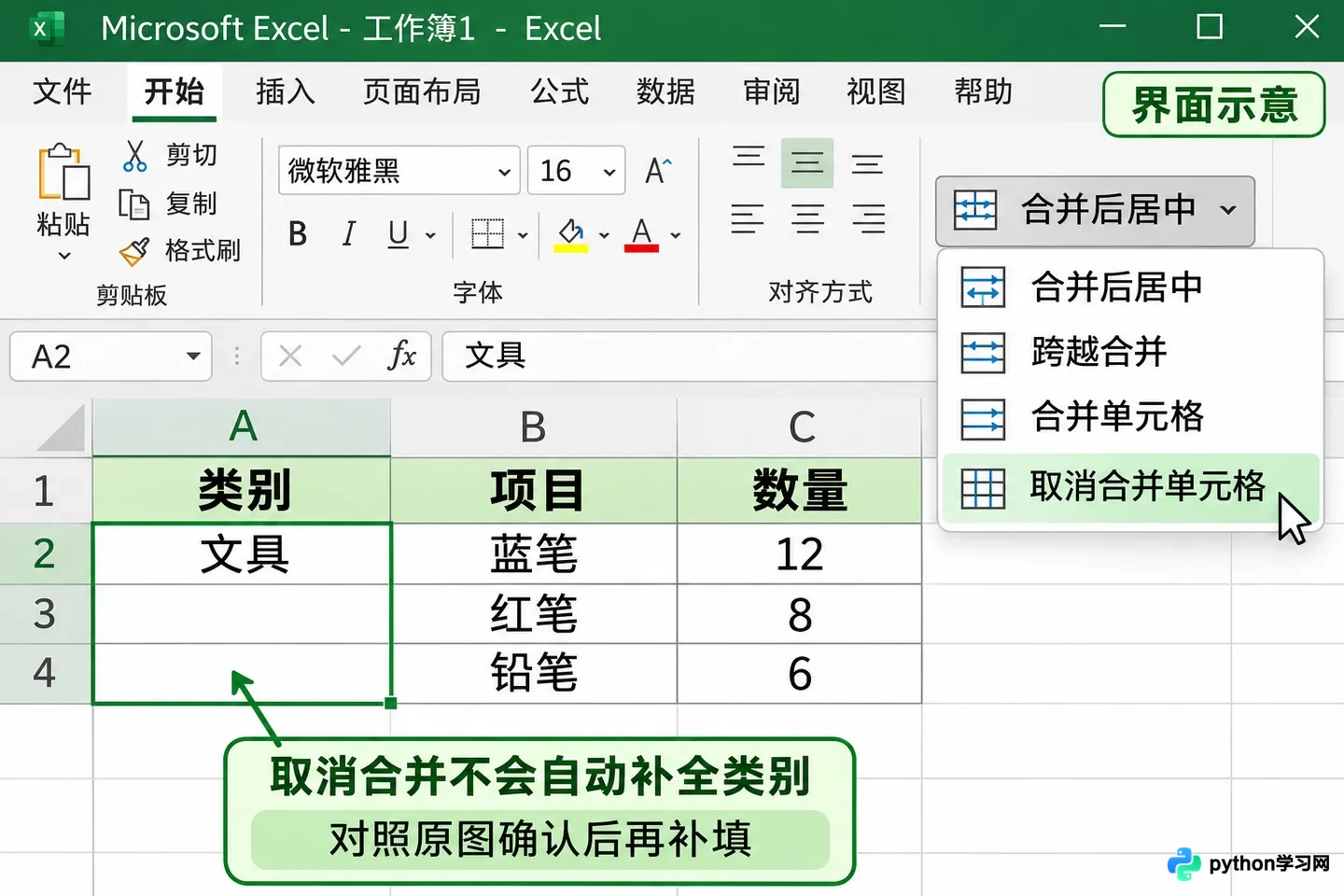
取消合并单元格后需手动补全数据
数字变样和显示不全,需要分开修
另一种常见困惑,是编号开头的零消失了,长编号显示为科学记数法,日期格则变成一排井号。这些现象都容易被叫作“乱码”,但修法不同。
编号不是用于计算的数值时,应按文本保存。对照原图重新录入或粘贴前,先选中目标空白单元格,在“开始”的数字格式中选“文本”。已经被转换并丢失的前导零或长编号尾数,不会因为事后改成文本格式就自动回来;必须从原图或可靠源数据重新取得。
Excel的数值精度最多为15位,超过这一范围的标识尤其应按文本处理。自定义数字格式可以改变显示方式,却不能推算已经丢失的真实数字。金额、数量等需要计算的列则应另行确认数字含义,不宜把整张表一律设为文本来掩盖问题。
如果单元格显示“#####”,可以先检查列宽。数字或日期因列太窄而无法完整显示时,可在“开始→格式”中使用自动调整列宽,或手动加宽。文字未显示完整,还可以检查自动换行和行高。调整显示后仍与原图不同,才继续追查识别或数据类型问题。
最终的核对仍要回到最初的用途:用于计算的数据,需要确认记录对应、数值和单位;仅作阅读的材料,可以再恢复必要外观。先把这些关系修对,再做漂亮的边框和标题,才能避免把一张“像表格”的识别结果误当成可直接使用的表格。
免责声明:本文内容仅供参考,不代表本站观点。转载或引用请注明出处。









