

Python官网Stable Releases和Latest Release有什么区别?新手该选哪个

解释Python官网下载页面中Latest Release与Stable Releases的关系,澄清两者并非互斥选项。指导新手根据学习阶段和项目需求选择版本,并提供Windows环境下的架构核对与安装验证步骤。
打开 Python 官网下载页面时,你可能会同时看到 Latest Python 3 Release 和 Stable Releases。它们并不是两个互相排斥的版本类别:前者指页面突出显示的最新正式 Python 3 版本,后者是可下载的稳定正式版本列表,其中也会包含最新正式版。新手学习通常可以从最新稳定版开始,但已有项目应先看项目要求。
Latest Release 和 Stable Releases 到底是什么
Latest Release 可以理解为页面向你突出推荐的最新正式发行版本。Stable Releases 则列出多个稳定发行版本,可能来自不同的版本分支,方便有兼容性要求的人选择。最新正式版本身也是稳定发行版,不必把两个标题理解为“最新版”和“稳定版”二选一。
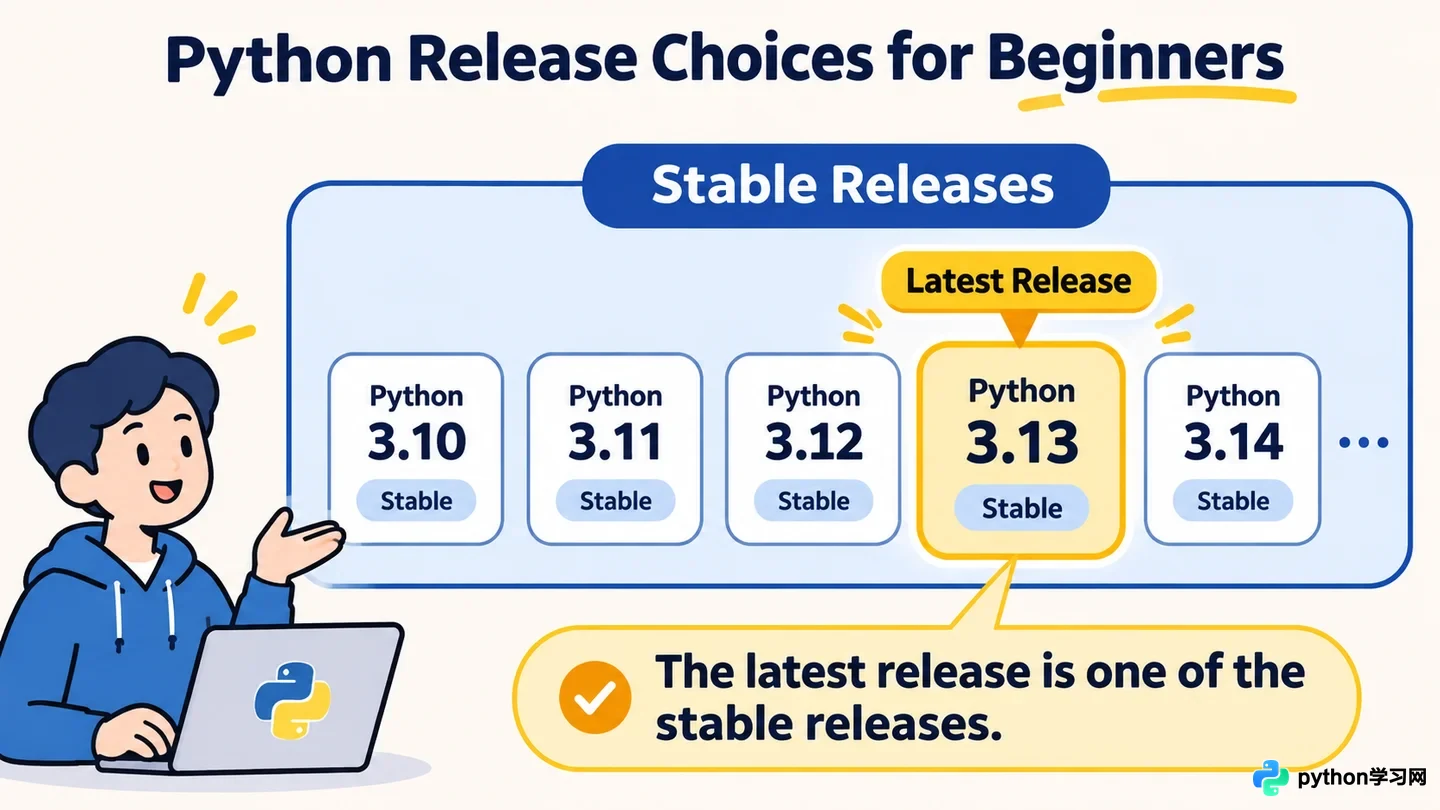
最新正式版与稳定版本列表的关系示意
另外,页面上的 Pre-releases 是预发布版本,常见标记包括 alpha、beta 和 release candidate(候选版)。它们主要供提前体验和兼容性测试使用,普通初学者没有特定理由时,优先选择正式稳定版。
新手和已有项目分别怎么选
如果你只是从零学习语法、运行练习,且电脑系统受支持,可以优先选择官网当前的最新稳定版。这样通常能使用较新的语言功能,也比较容易找到当前的安装入口。安装前仍要看版本说明,确认操作系统符合要求。
如果课程、公司项目或某个工具明确要求特定 Python 版本,应先遵循它的要求。例如项目依赖尚不支持最新版本时,选择项目支持的稳定分支更省事。版本列表中出现旧版本,不代表它仍在维护;可以查官方版本生命周期,确认该分支是否仍受支持。
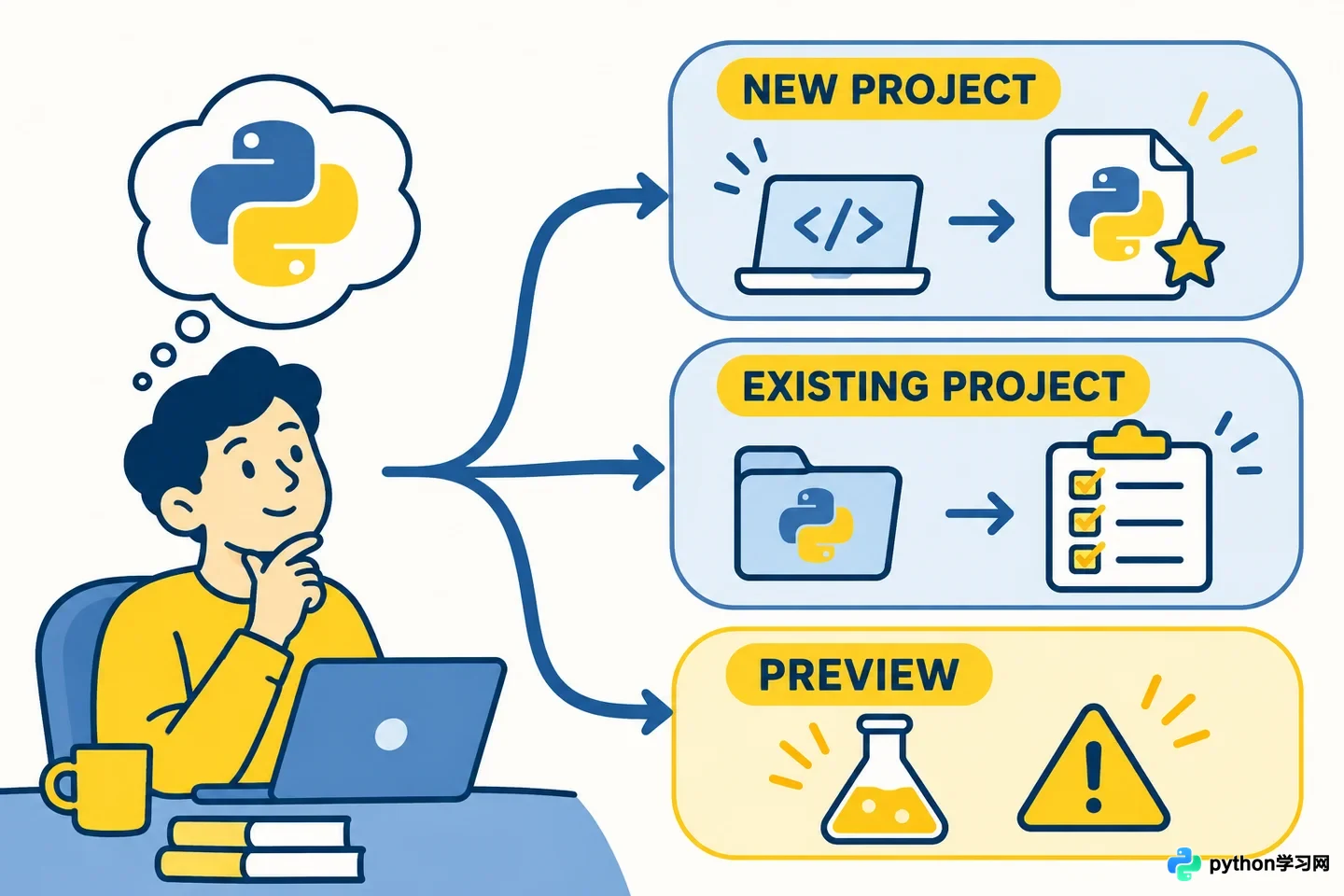
新学习项目与已有项目的选版思路示意
有时教程要求的版本已经停止维护。这时不要只凭教程年份决定安装:先查是否有更新的教程或兼容版本;确需运行旧项目时,了解相关风险,并尽量在隔离环境中使用。
Windows 下载时再核对两件事
第一,确认系统和处理器架构。Windows 常见的是 64 位 x86 系统,也有 ARM64 设备;安装文件应与设备架构及版本支持范围匹配。可以在 Windows 的“设置—系统—关于”中查看系统类型,并结合所选 Python 版本的说明确认兼容性。不要仅凭电脑品牌判断架构。
第二,检查你准备使用的库或项目是否支持该 Python 版本。尤其是带有编译组件的第三方包,新版 Python 刚发布时可能需要时间适配。若课程给出了依赖文件或版本范围,先核对它们,再决定是否使用最新稳定版。
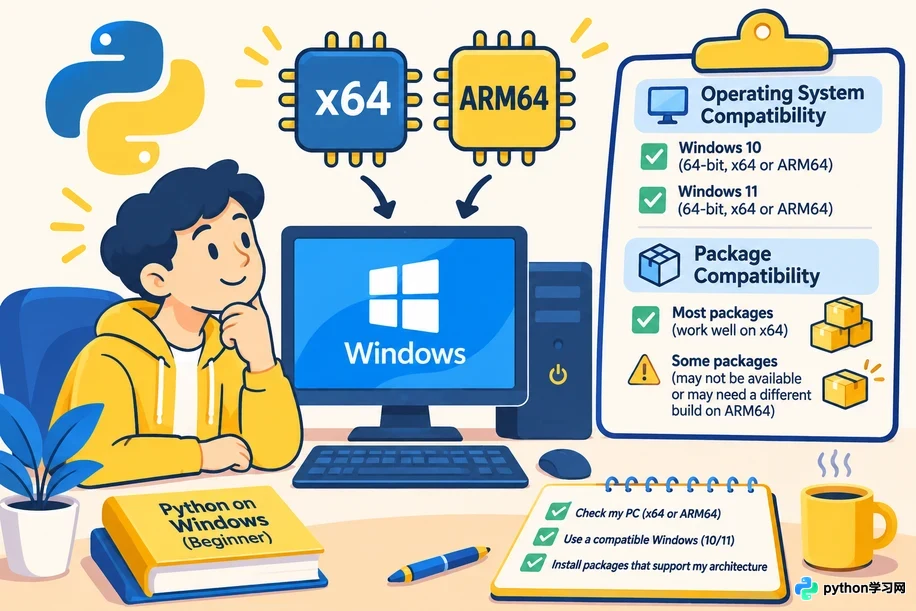
Windows 架构和兼容性检查示意
安装后如何确认选对了
安装完成后打开终端,输入 python --version;在 Windows 上也可以尝试 py --version。终端显示的版本号应与预期一致。如果命令不可用或显示了另一版本,先检查安装是否完成、终端是否重新打开,以及系统中是否已有其他 Python 安装。
对于已有项目,还应在其虚拟环境中检查版本并按项目说明安装依赖。最终标准是:版本仍受支持、能在你的系统上运行,并满足要学习或运行的项目要求。
免责声明:本文内容仅供参考,不代表本站观点。转载或引用请注明出处。









