

Excel数据源更新后转置结果自动同步:TRANSPOSE函数用法

本文介绍如何在Windows版Excel中使用TRANSPOSE函数实现数据的动态行列转换。通过动态数组功能,只需在一个单元格输入公式即可自动生成转置结果,且当源数据变化时结果自动更新。文章还讲解了如何结合Excel表(Ctrl+T)实现新增记录自动纳入转置范围,以及旧版本Excel中数组公式的输入方法,帮助用户避免手动重复操作,保持数据实时同步。
在整理报表或制作图表时,经常需要将横向排列的数据转换为纵向,或者反之。传统的“复制-选择性粘贴-转置”虽然简单,但生成的只是静态副本,一旦源数据修改,就必须重新操作一遍。使用 TRANSPOSE 函数可以建立源数据与展示区域之间的动态链接,当原始数值发生变化时,转置后的结果会自动同步更新。
概述:源区域、公式起点和展开区域
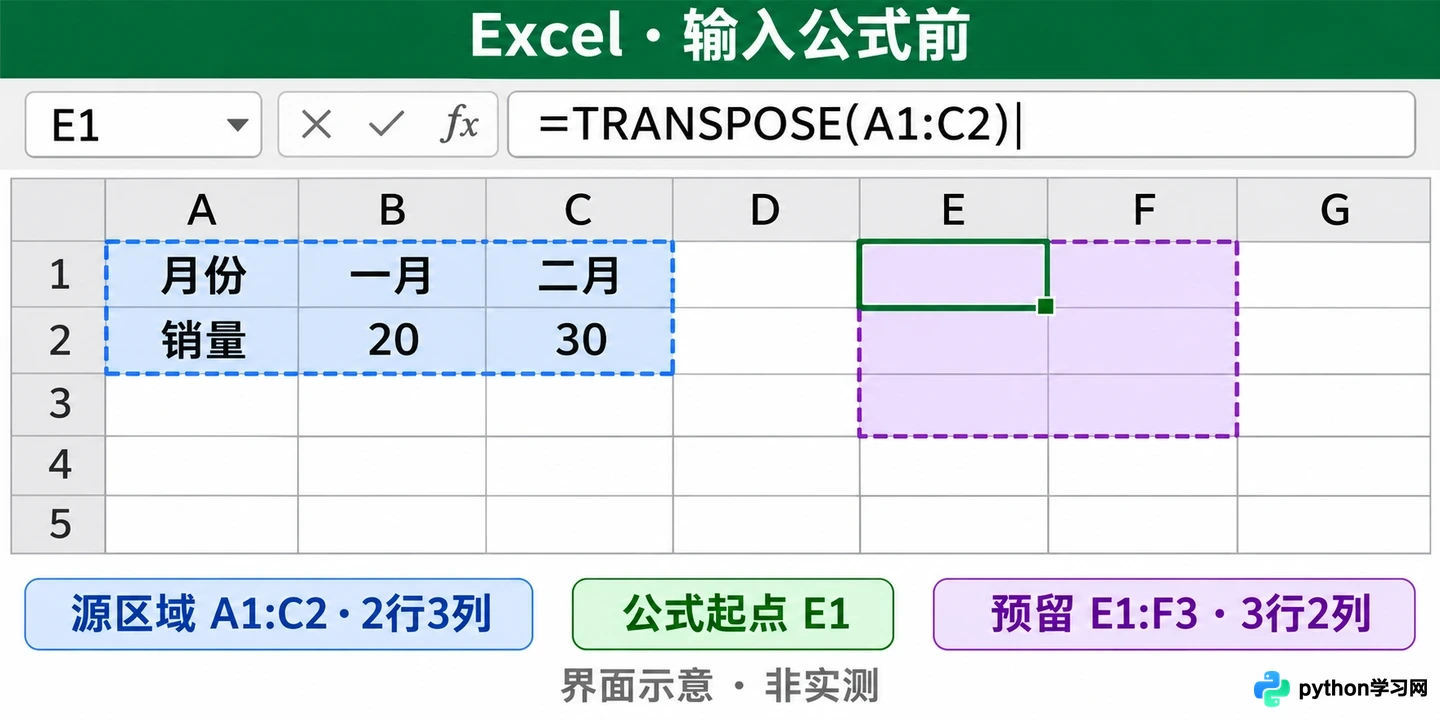
一个完整的动态转置视图包含三个关键部分:作为数据录入区的源区域、存放公式的起点单元格,以及由公式自动填充的结果区域。源数据有多少行多少列,转置后的结果就会有多少列多少行。需要注意的是,结果区域仅仅是按不同方向读取源数据,并不会改变源数据本身的存储结构。
例如,假设在 A1:C2 区域输入了两行数据:第一行为标题“月份、一月、二月”,第二行为数值“销量、20、30”。若希望将其转置显示,可以选择 E1 作为公式的起点。由于源数据是 2 行 3 列,转置后的结果将占用 3 行 2 列的空间,即 E1:F3 区域。在输入公式前,务必确保 E1:F3 这片区域是空白的,且不与源区域重叠。
概述:源区域、公式起点和展开区域
关于公式栏:在一个起点输入完整引用
公式栏位于工作表网格的上方。选中目标起点单元格(如 E1)后,可以直接在单元格内或公式栏中输入以下公式:
=TRANSPOSE(A1:C2)
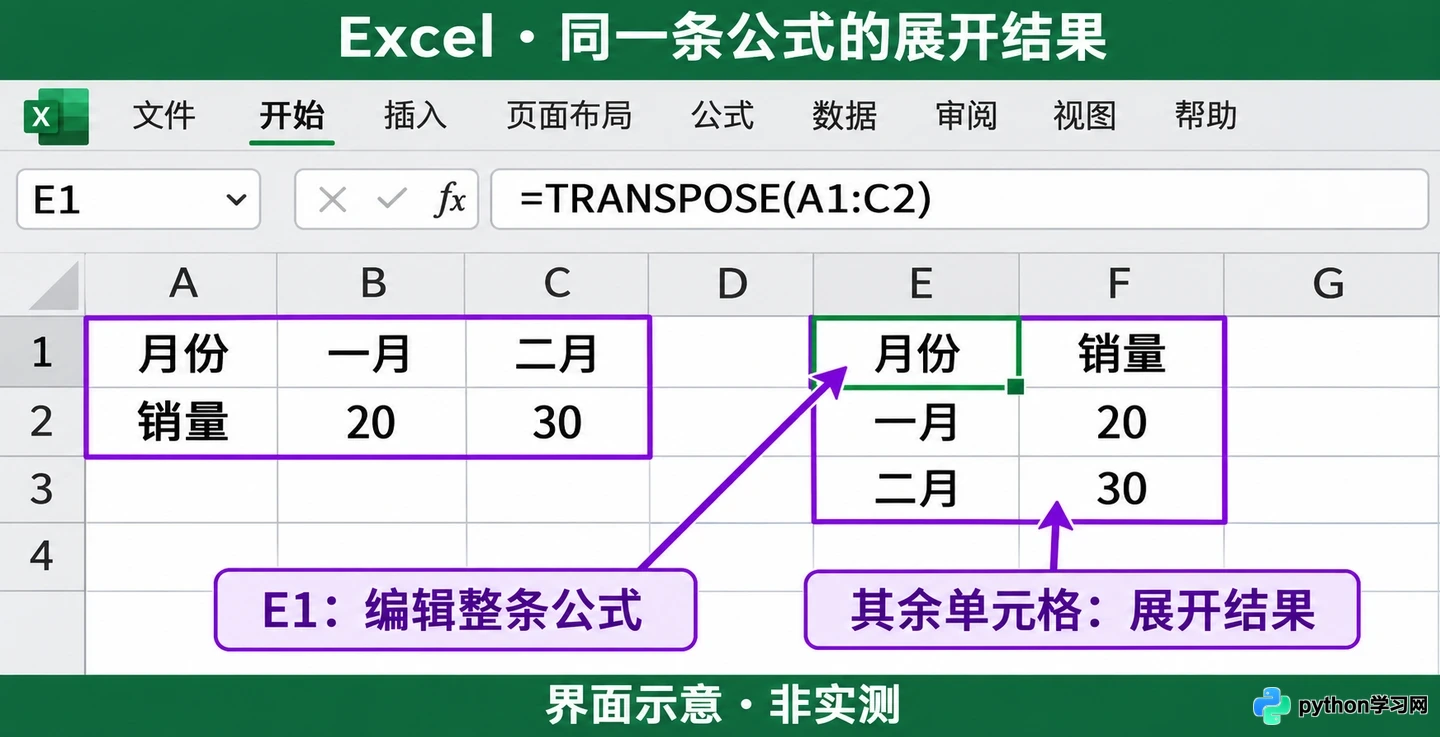
在支持动态数组功能的 Microsoft 365 或 Excel 2021 及更高版本中,按下 Enter 键后,Excel 会自动将计算结果溢出填充到 E1:F3 区域。此时,E1 显示“月份”,E2 显示“销量”,F1 显示“一月”,以此类推。用户无需向右或向下拖动填充柄,整个结果区域由同一个公式控制。
公式中的 A1:C2 定义了读取范围。如果需要调整引用范围,只需选中左上角的起点单元格(E1)进行修改,切勿尝试在结果区域的中间单元格单独编辑。当源数据 C2 中的“30”修改为“35”时,在自动计算模式下,对应的结果单元格 F3 会立即变为“35”。这与一次性粘贴得到的静态值有本质区别,适合需要长期跟随源数据变化的场景。
关于结果区域:展开单元格属于同一条公式
选中动态数组生成的任意一个结果单元格时,可以看到包围整个结果区域的紫色边框。这表明这些单元格属于同一个数组公式,只有左上角的起点单元格允许编辑公式,其余单元格均为只读的展开结果,不能作为独立的数据录入位置。
结果区域必须拥有足够的空白空间。如果预计展开的位置(如 F2 或 F3)已经存在其他数据或对象,Excel 会返回 #SPILL!(溢出)错误。遇到这种情况,应先检查并清理阻碍区域的內容,或将公式起点移动到更宽敞的位置。此外,结果区域内不应包含合并单元格,否则也会导致溢出失败。
需要明确的是,TRANSPOSE 建立的是数值上的计算关系,而非格式复制。源单元格的字体颜色、背景填充或列宽等格式设置不会同步到结果区域。如果需要在结果中修改某个数值,必须回到对应的源单元格进行更改,直接在结果区域输入内容会破坏公式链接。
关于结果区域:展开单元格属于同一条公式
关于表设计:让新增记录也进入引用范围
使用固定的单元格引用(如 A1:C2)时,如果在源数据下方新增一行,公式并不会自动扩展引用范围至 A1:C3。对于经常增加记录的动态数据源,建议将其转换为 Excel 表,并利用结构化引用来实现真正的自动扩展。
选中包含列标题的连续源数据,按下 Ctrl+T 组合键,在弹出的“创建表”对话框中确认范围并勾选“表包含标题”。创建完成后,功能区会出现“表设计”选项卡。在“表名称”框中,将默认的“表1”修改为一个具有辨识度的名称,例如 DataSrc。
在表外的空白单元格输入以下公式:
=TRANSPOSE(DataSrc)
这里的 DataSrc 代表整个表的数据主体(不含标题行和汇总行)。当用户在表格末尾新增一行记录时,Excel 表会自动扩展,结构化引用 DataSrc 随之更新,TRANSPOSE 函数的结果也会自动增加相应的行或列,无需人工干预公式范围。需要注意的是,展开公式应放置在 Excel 表之外的普通网格区域,不能将溢出结果直接放入另一个表的计算列中。
关于计算选项与旧版数组输入
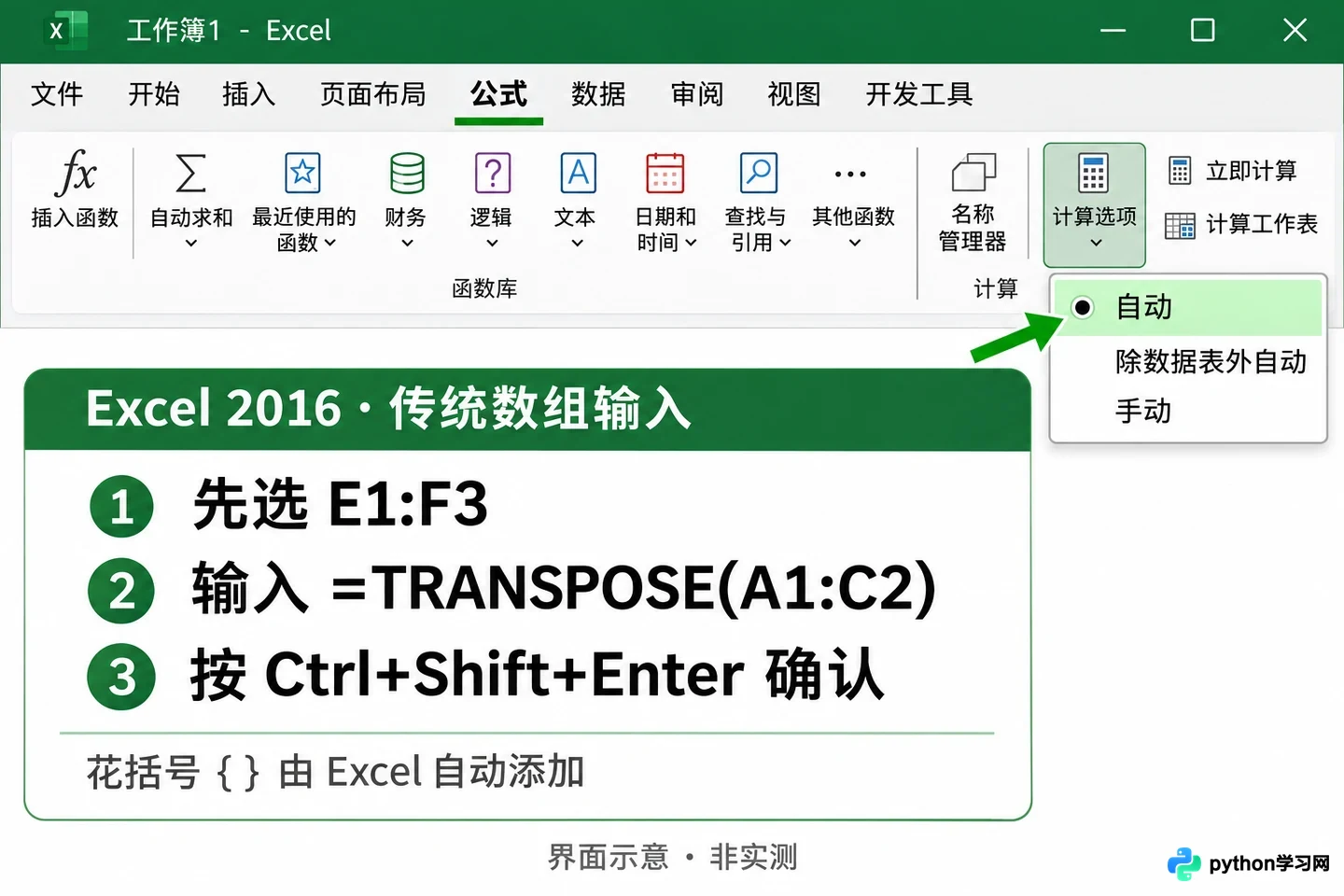
在“公式”选项卡的“计算”组中,可以查看当前的“计算选项”。为了确保源数据变动后结果能即时更新,请确保选中了“自动”。如果设置为“手动”,则需要按 F9 键才能刷新计算结果,这容易造成数据不同步的误解。
对于不支持动态数组的旧版本 Excel(如 Excel 2016 及更早版本),输入方式有所不同。首先需精确选中与转置尺寸完全匹配的输出区域(如 E1:F3),然后输入 =TRANSPOSE(A1:C2),最后同时按下 Ctrl+Shift+Enter 组合键确认。此时公式两端会出现花括号 {},表示这是一个数组公式。这种传统数组公式的尺寸是固定的,无法像动态数组那样自动溢出扩展,新增数据时需手动调整公式引用范围并重新确认数组。
关于计算选项与旧版数组输入
免责声明:本文内容仅供参考,不代表本站观点。转载或引用请注明出处。









