

怎么在PyCharm中自定义或修改注释快捷键

详细介绍在PyCharm中查找、自定义及修改单行注释与块注释快捷键的完整操作步骤,涵盖Windows与macOS双平台差异、按键冲突判定及常见干扰排查方法。
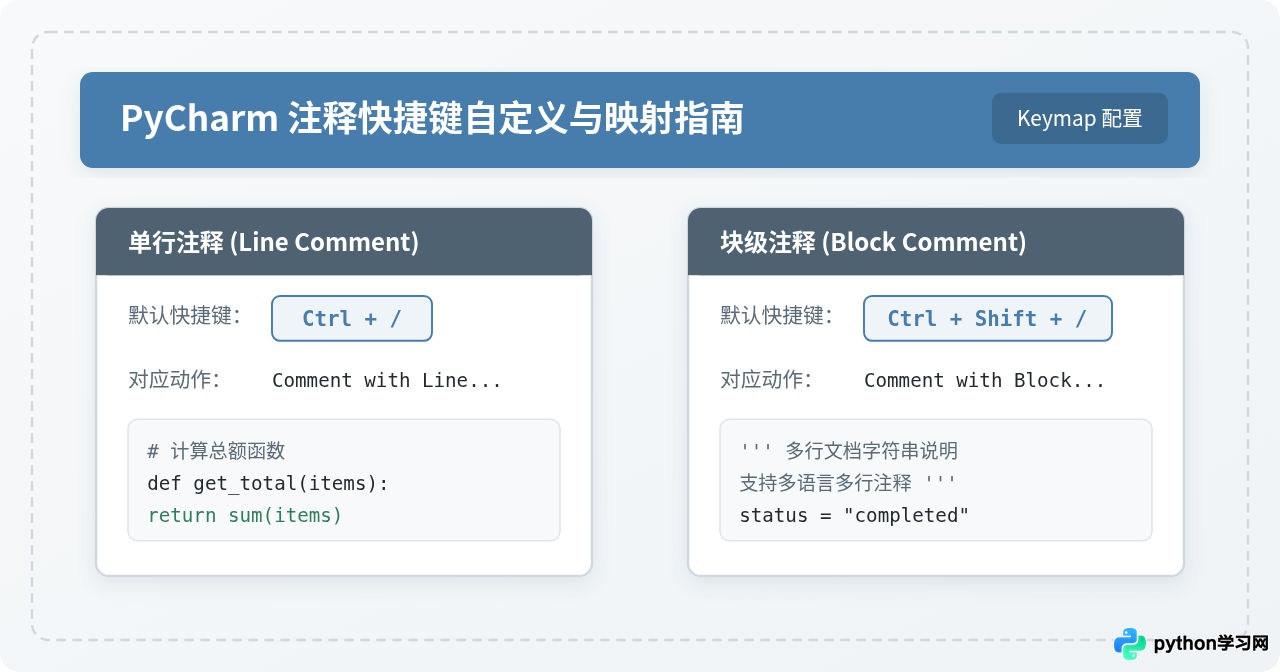
在 PyCharm 中自定义或修改注释快捷键,核心操作是进入设置窗口的 Keymap(按键映射) 页面,检索对应的注释动作并为其绑定新的键盘按键。整个过程无需安装额外插件,修改后即时在所有已打开的编辑器标签页生效。
PyCharm中的两类注释与默认快捷键
在动手修改之前,需要区分 PyCharm 针对代码注释提供的两种不同机制:行注释(Line Comment) 与 块注释(Block Comment)。两者在编辑器的代码处理逻辑与应用场景上存在明显差别:
| 动作名称 | 动作全称(Action Name) | Windows / Linux 默认键 | macOS 默认键 | 行为说明 |
|---|---|---|---|---|
| 单行注释 | Comment with Line Comment |
Ctrl + / | Cmd + / | 在光标所在单行或选中的所有行首添加/删除 # 符号。即使选中多行,也会分别在每一行添加独立行注释。 |
| 块级注释 | Comment with Block Comment |
Ctrl + Shift + / | Cmd + Option + / | 将选中的整段文本作为统一区块进行包裹。在 Python 语言中,PyCharm 通常使用三引号或者对选区统一处理;在 HTML、CSS、JavaScript 等多语言混合项目中,则生成对应的块注释闭合标签(如 /* ... */ 或 <!-- ... -->)。 |
许多开发者修改快捷键的原因通常包括:笔记本键盘布局中缺少独立或易按的正斜杠键(/)、默认按键与操作系统的全局工具或中文输入法热键产生冲突,或是为了保持与 VS Code、Sublime Text 等其他开发工具的操作习惯一致。
修改注释快捷键的五步操作流程
修改注释快捷键可以在两分钟内完成,按照标准的操作流执行即可保障配置的准确性与完整性:
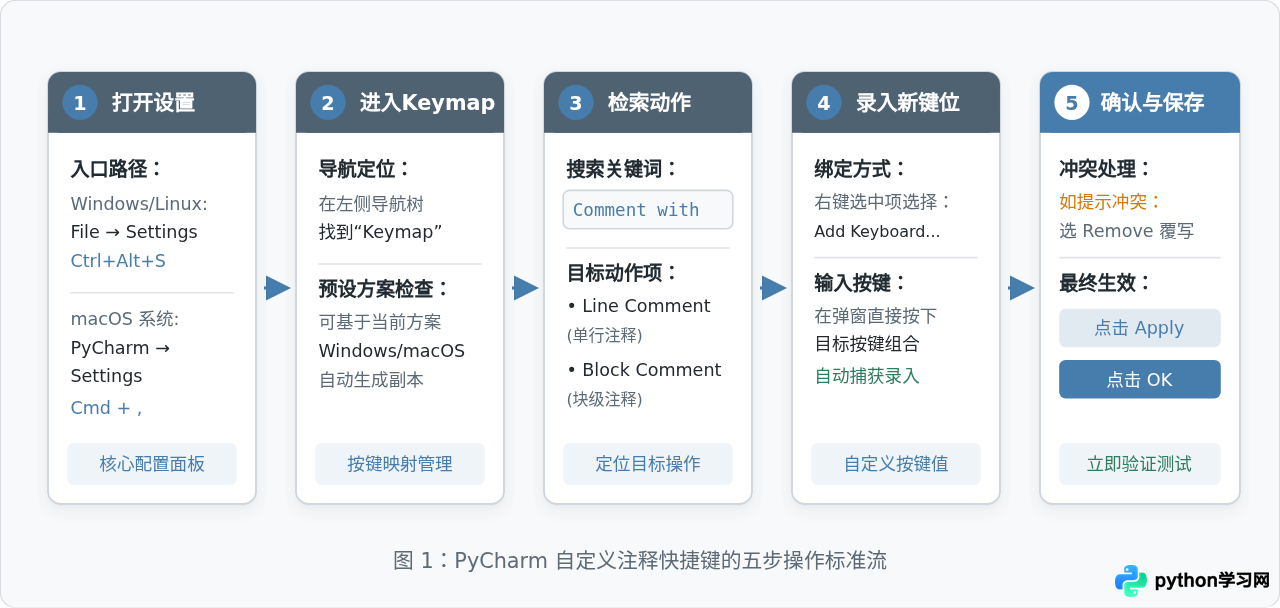
第一步:打开设置界面(Settings / Preferences)
根据当前所使用的操作系统,通过以下途径打开全局配置对话框:
- Windows / Linux:点击主菜单栏顶部的
File→ 选择Settings,或直接按下全局快捷键 Ctrl + Alt + S。 - macOS:点击左上角应用名称
PyCharm→ 选择Settings(较早版本为Preferences),或直接按下全局快捷键 Cmd + ,。
第二步:切换到 Keymap(按键映射)配置页
在设置窗口左侧的目录列表中,点击选中 Keymap。在右侧主区域顶部的下拉框中,可以看到当前正在使用的按键映射方案(默认通常为 Windows、macOS 或 macOS 10.5+)。
Windows copy 或 macOS copy 的自定义方案,后续所有改动均保存在此副本中,不会破坏原始预设。
第三步:搜索并定位注释动作
在 Keymap 页面右侧上方有一栏带有放大镜图标的搜索输入框。在输入框中直接键入 Comment with,下方树状菜单会立即过滤出与注释相关的指令项。
展开搜索结果中的 Main Menu → Code 节点,你将看到两个核心项目:
Comment with Line Comment(行注释)Comment with Block Comment(块级注释)
第四步:添加并录入新的键盘快捷键
找到需要修改的项目(例如 Comment with Line Comment),执行以下操作:
- 鼠标右键点击该条目,在右键上下文菜单中选择 Add Keyboard Shortcut(添加键盘快捷键)。
- 此时系统会弹出一个名为 Enter Keyboard Shortcut 的小窗口。
- 无需手动打字,直接在物理键盘上同时按下你想要设定的组合按键(例如 Ctrl + Shift + C 或 Alt + /)。PyCharm 会自动侦听并捕获按键组合。
第五步:检查冲突提示并保存生效
如果所按下的快捷键未被其他功能占用,弹窗下方的 Conflicts 区域会保持空白;若存在冲突,系统会标红提示 Already assigned to: ...。根据需求确认无误后:
- 点击弹窗中的 OK 确认本次键位绑定。
- 返回设置主窗口后,依次点击右下角的 Apply(应用)和 OK(确定)关闭设置页。
精确检索动作与按键反查技巧
除了通过输入英文关键词检索之外,PyCharm 的 Keymap 面板还提供了“按快捷键反向查找”的能力。当你不确定某项功能当前绑定的按键是什么,或者想确认某个按键是否已被占用时,反查功能非常高效。
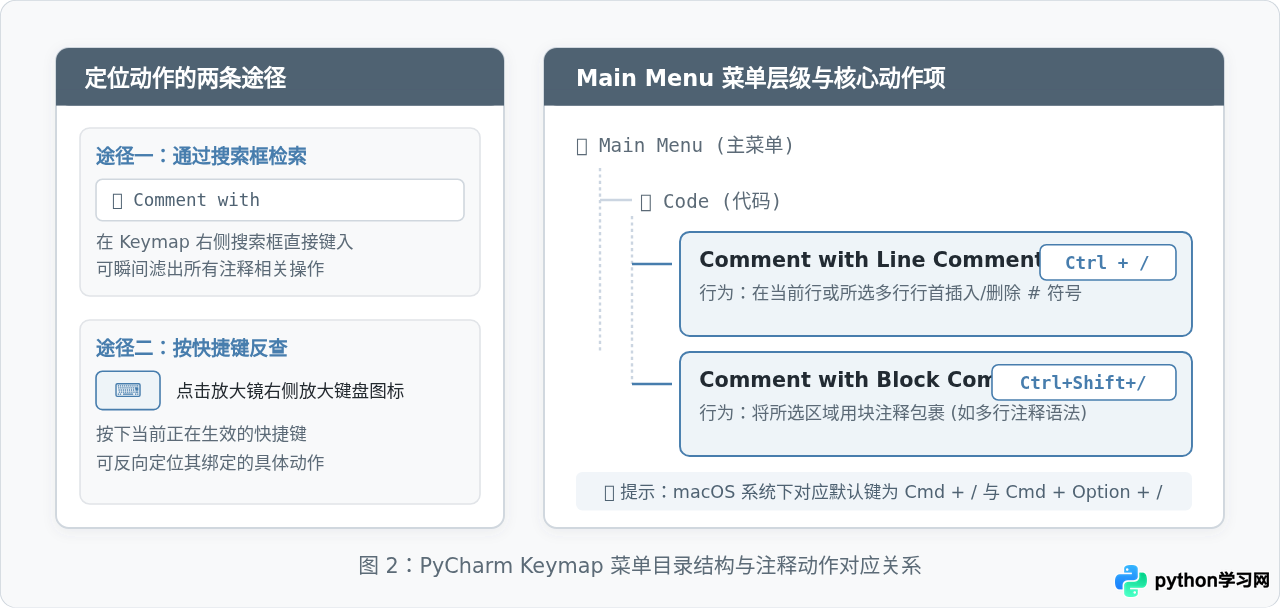
在 Keymap 搜索框的最右侧,有一个带放大镜和键盘小图标的按钮(Find Action by Shortcut):
- 反查已有功能:点击该按钮后直接按下某个快捷键(例如 Ctrl + /),下方的动作列表会自动跳转并高亮显示当前绑定了该按键的所有操作。如果列表中准确显示了
Comment with Line Comment,说明当前环境下的行注释映射正常。 - 菜单层级手动查找:如果不使用搜索框,也可以直接在树状列表中顺着
Main Menu→Code→Comment with Line Comment逐级展开找到目标。
处理快捷键冲突与外部干扰
快捷键设置中最常遇到的问题是“修改后按下无反应”或“触发了其他意外功能”。这通常由三种维度的冲突引起:
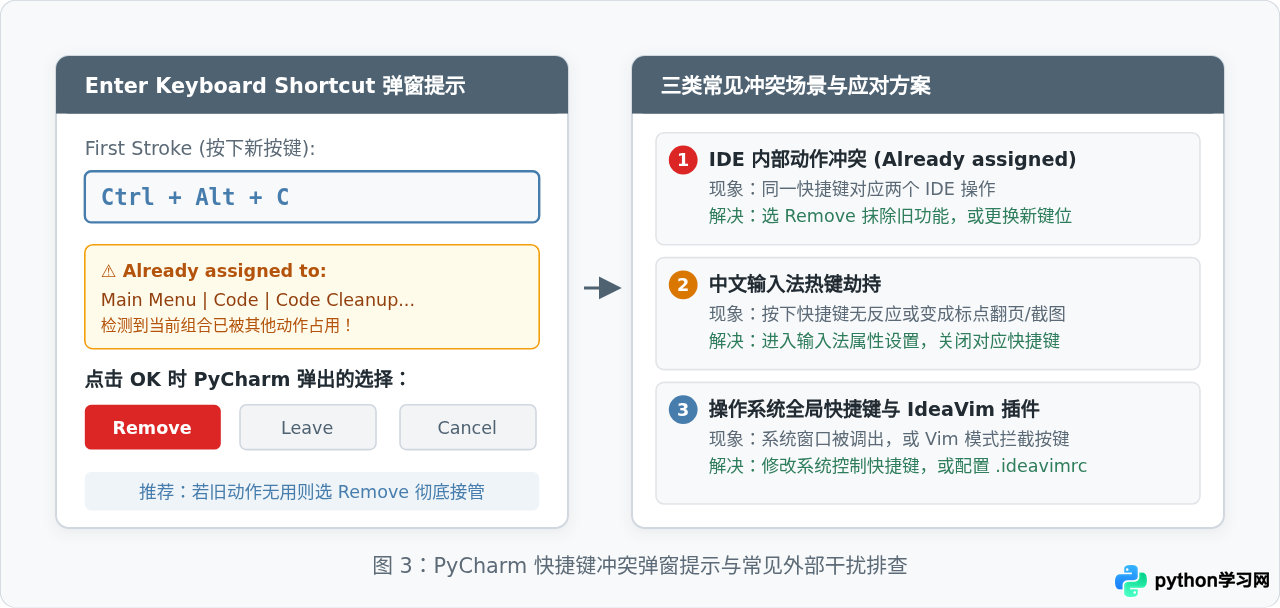
1. PyCharm 内部动作冲突(Already assigned to)
当录入的新按键已经被 IDE 的其他动作使用时,点击 OK 会弹出二次确认对话框:
- Remove(推荐):从原本绑定的动作中移除该按键,将其完全转让给注释功能。如果你确定旧功能(如某个很少使用的重构项)并不需要此快捷键,选择 Remove 能够确保按键行为纯粹。
- Leave:同时保留两者。此时同一个快捷键绑定了两个功能,PyCharm 在不同上下文窗口中会尝试区分,但在代码编辑器内很容易引起动作竞争或意外弹窗,通常不建议保留。
- Cancel:放弃当前输入,重新挑选一组没有冲突的键位。
2. 中文输入法快捷键劫持
在 Windows 环境下,许多中文输入法(如系统自带微软拼音、搜狗输入法等)默认占用了 Ctrl + Shift + 数字/字母组合作为“快捷输入”、“标点翻页”或“简繁切换”热键。如果将注释快捷键改到了此类组合上,按键信号在到达 PyCharm 前就会被输入法截获,导致编辑器完全没有任何反应。遇到此类情况,建议在输入法属性设置的“高级 / 按键”选项中,关闭不必要的全局快捷键。
3. IdeaVim 插件与操作系统全局热键
如果你在 PyCharm 中启用了 IdeaVim 插件,Vim 的 Normal 模式会优先接管单字符与控制按键。如果希望在 Vim 模式下也顺畅执行注释,可以在用户根目录下的 ~/.ideavimrc 文件中加入键位映射规则,或者暂时通过底部状态栏图标挂起 Vim 模拟;此外,macOS 的系统快捷键(如输入源切换、聚焦搜索)也拥有高于应用程序的拦截优先级,需避免占用。
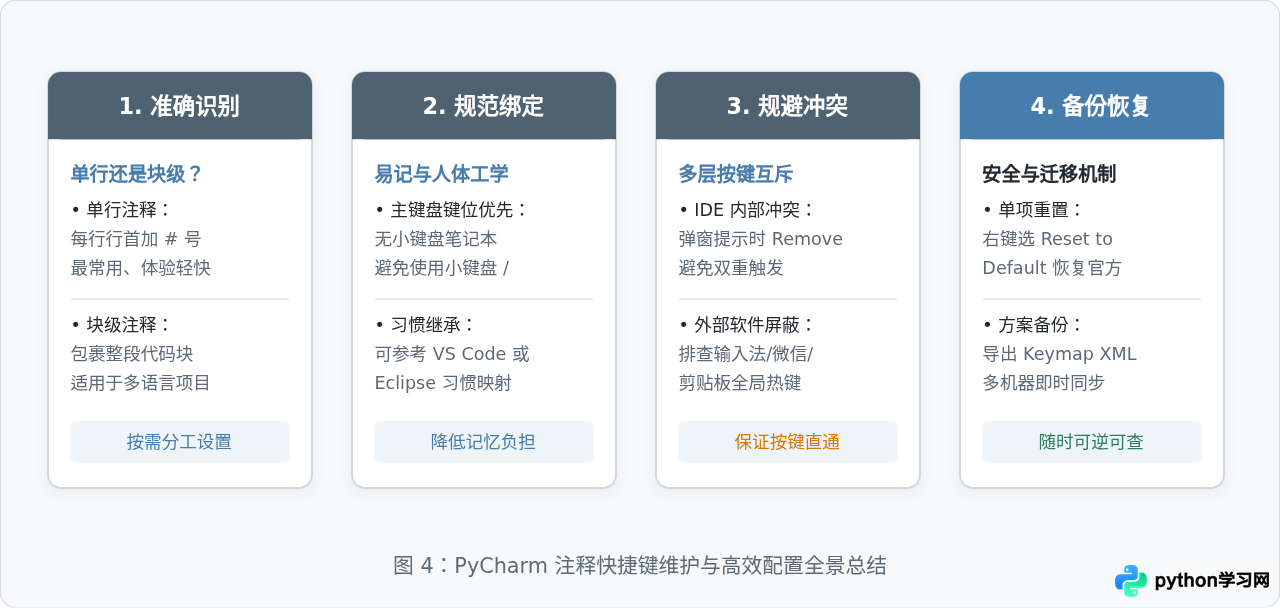
快捷键重置、方案备份与验证
自定义完成后,建议在一个具体的 Python 代码文件中验证效果,并了解恢复与迁移方法:
实测验证代码行为
新建或打开一个 .py 文件,输入如下测试代码并进行光标操作:
# 验证 1:单行光标处按下新快捷键
def calculate_price(quantity, unit_price):
    total = quantity * unit_price
    return total

# 验证 2:选中上方所有代码行,按下新快捷键,观察是否整批加上 #
# 验证 3:再次按下新快捷键,观察是否准确取消注释
按下新设置的快捷键后,光标所在行应立即在行首添加 # 前缀,光标位置保持稳定;再次按下同一快捷键,行首的 # 应被准确移除。如果测试行为符合预期,说明自定义配置已完整生效。
如何恢复默认快捷键
如果日后需要将某一动作恢复为官方默认设置,无需重装或重置整个 IDE:
- 重新进入
Settings→Keymap,找到修改过的Comment with Line Comment。 - 右键点击该动作,在弹出的菜单中选择 Reset to Default(恢复默认值)。
- 点击 Apply 并确认,即可恢复官方初始绑定的快捷键组合。
通过合理规划按键组合并利用 Keymap 的检索与冲突管理机制,开发者可以快速建立顺手、无冲突的高效注释习惯,使日常编码过程更加流畅专注。
免责声明:本文内容仅供参考,不代表本站观点。转载或引用请注明出处。









