

Sublime Text编写Python代码时的注释热键指南

在 Sublime Text 中编写 Python 代码时,单行注释切换的核心快捷键是 Windows / Linux 下的 Ctrl + / 以及 macOS 下的 Cmd + /;块级注释切换则对应 Ctrl + Shift + / 与 Cmd + Option + /。掌握这些热键及其背后的执行机制,不仅能避免频繁手动输入 # 符号,还能在处理多行逻辑、多光标并发以及重构调试时保持规范的代码缩进。
一、核心注释快捷键与编辑器行为
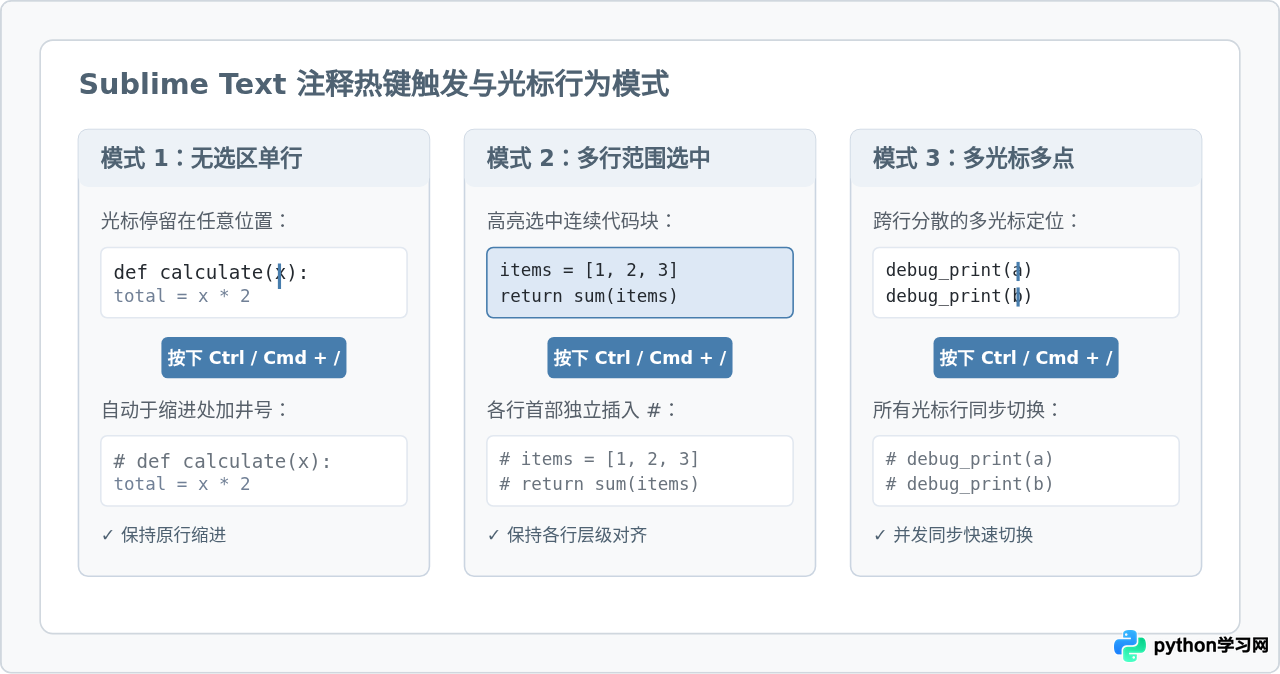
Sublime Text 对 Python 代码的注释处理非常灵活,无需预先高亮整行文本即可生效。编辑器会根据当前光标是单个位置、多个位置还是包裹了选区,自动采取相符合的行为模式:
- 无选区状态(单光标所在行):光标置于任意行内,直接按下 Ctrl + /(macOS 为 Cmd + /),Sublime Text 会在该行代码的最前侧缩进位置插入
#,并将整行转换为注释。再次按下相同组合键则会移除注释符号。 - 连续多行选中状态:使用鼠标或键盘框选若干行代码后按下单行注释快捷键,选区涉及的每一行都会在对应缩进层级添加
#,原有的多行缩进结构完全保留,不会被破坏。 - 多光标并发状态:利用鼠标中键拖拽、按住 Ctrl / Cmd 连点产生多个光标时,按下热键会对所有光标所在行同步执行注释或反注释切换。
二、跨平台热键与底层命令映射体系
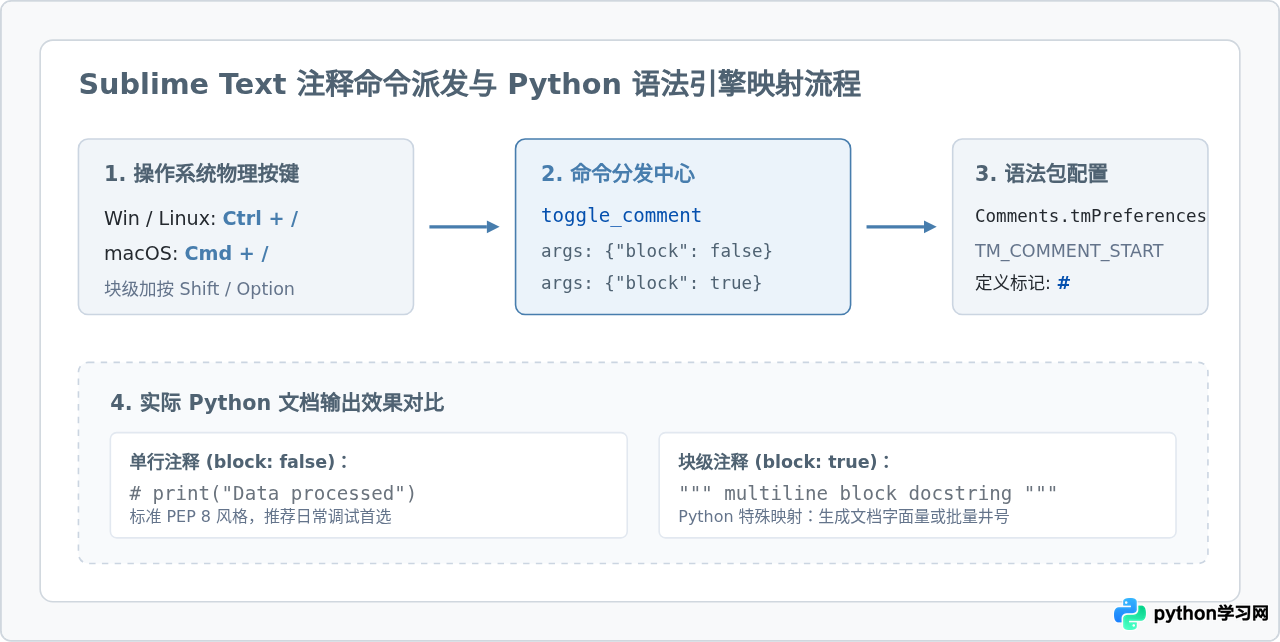
Sublime Text 的键盘交互由事件驱动。按下热键时,编辑器并非直接写入字符,而是查找匹配的内部命令(Command)及其附带参数(Arguments)。
针对注释功能,Sublime Text 核心包派发的是 toggle_comment 命令。该命令通过布尔参数 "block" 区分是单行行首注释还是块级注释:
| 平台环境 | 注释类型 | 默认快捷键 | 执行命令及参数 | Python 实际行为 |
|---|---|---|---|---|
| Windows / Linux | 单行切换 | Ctrl + / | toggle_comment {"block": false} |
行首缩进处添加/去除 # |
| Windows / Linux | 块级切换 | Ctrl + Shift + / | toggle_comment {"block": true} |
选区前后添加三引号 """ 或行首批量 # |
| macOS | 单行切换 | Cmd + / | toggle_comment {"block": false} |
行首缩进处添加/去除 # |
| macOS | 块级切换 | Cmd + Option + / | toggle_comment {"block": true} |
选区前后添加三引号 """ 或行首批量 # |
三、Python 语法环境下的注释特性与实操规则
Python 语言本身没有 C 语言风格的 /* ... */ 语法结构。因此,Sublime Text 在处理 Python 文件时具有特定的设计考量:
1. 符合 PEP 8 规范的空格填充
当通过热键向 Python 代码添加单行注释时,Sublime Text 默认会在 # 后面添加一个半角空格,例如生成 # value = 100。这一细节完全契合 Python 官方 PEP 8 编码规范中“行注释符号与注释内容之间至少保留一个空格”的约定,无需手动补空格。
2. 缩进对齐优先原则
对于位于缩进代码块内的语句(如类方法内部或嵌套 if 分支),Sublime Text 不会粗暴地把 # 放在第 0 列,而是插入在当前行的首个非空白字符前。这样即使大段代码被注释掉,整个缩进层级依然一目了然:
def fetch_records():
    # 保持四空格缩进对齐
    # result = query_database()
    # return result
pass注意:如果选中的多行代码缩进层级不同(例如同时选中了外部函数声明和内部循环),Sublime Text 会以最小缩进基准对齐添加 #,确保代码取消注释后缩进严格还原,避免因反注释产生 IndentationError。
四、快捷键失效的排查步骤与控制台诊断
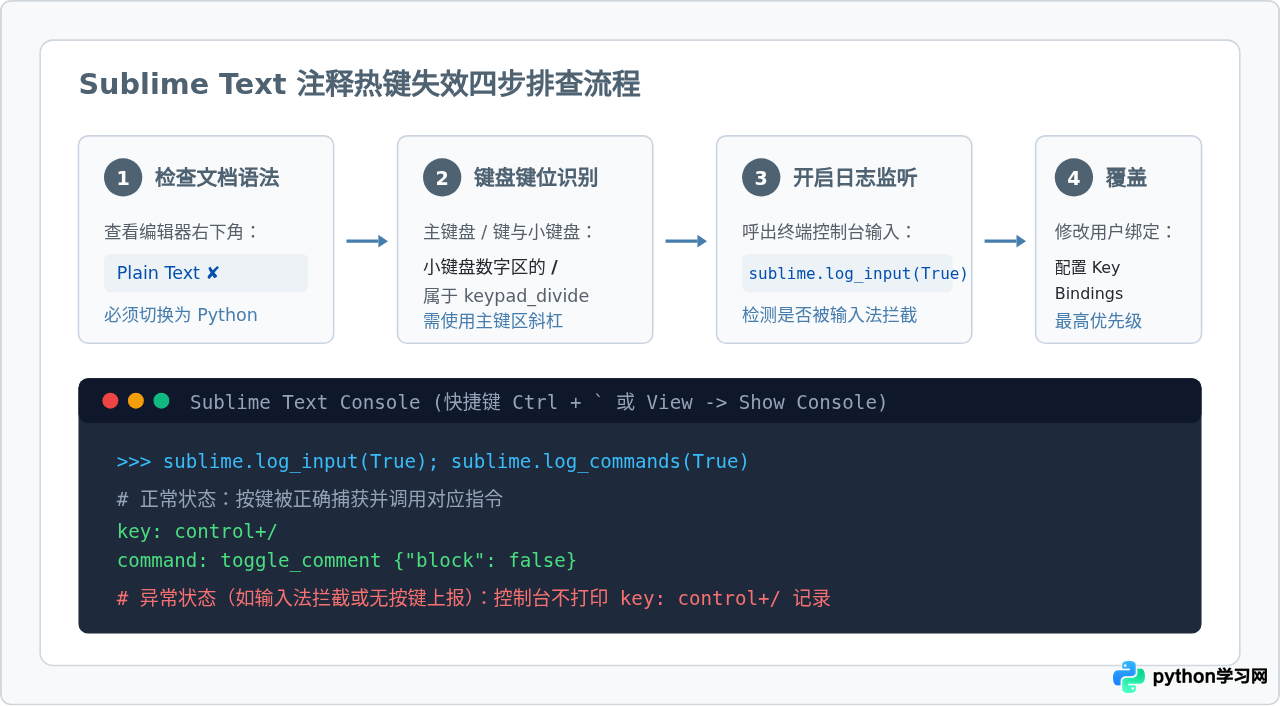
在日常使用中,读者有时会遇到按下 Ctrl + / 后无任何反应或仅输入了普通斜杠字符。排查该问题应按次序执行以下四个步骤:
排查具体细节说明:
- 新建文件尚未指定语法:如果是在 Sublime Text 中新建了未保存的临时草稿,右下角默认显示为
Plain Text。纯文本模式下编辑器不知道该采用#还是//,因此注释热键会失效。点击右下角将语言切换为Python,或将文件保存为.py后缀即可恢复。 - 输入法热键劫持:中文输入法(如搜狗拼音、微软拼音等)某些版本可能会占用 Ctrl + / 用于触发特殊标点或表情面板。在控制台中运行
sublime.log_input(True)后,按下热键如果控制台无任何输出,说明按键事件在传递到 Sublime Text 之前已被系统层级或输入法截获,进入输入法设置中关闭对应热键即可。 - 键盘物理键位差异:全尺寸键盘右侧的数字小键盘上的斜杠按键在底层键码中识别为
keypad_divide,并非主键区的/。默认按键绑定仅映射了主键区按键。
五、自定义按键映射配置实操
如果希望使用小键盘斜杠进行注释,或者因与其他软件冲突需要修改为其他按键(例如将单行注释改为 Ctrl + Alt + C),可以通过编辑用户自定义按键映射来实现。
在菜单栏依次选择 Preferences -> Key Bindings。窗口会以左右双栏形式展开:左栏为只读的默认配置(Default Key Bindings),右栏为用户自定义配置(User Key Bindings)。在右栏的 JSON 数组中加入对应的键值配置:
[
    // 将主键盘与小键盘的 Ctrl + / 均绑定为单行注释
    { "keys": ["ctrl+/"], "command": "toggle_comment", "args": { "block": false } },
    { "keys": ["ctrl+keypad_divide"], "command": "toggle_comment", "args": { "block": false } },

    // 为块级注释补充小键盘支持
    { "keys": ["ctrl+shift+keypad_divide"], "command": "toggle_comment", "args": { "block": true } }
]
用户自定义配置具有最高覆盖权重。保存该文件后无需重启 Sublime Text,修改立即生效。
六、全场景热键速查与决策总结
为了在日常 Python 编码中高效应用不同注释方式,以下汇总了各种业务场景下的首选热键与操作策略:
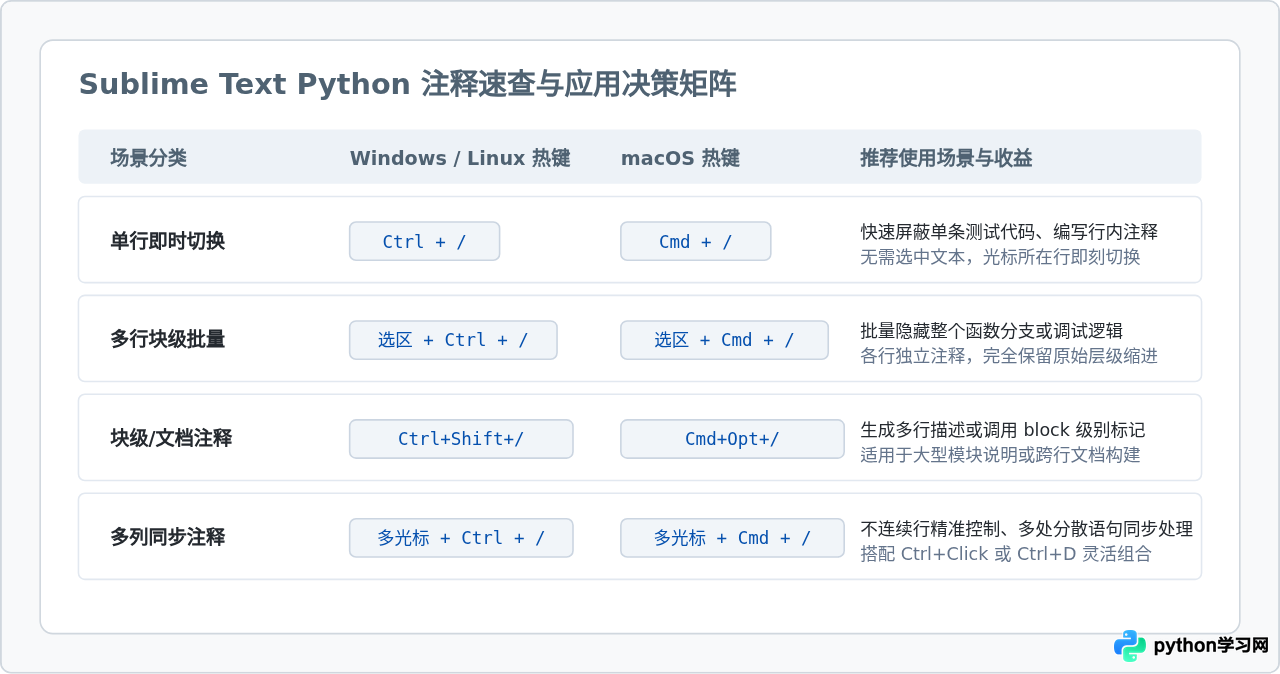
总结而言,在编写 Python 代码时,牢记 Ctrl / Cmd + / 并配合选区与多光标机制,即可高效解决绝大多数注释与调试需求;若遇到按键未响应,优先核对右下角语法是否为 Python 以及控制台输入监听日志,即可快速恢复顺畅的编码体验。
免责声明:本文内容仅供参考,不代表本站观点。转载或引用请注明出处。









