

Linux怎么运行exe文件:Wine安装与基础使用教程

在Ubuntu 24.04 LTS上通过系统仓库安装Wine,启用32位支持并配置基础环境。教程涵盖从终端验证安装、启动Windows程序到处理常见路径错误和卸载软件的完整流程,帮助初学者在Linux下安全运行简单的exe文件。
下载了一个 Windows 小工具,放到 Linux 桌面上双击却毫无反应,这往往不是文件坏了,而是系统缺少对应的运行环境。给 exe 文件加上可执行权限,并不能让它瞬间变成 Linux 程序。如果确实没有原生 Linux 版本,Wine 是最常见的解决方案。它能在 Linux 上模拟 Windows 环境,但请注意,并非所有软件都能完美兼容。本教程以 Ubuntu 24.04 LTS x86-64 桌面版为例,演示如何通过官方仓库安装和使用 Wine。
1.安装 Wine 并启用 32 位支持
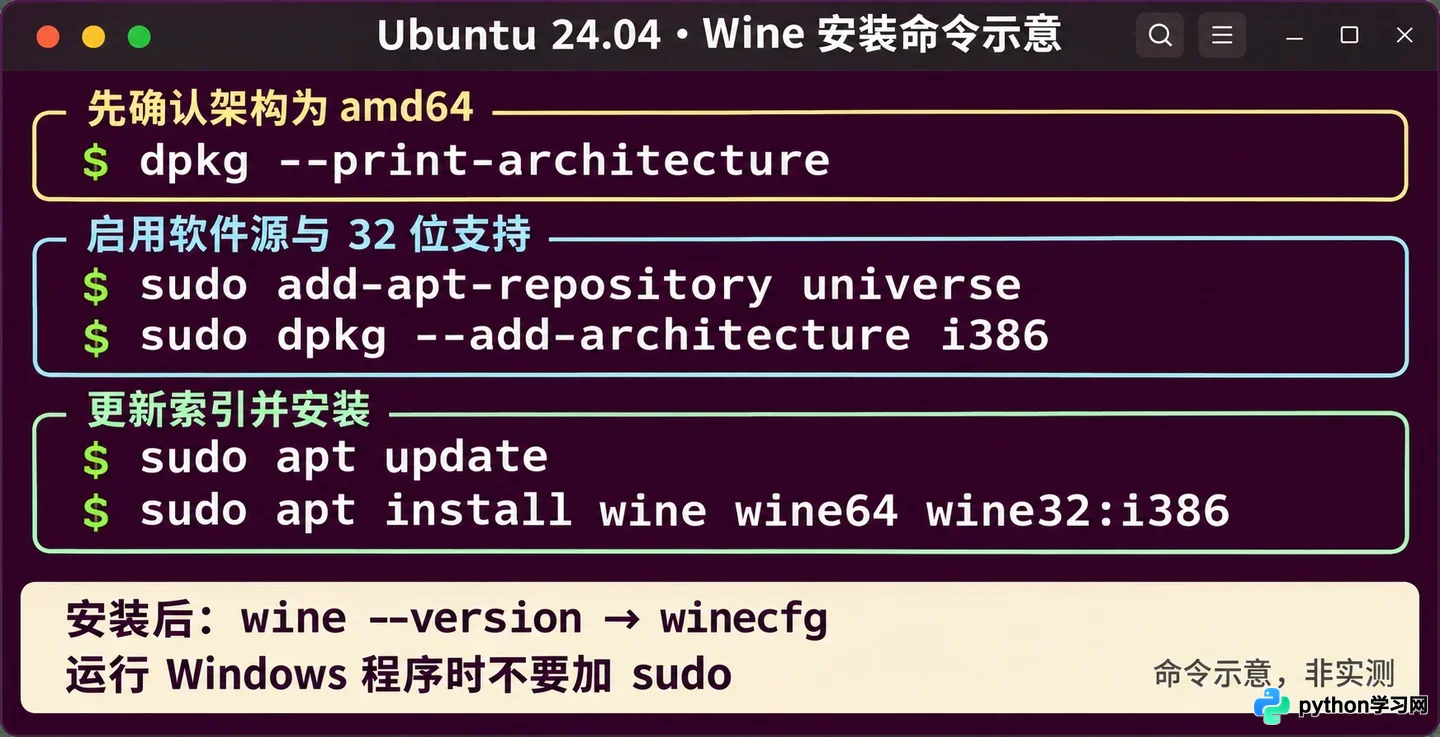
打开终端,首先确认系统架构是否为 amd64:
dpkg --print-architecture
接着启用 Universe 软件源组件,添加 i386 架构支持并更新索引。这一步很关键,因为许多 Windows 程序仍是 32 位的:
sudo add-apt-repository universe
sudo dpkg --add-architecture i386
sudo apt update
sudo apt install wine wine64 wine32:i386
安装过程中若出现依赖冲突,请先解决报错再继续。安装完成后,输入 wine --version 查看版本号,再运行 winecfg 初始化配置。首次运行会自动创建默认环境,初学者建议保留默认设置直接关闭即可。切记,后续运行程序时不要加 sudo,以免产生权限混乱。
1.安装 Wine 并启用 32 位支持
2.通过终端启动 Windows 程序
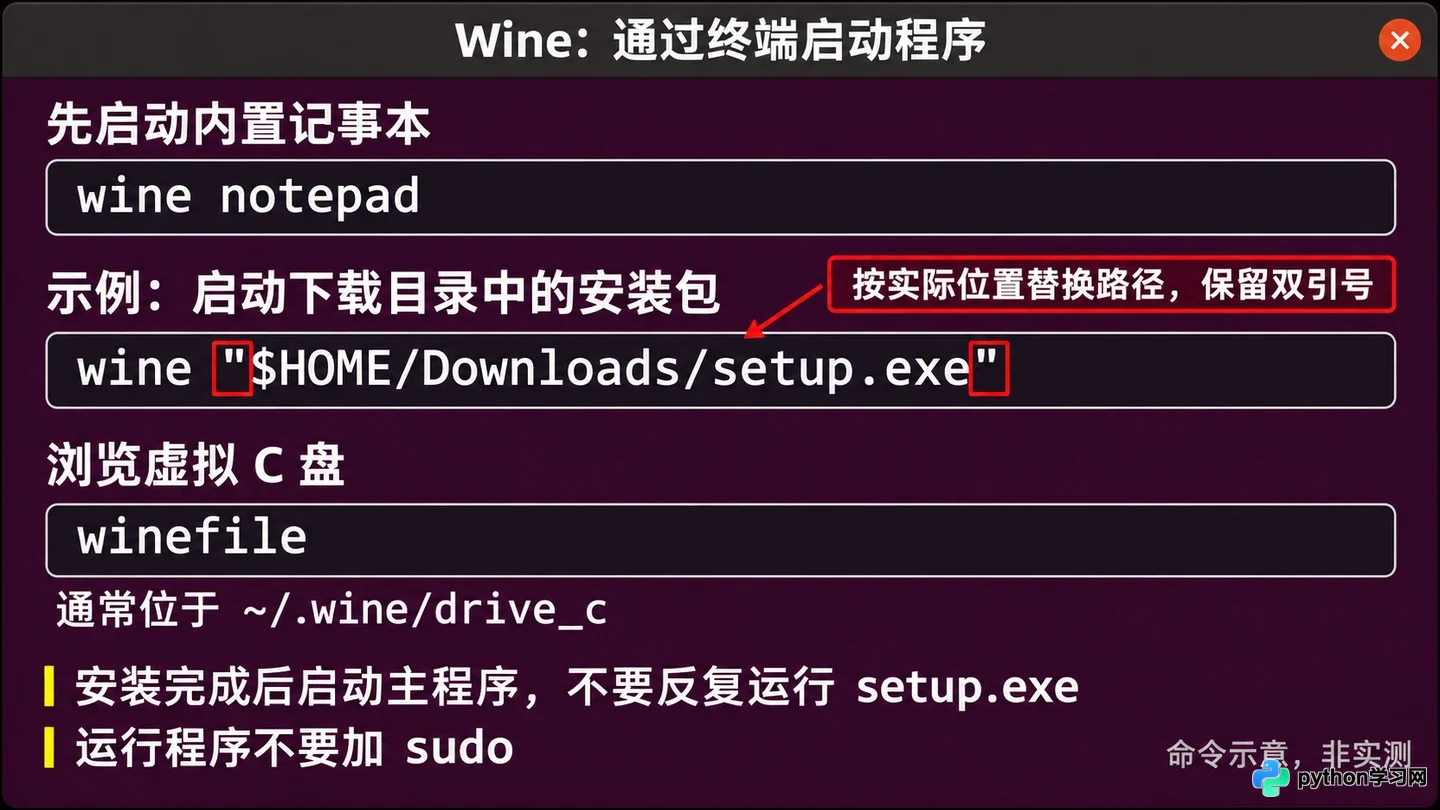
先测试 Wine 是否正常工作,运行自带的记事本:
wine notepad
如果能弹出记事本窗口并正常输入文字,说明基础环境已就绪。接下来尝试运行你下载的 exe 文件。假设文件位于“下载”文件夹,名为 setup.exe:
wine "$HOME/Downloads/setup.exe"
注意替换为你实际的文件路径和名称。如果路径中包含空格或中文,务必保留双引号。若是安装包,按向导完成安装后,下次应直接运行安装目录下的主程序,而不是反复运行 setup.exe。你可以运行 winefile 浏览虚拟 C 盘(通常位于 ~/.wine/drive_c),找到软件的真实安装位置。
2.通过终端启动 Windows 程序
3.遇到闪退或错误时的排查思路
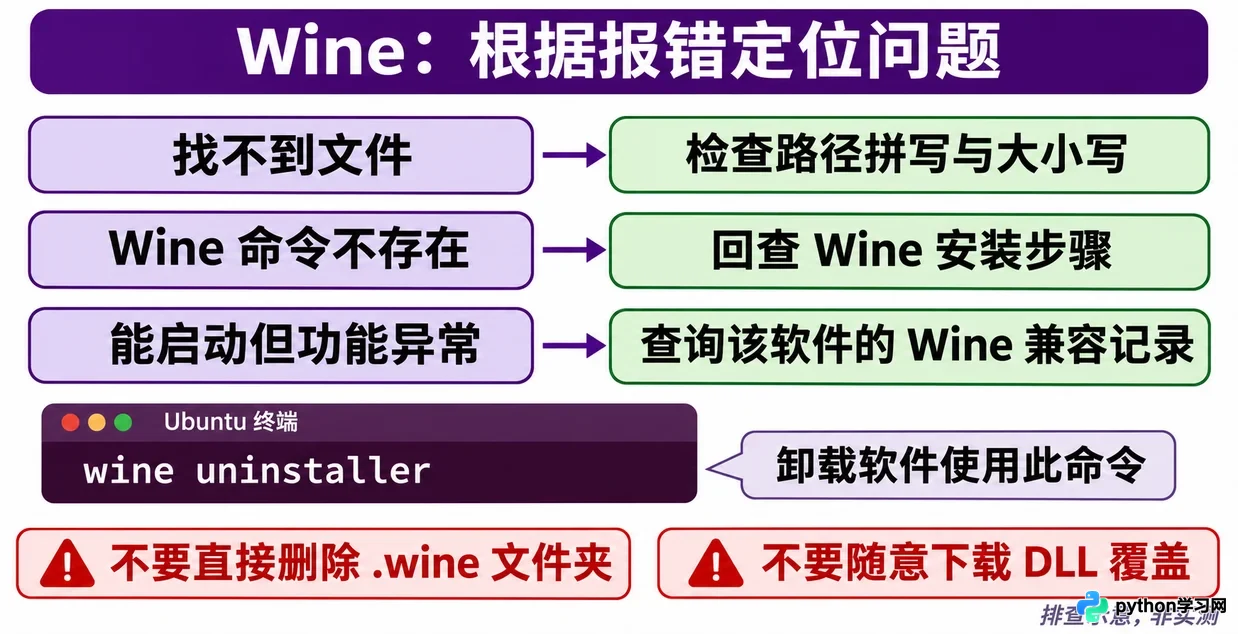
如果终端提示“找不到文件”,请仔细检查路径拼写和大小写;如果提示 Wine 命令不存在,则需回查安装步骤。相比盲目双击,终端提供的报错信息更能定位问题。若程序能启动但功能异常,建议查询该特定软件在 Wine 应用数据库中的兼容记录,不要随意从网上下载 DLL 文件覆盖。不再需要某软件时,运行 wine uninstaller 进行规范卸载,避免直接删除 .wine 文件夹导致其他数据丢失。对于关键业务软件,若 Wine 始终无法稳定运行,优先考虑寻找原生替代方案或使用完整的 Windows 环境。
3.遇到闪退或错误时的排查思路
免责声明:本文内容仅供参考,不代表本站观点。转载或引用请注明出处。









