

M1/M2/M3 Mac安装Steam需要开启Rosetta转译吗

解答M1、M2、M3系列Apple Silicon芯片Mac在安装与运行Steam客户端时是否需要开启Rosetta 2转译,解析客户端与游戏运行架构、安装开启步骤、状态核验方法及性能表现。
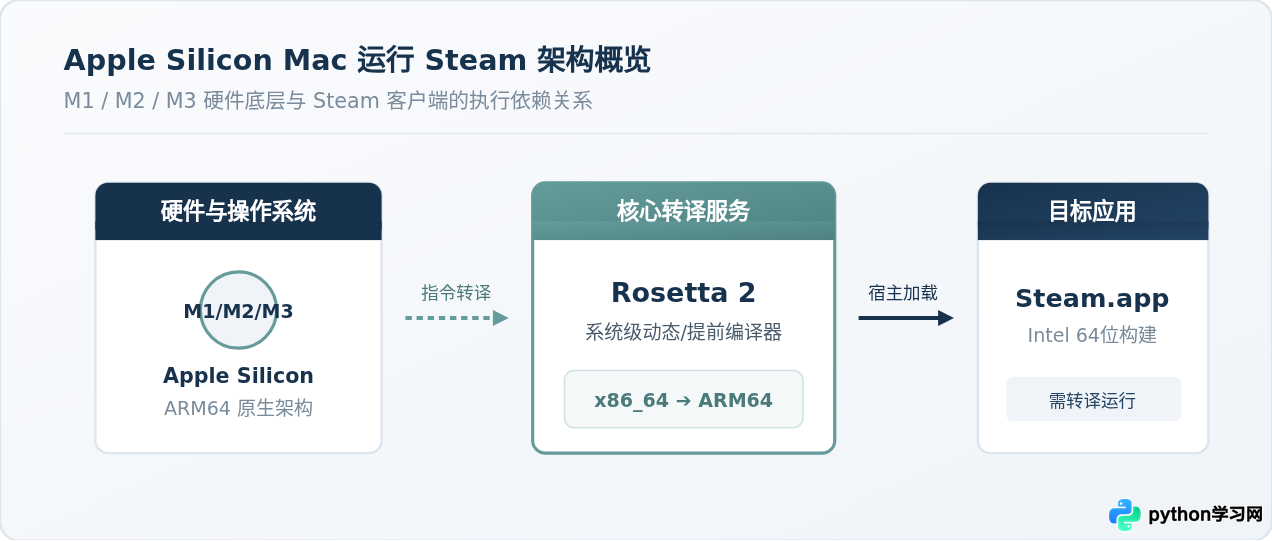
核心答案是:必须开启。截至目前,Steam 官方发布的 macOS 客户端主程序仍然是基于 x86_64(Intel)架构编译的应用程序,尚未提供适配 Apple Silicon 的 ARM64 原生安装包。因此,在搭载 M1、M2 或 M3 芯片的 Mac 设备上首次运行 Steam 客户端时,系统必须安装并开启 Rosetta 2 动态转译环境。整个过程操作极简,系统会自动弹窗提示安装,无需复杂配置,对日常浏览商店、下载管理以及系统续航不会产生明显负荷。
一、为什么 Steam 必须依赖 Rosetta 2 转译
苹果自 2020 年发布搭载 M1 芯片的 Mac 以来,其处理器架构从传统的 x86_64(Intel)转向了 ARM64(Apple Silicon)。这两套架构的机器指令集完全不同,ARM 架构 CPU 无法直接读取并执行为 Intel 处理器编译的二进制机器码。
为了让老款 Intel 架构的应用能够在 Apple Silicon 设备上平滑过渡,苹果推出了 Rosetta 2 环境。它不是一个笨重的传统虚拟化软件,而是在系统底层工作的转译器:
- 提前转译(AOT):在应用程序初次安装或运行加载时,将绝大部分 x86_64 指令直接翻译为 ARM64 指令,存入缓存供后续重复调用。
- 即时动态转译(JIT):针对动态加载的库文件或即时生成的代码片段进行运行时适时转译。
Valve 官方之所以至今仍未提供原生 ARM64 的 macOS Steam 安装包,主要原因是 Steam 客户端历史代码库极为庞大,深度整合了内嵌式 Chromium 网页渲染框架(CEF)、专有的 Steamworks API、网络对战传输组件以及反作弊运行时。将这一整套底层服务迁移至通用通用二进制(Universal 2)或纯 ARM64 需要巨大的开发与兼容测试成本。因此,官方目前依然采用 64 位 Intel 架构打包发布。
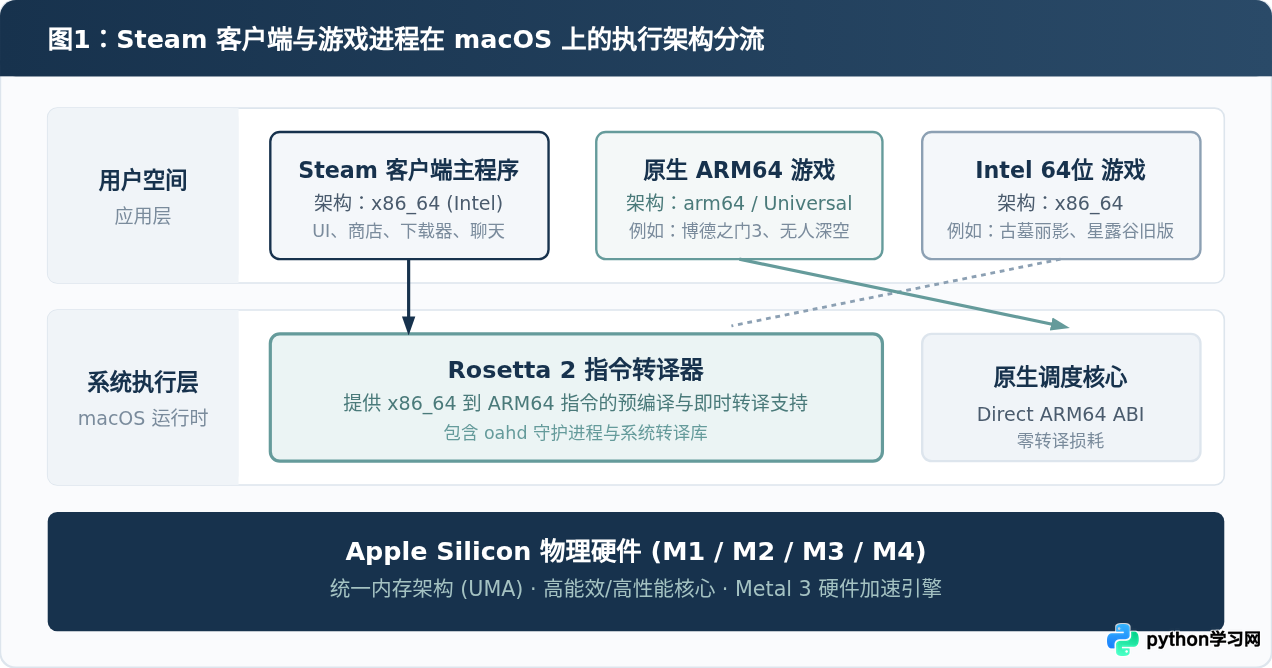
很多玩家容易把“启动器”和“游戏程序”混为一谈。Steam 客户端本身需要 Rosetta 2 转译,但这并不代表你在 Steam 里下载的游戏也全都要经过转译。只要该游戏开发商提供了原生 macOS ARM64 构件,Steam 启动后会直接调用原生游戏进程,游戏本身将享受 100% 的原生 M 系列芯片性能。
二、如何安装并开启 Rosetta 2(两种具体方法)
在新购买或重装系统的 M1、M2、M3 Mac 上,Rosetta 2 默认并未预装,只有在系统首次检测到用户尝试启动 Intel 架构程序时才会被触发。开启 Rosetta 2 并不需要进入复杂的恢复模式或关闭系统安全保护(SIP),只需按照以下两种方式之一完成配置。
方法一:图形界面全自动触发安装(最推荐)
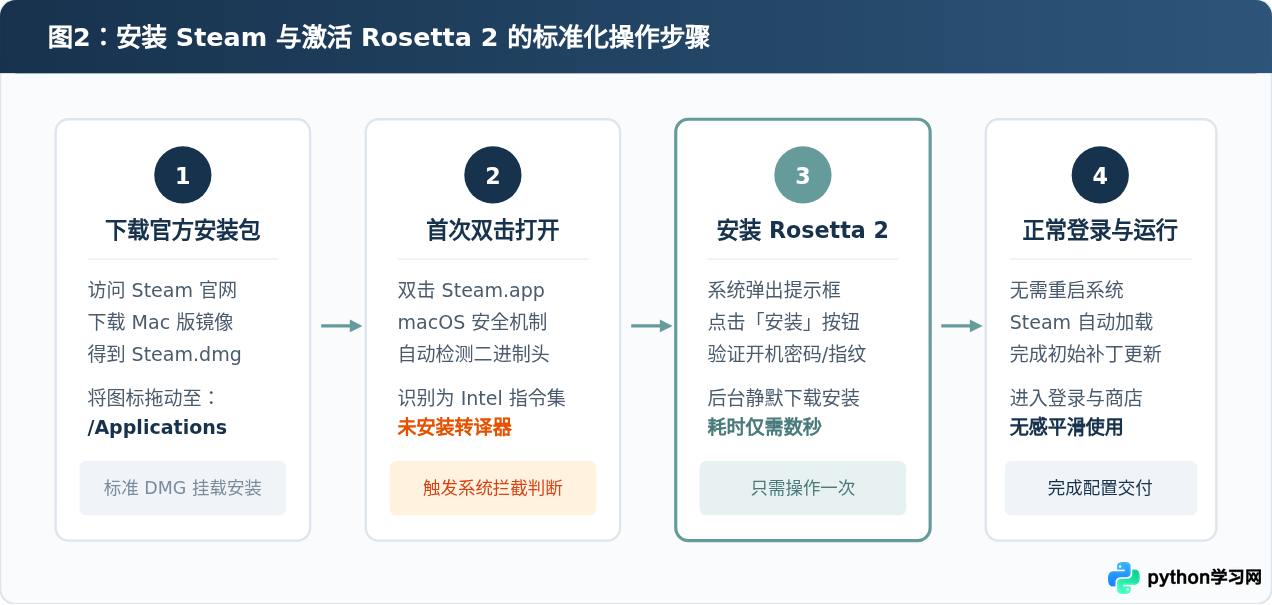
- 访问 Steam 官方网站(store.steampowered.com),点击右上角“安装 Steam”,下载
Steam.dmg镜像文件。 - 双击打开下载的
Steam.dmg,将 Steam 图标拖入 Applications(应用程序)文件夹中。 - 打开访达中的“应用程序”,双击 Steam。
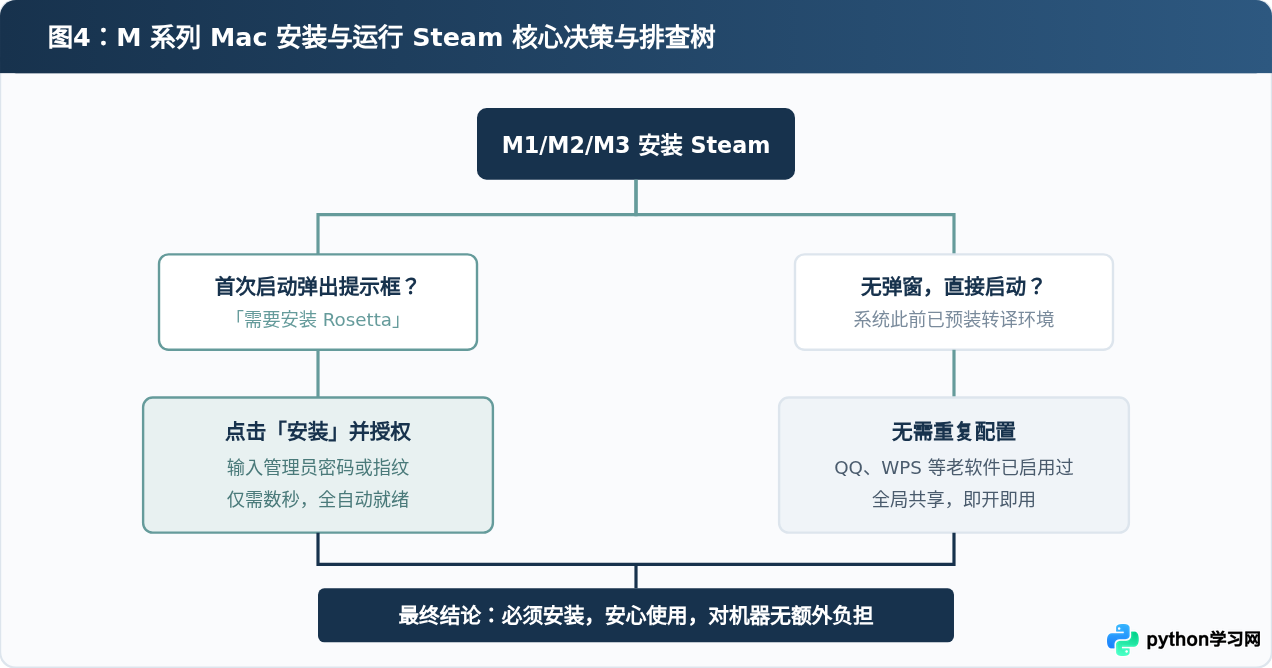
- 系统会弹出一个原生对话框,提示:“若要打开‘Steam’,您需要安装 Rosetta。您现在要安装它吗?”
- 点击右下角的“安装”按钮,系统会提示输入当前 Mac 的管理员开机密码或触控 ID 验证。
- 系统将自动联网从苹果服务器下载并安装仅约几十兆大小的 Rosetta 2 组件。安装完成后,无需重启电脑,Steam 会自动完成更新并打开登录窗口。
方法二:通过终端命令提前预装(适合技术用户或批量部署)
如果你希望在下载安装任何软件之前就配置好转译环境,或者正在通过自动化脚本设置新的 Mac,可以直接打开系统自带的“终端”(Terminal)应用,执行苹果官方提供的系统更新命令:
/usr/sbin/softwareupdate --install-rosetta --agree-to-license
参数说明:--install-rosetta 告诉系统安装转译运行时,--agree-to-license 参数直接同意软件许可协议,避免交互式二次确认。
终端执行后的标准返回示例如下:
Installing Rosetta 2 on this system:
Package Authoring Error: ...
Install of Rosetta 2 finished successfully
只要看到 Install of Rosetta 2 finished successfully,即代表转译环境已就绪。此后再双击打开 Steam,系统将不再弹出任何关于 Rosetta 的询问窗口,直接正常进入 Steam 更新界面。
三、如何核实 Steam 和游戏的实际运行架构
很多读者想确认系统是否真正开启了转译,或者想知道自己玩的游戏是跑在原生模式还是转译模式下。macOS 提供了两种直观的核实方式:
1. 使用“活动监视器”查看运行类型
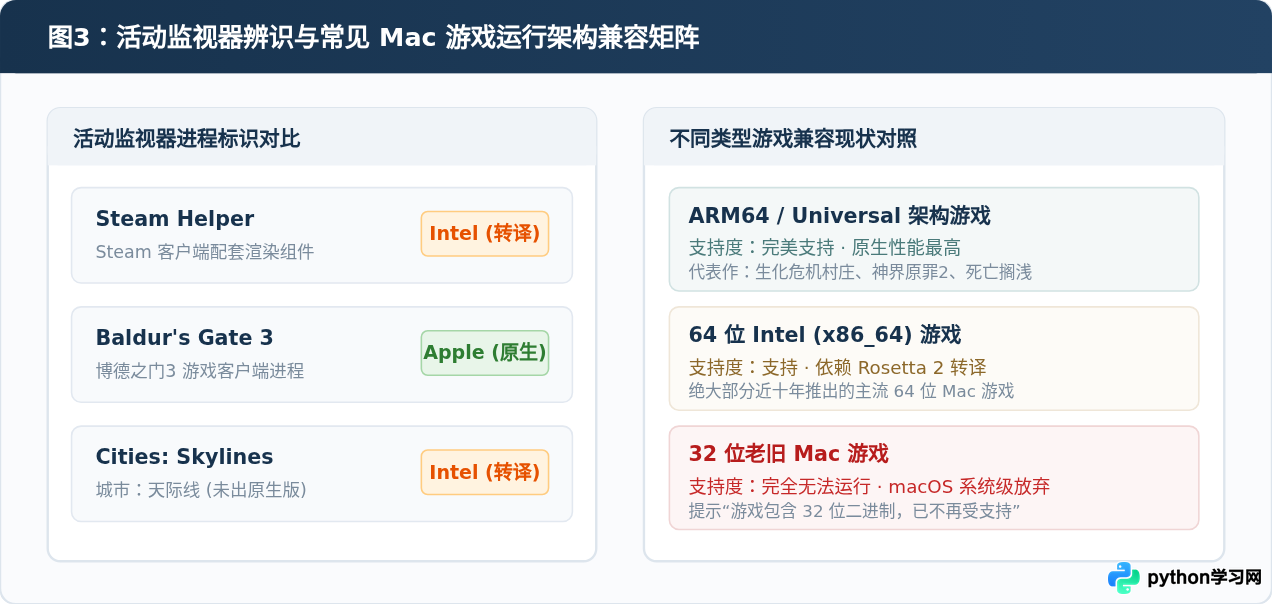
按快捷键 Command + 空格键 调出聚焦搜索,输入 活动监视器 并回车。在活动监视器的“CPU”标签页下,找到名为 “种类”(Kind) 的列:
- 若进程显示为 “Intel”,说明该进程当前正在通过 Rosetta 2 动态转译运行。例如
steam_osx、Steam Helper。 - 若进程显示为 “Apple”,说明该进程是为 Apple Silicon 编译的原生 ARM64 程序。
2. 通过访达的“显示简介”验证应用程序属性
在“访达”的“应用程序”目录中,右键选中 Steam.app 并选择“显示简介”(快捷键 Command + I)。在弹出的通用面板顶部,查看“种类”信息:
- 若显示为 “应用程序 (Intel)”,说明该安装包为单架构 Intel 程序,运行需要 Rosetta 2。
- 若显示为 “应用程序 (通用)”(Universal),说明安装包内同时集成了 Intel 与 Apple Silicon 两套架构的机器码,系统会优先以原生 Apple 架构运行。
- 若显示为 “应用程序 (Apple Silicon)”,则表示这是纯 ARM64 专有程序。
四、转译运行对性能、散热与电池续航的影响
部分用户担心“开启转译会不会导致电脑发烫、耗电剧增或者卡顿”。实际体验与测试逻辑需要分为两个层面来看:
| 场景维度 | Steam 客户端本体 | 转译运行的游戏 (x86_64) | 原生运行的游戏 (ARM64) |
|---|---|---|---|
| CPU/GPU 占用 | 极低(日常 < 2%) | 中等到高(依画质与物理运算而定) | 高(满负荷高效输出) |
| 性能损耗 | 完全无感,界面流畅操作顺滑 | 约有 15%~25% 的指令转换开销 | 0% 损耗,硬件效能完全释放 |
| 发热与风扇 | 冷感运行,无风扇转动 | 机身温热,风扇可能轻微介入 | 能效比极高,发热控制良好 |
| 电池续航影响 | 与原生应用无实质差异 | 耗电略高于原生,建议插电游玩 | 续航优异,功耗曲线平稳 |
简而言之,Steam 客户端本身只是一个游戏启动器和商铺展示平台。它在转译下的开销微乎其微,即便常驻后台下载游戏,也不会对 M1/M2/M3 设备造成可察觉的发热或掉电加速。因此,完全不需要因为“它是转译运行”而产生使用焦虑。
五、常见疑问与易错点解答
1. 为什么 Steam 提示“此游戏不兼容当前 macOS 版本”?
这是使用 Mac 玩 Steam 最常见的困惑。苹果在 2019 年发布的 macOS 10.15 Catalina 中就彻底移除了对 32 位应用的支持。而所有的 Apple Silicon Mac(从 M1 系列出厂预装的 macOS 11 Big Sur 开始)都天生不支持 32 位代码。Rosetta 2 只负责将 64 位 Intel (x86_64) 转译为 64 位 ARM64,无法转译 32 位老程序。如果某款老游戏在 Steam 库中带有圆圈斜杠图标(无禁止标志),即便安装了 Rosetta 2 也无法启动。
2. Rosetta 2 安装后可以手动关闭或卸载吗?
Rosetta 2 是 macOS 系统级的共享转译库,安装后并没有独立的“开启/关闭”开关,也不提供常规的卸载按钮。它就像系统内置的动态库一样静默常驻,只有在运行 Intel 架构程序时才会被内核调用。如果没有任何 Intel 程序在运行,它将处于完全休眠状态,不占用任何内存或后台 CPU 周期,因此完全不需要特意去卸载它。
3. 通用架构(Universal)游戏需要勾选“使用 Rosetta 打开”吗?
不需要。对于已经适配了 Universal 架构的游戏或软件,系统默认会直接以更强效能的 Apple Silicon 原生代码运行。除非个别第三方 Mod、插件只支持 x86_64 钩子,否则切勿在“显示简介”中勾选“使用 Rosetta 打开”,以免平白损失 20% 左右的原生性能。
六、总结
面对“M1/M2/M3 Mac 安装 Steam 需要开启 Rosetta 转译吗”这个问题,结论十分明确:
- 必须依赖转译:Steam 客户端主程序目前仍为 x86_64 构架,若未安装 Rosetta 2 则无法直接启动。
- 操作无感便捷:首次运行由系统弹窗一键授权安装,几秒内即可下载完成,完全不需要复杂的设置步骤。
- 性能无需担忧:客户端转译消耗极少;游戏本身的流畅度取决于游戏是原生 ARM64 还是经过转译的 64 位 Intel 版本。
- 注意 32 位限制:历史遗留的 32 位老旧 Mac 游戏已彻底不支持,与是否开启 Rosetta 2 无关。
因此,广大 Apple Silicon Mac 用户在看到系统提示安装 Rosetta 时,直接点击“安装”即可,完全可以放心开启并畅玩支持的 Mac 游戏。
免责声明:本文内容仅供参考,不代表本站观点。转载或引用请注明出处。









