

Matplotlib、Plotly还是Pyecharts?Python气泡图库选型对比

深入对比Python三大主流可视化库Matplotlib、Plotly与Pyecharts在绘制气泡图时的核心差异、渲染机制、代码实现与选型决策指南。
在Python数据分析与可视化中,气泡图(Bubble Chart)常用于同时表达四个维度的数值:横轴(X)、纵轴(Y)、气泡大小(Size)以及颜色(Color)。当需要落地一个气泡图项目时,面对生态庞大的Matplotlib、交互体验出众的Plotly以及贴合国内BI大屏审美与轻量Web交付的Pyecharts,核心结论非常明确:若目标是学术论文、印刷出版或像素级微调的静态报表,首选Matplotlib;若面向Web端交互分析、Jupyter探索性分析或仪表盘,首选Plotly;若需要嵌入纯静态HTML展示、国内大屏演示或偏好ECharts生态视觉主题,首选Pyecharts。
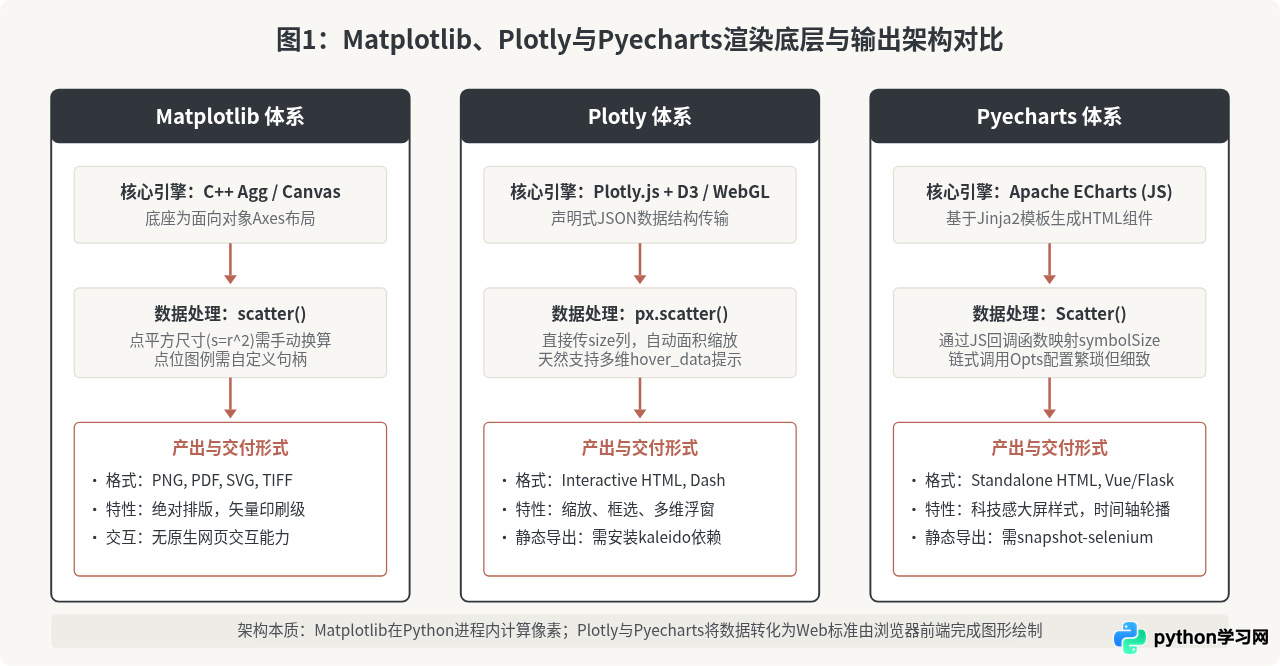
一、气泡图三库核心定位与架构差异
气泡图与普通散点图的主要区别在于尺寸映射的面积真实性与图例表达。三个库由于底层的渲染引擎与设计哲学不同,在处理气泡面积缩放、标签排布及交互事件响应上表现出截然不同的特质。
- Matplotlib:基于面向对象画布(Figure/Axes)与Agg后端的位图/矢量栅格渲染器,产出结果是纯静态的图片(PNG、PDF、SVG)。它的优势是控制力极强,但交互性需额外GUI窗口,且HTML导出为静态图片。
- Plotly(plotly.express / graph_objects):基于plotly.js引擎,数据以JSON格式序列化传递给前端,在浏览器内通过WebGL或SVG实时渲染。天然具备悬停提示(Tooltip)、框选放大(Zoom/Pan)和图例过滤能力。
- Pyecharts:百度开源ECharts规范的Python封装,通过Jinja2模板将Python配置对象生成原生JavaScript代码与DOM容器。其核心优势在于极富科技感的主题风格、开箱即用的时间轴轮播(Timeline)及轻量无服务器依赖的HTML输出。
二、气泡图标准实现与编码步骤拆解
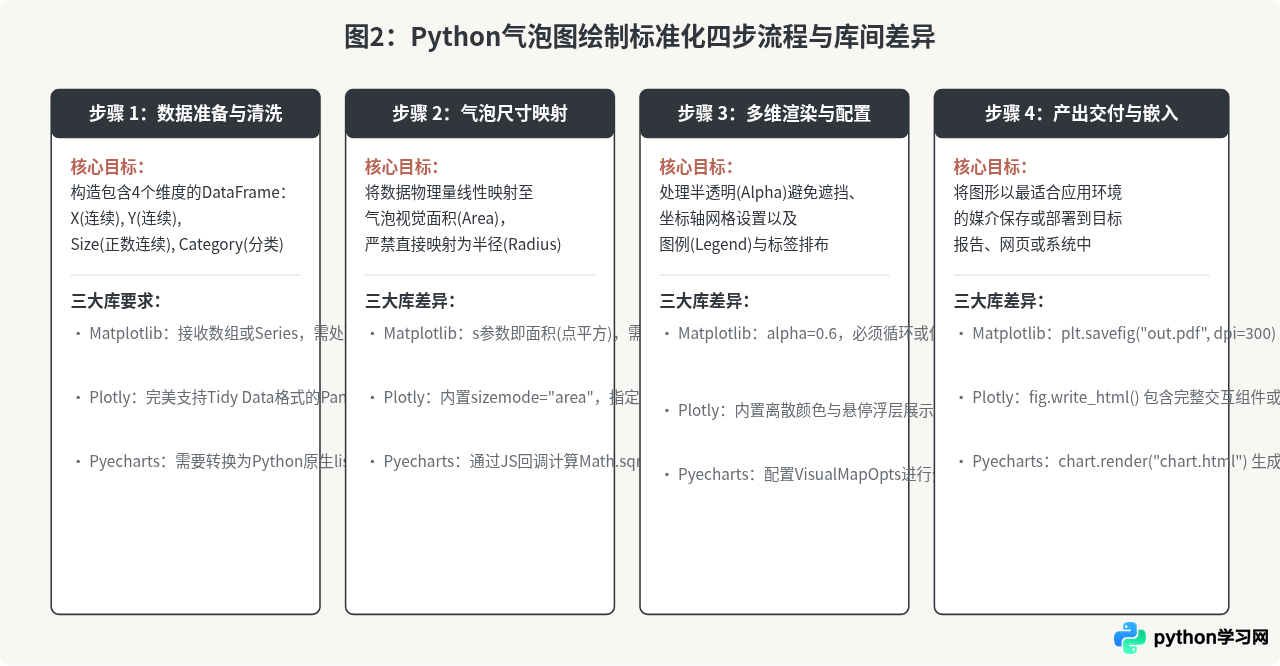
为了客观对比三者,我们设定统一的数据任务:假设分析5个业务项目的投入产出,包含4个指标:研发成本(X轴,万元)、营收回报(Y轴,万元)、团队人数(气泡大小,人)与业务线分类(颜色分类)。
1. Matplotlib实现代码与特点解析
在Matplotlib中,plt.scatter(x, y, s=...)中的参数s代表散点面积(点数平方,points^2)。如果直接给s传入原始数值,当数值较大时气泡会撑满整张图;当数值较小时会缩成针尖。必须进行归一化缩放,且由于气泡容易相互重叠,务必指定alpha透明度。
import matplotlib.pyplot as plt
import numpy as np

# 1. 模拟数据
cost = [20, 45, 78, 30, 95]          # X: 研发成本 (万元)
revenue = [35, 60, 110, 40, 150]     # Y: 营业收入 (万元)
team_size = [5, 12, 35, 8, 50]        # Size: 团队人数
categories = [0, 1, 1, 0, 1]          # 颜色分类 (0: 基础业务, 1: 创新孵化)

# 2. 面积换算 (基础缩放系数)
size_scaled = [s * 25 for s in team_size]

# 3. 绘图
fig, ax = plt.subplots(figsize=(8, 5), dpi=100)
scatter = ax.scatter(
    cost, revenue,
    s=size_scaled,
    c=categories,
    cmap="coolwarm",
    alpha=0.6,
    edgecolors="black",
    linewidth=1.2
)

# 4. 坐标轴与标题
ax.set_title("Matplotlib 气泡图示例: 业务投入产出分析", fontsize=13, pad=12)
ax.set_xlabel("研发成本 (万元)")
ax.set_ylabel("营业收入 (万元)")
ax.grid(True, linestyle="--", alpha=0.5)

# 5. 尺寸图例 (Matplotlib需手动绘制代理图形)
for sample_size in [10, 30, 50]:
    ax.scatter([], [], s=sample_size * 25, c="gray", alpha=0.5,
               edgecolors="black", label=f"{sample_size}人")
ax.legend(title="团队规模", loc="upper left", frameon=True)

plt.tight_layout()
# 导出静态文件
# plt.savefig("bubble_mpl.png", dpi=300)
plt.show()ax.legend()只针对离散线条或颜色,无法自动根据气泡大小分段生成尺寸参照尺标,必须如上述代码所示,使用空的scatter([], [])手动注册代理图例句柄。
2. Plotly实现代码与特点解析
Plotly的高阶接口plotly.express对气泡图提供了极佳的抽象。只需要把DataFrame传入,指定x、y、size与color字段,Plotly会自动完成气泡面积的视觉映射,并提供开箱即用的悬停提示卡片。
import plotly.express as px
import pandas as pd

# 1. 结构化数据
df = pd.DataFrame({
    "Project": ["项目A", "项目B", "项目C", "项目D", "项目E"],
    "Cost": [20, 45, 78, 30, 95],
    "Revenue": [35, 60, 110, 40, 150],
    "TeamSize": [5, 12, 35, 8, 50],
    "Category": ["基础业务", "创新孵化", "创新孵化", "基础业务", "创新孵化"]
})

# 2. 一行代码完成气泡图构建
fig = px.scatter(
    df,
    x="Cost",
    y="Revenue",
    size="TeamSize",
    color="Category",
    hover_name="Project",
    hover_data={"Cost": ":.1f", "Revenue": ":.1f", "TeamSize": True},
    size_max=45,                     # 控制最大气泡像素上限
    title="Plotly 交互气泡图: 业务投入产出分析",
    labels={"Cost": "研发成本 (万元)", "Revenue": "营业收入 (万元)"}
)

# 3. 布局微调
fig.update_layout(
    template="plotly_white",
    hoverlabel=dict(bgcolor="white", font_size=12)
)

# 4. 导出交互式HTML
# fig.write_html("bubble_plotly.html")
fig.show()
3. Pyecharts实现代码与特点解析
Pyecharts通过链式语法构建ECharts实例。在ECharts底层,散点图的symbolSize支持传入数值或者JavaScript函数。如果希望气泡大小与第四维数据严格呈面积正比,通常在symbol_size中编写JavaScript计算逻辑(通过平方根缩放)。
from pyecharts.charts import Scatter
from pyecharts import options as opts
from pyecharts.commons.utils import JsCode

# 1. 组装数据 (ECharts散点多维数据结构: [x, y, size, name])
data = [
    [20, 35, 5, "项目A"],
    [45, 60, 12, "项目B"],
    [78, 110, 35, "项目C"],
    [30, 40, 8, "项目D"],
    [95, 150, 50, "项目E"]
]

# 2. 构建散点对象
scatter = (
    Scatter(init_opts=opts.InitOpts(width="800px", height="500px"))
    .add_xaxis(xaxis_data=[d[0] for d in data])
    .add_yaxis(
        series_name="创新项目",
        y_axis=[[d[1], d[2], d[3]] for d in data],
        # 利用JsCode将第2个索引(即size)开平方缩放为半径像素
        symbol_size=JsCode(
            """function (val) {
                return Math.sqrt(val[2]) * 8;
            }"""
        ),
        label_opts=opts.LabelOpts(is_show=False)
    )
    .set_global_opts(
        title_opts=opts.TitleOpts(title="Pyecharts 气泡图: 业务投入产出分析"),
        xaxis_opts=opts.AxisOpts(type_="value", name="研发成本(万元)", splitline_opts=opts.SplitLineOpts(is_show=True)),
        yaxis_opts=opts.AxisOpts(type_="value", name="营业收入(万元)", splitline_opts=opts.SplitLineOpts(is_show=True)),
        tooltip_opts=opts.TooltipOpts(
            formatter=JsCode(
                """function (params) {
                    return params.value[3] + '
' +
                           '成本: ' + params.value[0] + '万元
' +
                           '收入: ' + params.value[1] + '万元
' +
                           '规模: ' + params.value[2] + '人';
                }"""
            )
        )
    )
)

# 3. 渲染出独立HTML
# scatter.render("bubble_pyecharts.html")
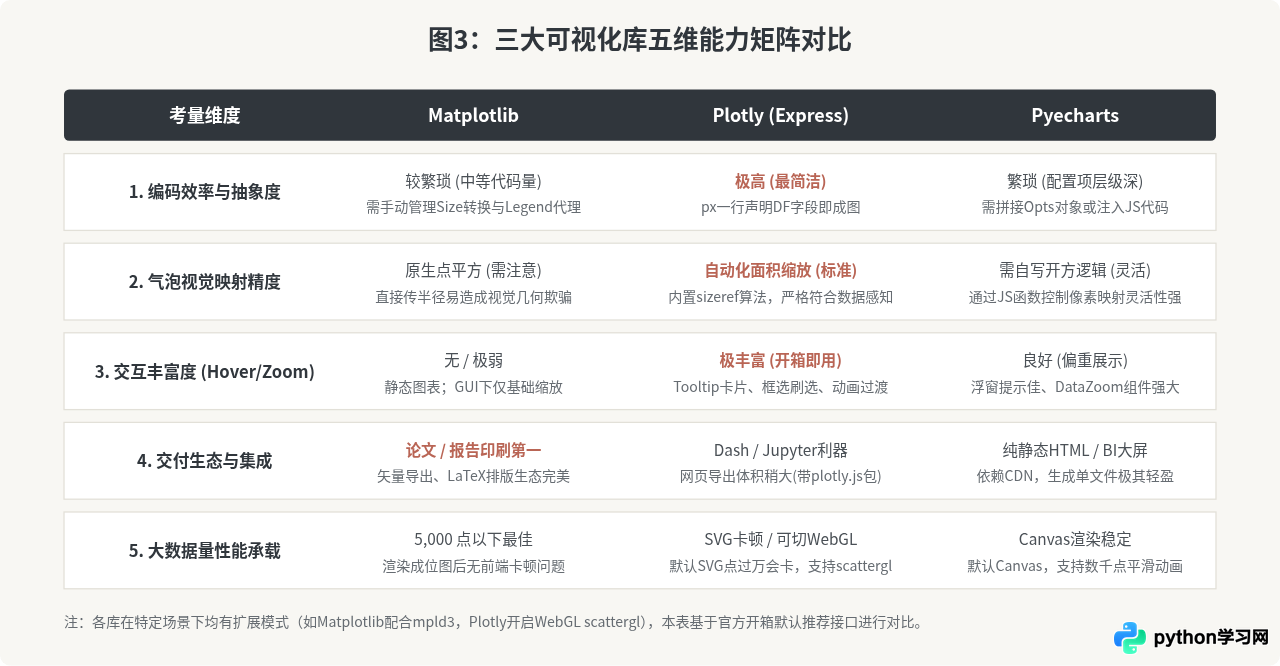
三、核心维度横向实测对比
为了避免主观偏好,我们从工程落地最关键的五个维度展开对比:学习成本与语法友好度、多维映射规范性、交互体验、交付与部署复杂度、以及大数据量渲染性能。
四、选型决策指南与典型场景推荐
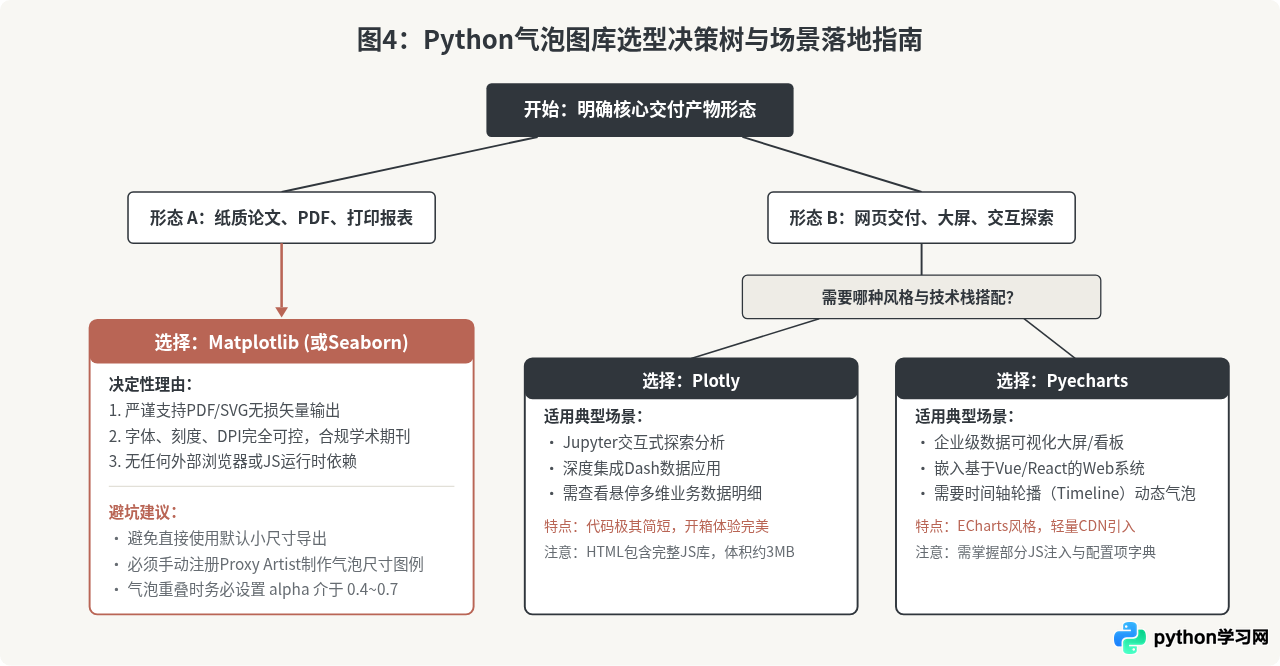
为了使读者在实际业务和科研工作中快速做出选型决策,我们设计了以下决策流。读者只需沿着业务交付的最终载体和功能诉求向下匹配即可:
五、常见避坑与工程实践建议
-
坚决避免“半径正比”错误:气泡图传达的是面积(Area)大小,人眼对面积的感知是二维的。如果数据翻倍,半径翻倍则面积会扩大为4倍,导致严重的视觉夸大。在Matplotlib中应直接使用平方点数,在Pyecharts中需用
Math.sqrt()开方映射。 -
合理设置透明度(Alpha):在多维散点场景下,大气泡常常会将后面的小气泡完全遮蔽。建议将气泡透明度设为0.5至0.7之间,同时为每个气泡添加1px深色边框(如
edgecolors="black"),以保证相互叠放时的轮廓辨识度。 - 避免极端异常值对气泡尺标的破坏:如果Size列存在极端的最大值,会导致绝大多数气泡缩成极小点。建议在绘图前对数据进行分位数检查,或使用对数变换(Log Transform)对Size进行平滑后再传入可视化库。
免责声明:本文内容仅供参考,不代表本站观点。转载或引用请注明出处。









