

Python turtle绘制的图形怎么保存为图片文件?代码实现方法

详解Python turtle绘图保存为PNG、JPG等图片文件的两种主流代码实现方案:基于Tkinter Canvas导出EPS矢量转位图方案与屏幕坐标截图方案,附完整代码与选型对比。
turtle 模块并未提供类似 turtle.save() 的直接导出方法。要将绘制好的图形保存为 PNG、JPG 等常用位图格式,核心解决路径有两条:一是提取底层 Tkinter 画布原生导出为矢量 EPS 文件后利用 Pillow 转换;二是通过获取窗口屏幕绝对坐标,直接使用 Pillow 的 ImageGrab 模块截取画面像素。
一、turtle 为什么没有原生 save 方法及底层原理
许多初学者在完成 turtle 绘图后,往往在官方文档中找不到直接保存为图片的函数。这是因为 turtle 的底层渲染是基于 Python 内置 GUI 框架 Tkinter 的 Canvas(画布)组件构建的。
turtle.Screen() 本质上创建并维护了一个 Tkinter 主窗口,海龟的一切轨迹都实时作为矢量图元追加在画布上。由于 Tkinter 产生于上世纪 90 年代,其原生只提供了对 PostScript(矢量打印机描述语言)的输出支持,即 canvas.postscript()。要获得现代通用的 PNG、JPG 等位图,必须在底层 Canvas 句柄的基础上连接格式转换链条或捕获屏幕渲染区。
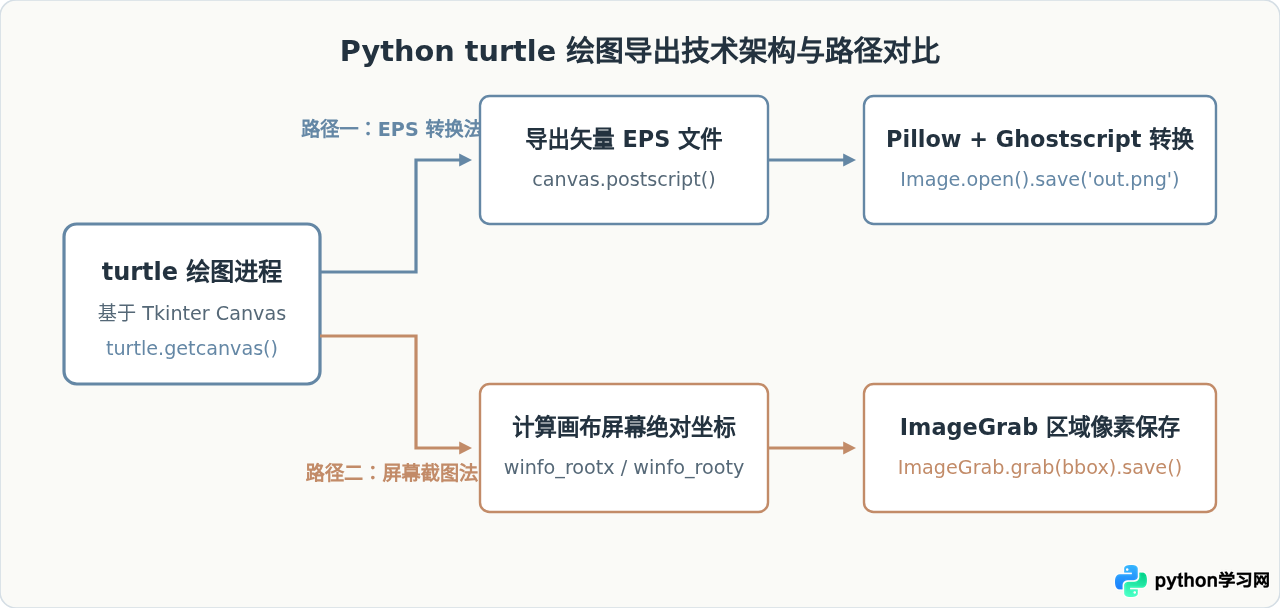
二、方法一:Canvas 导出 EPS 矢量图并转存为 PNG(推荐首选)
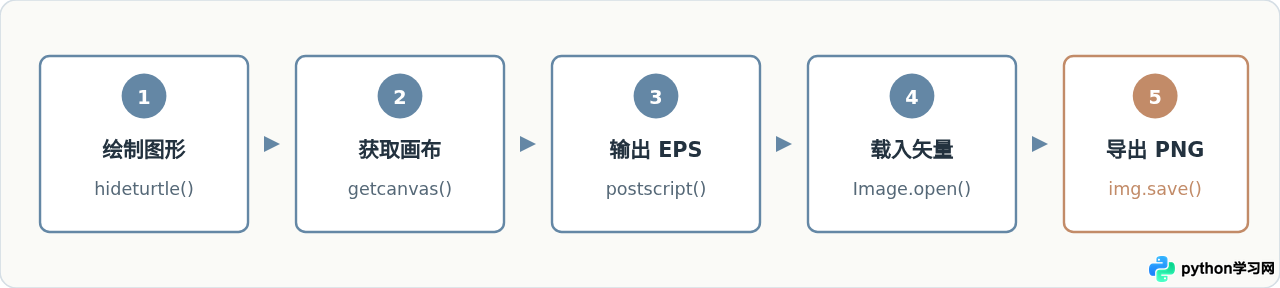
这是最稳妥且不受屏幕分辨率、遮挡影响的标准方案。首先通过 turtle.getcanvas().postscript() 将矢量数据写入 .eps 格式;若需要位图,再调用 Python 图像处理库 Pillow 打开并另存为 PNG。
1. 操作步骤流程
2. 核心实现代码
import turtle
from PIL import Image

def draw_and_save_eps():
    # 1. 绘制演示图形(示例为一个渐变彩色螺旋或规则几何图)
    t = turtle.Turtle()
    t.speed(0)
    turtle.bgcolor("#ffffff")
    t.color("#6487a5")

    for i in range(36):
        t.forward(100)
        t.right(170)

    # 隐藏箭头标记,避免光标被一同存入画面
    t.hideturtle()
    turtle.update()

    # 2. 提取 Tkinter Canvas 并直接导出为 EPS 文件
    canvas = turtle.getcanvas()
    eps_filename = "drawing_output.eps"
    png_filename = "drawing_output.png"

    # 导出矢量 PostScript
    canvas.postscript(file=eps_filename, colormode="color")
    print(f"矢量文件已保存至: {eps_filename}")

    # 3. 使用 Pillow 将 EPS 栅格化为高质量 PNG
    try:
        with Image.open(eps_filename) as img:
            # 转换为 RGB 模式后保存
            img.save(png_filename, "PNG")
        print(f"成功转换并保存为位图: {png_filename}")
    except OSError as err:
        print(f"位图转换跳过或失败: {err}")
        print("提示:Pillow 解析 EPS 需要系统环境预装 Ghostscript。")

    turtle.bye()

if __name__ == "__main__":
draw_and_save_eps()使用 Pillow 读取
.eps 格式时,Pillow 内部必须调用系统级的 Ghostscript 渲染引擎。若本地未安装 Ghostscript(在 Windows 上体现为找不到 gswin64c.exe,在 macOS/Linux 上体现为找不到 gs),Image.open() 会抛出 OSError: Unable to locate Ghostscript on paths。如果只需矢量图,保存 .eps 即可直接用于论文或矢量软件;若需免装 Ghostscript 获得 PNG,请看接下来的方法二。
三、方法二:获取窗口屏幕绝对坐标并截屏(免 Ghostscript 依赖)
如果你需要在普通办公或机房电脑上运行,且没有管理员权限安装 Ghostscript,则可以直接使用屏幕截图方式。该方法通过 Tkinter 提供的原生方法查询 Canvas 在显示器上的绝对边界(Bounding Box),随后由 PIL.ImageGrab 截取目标区域。
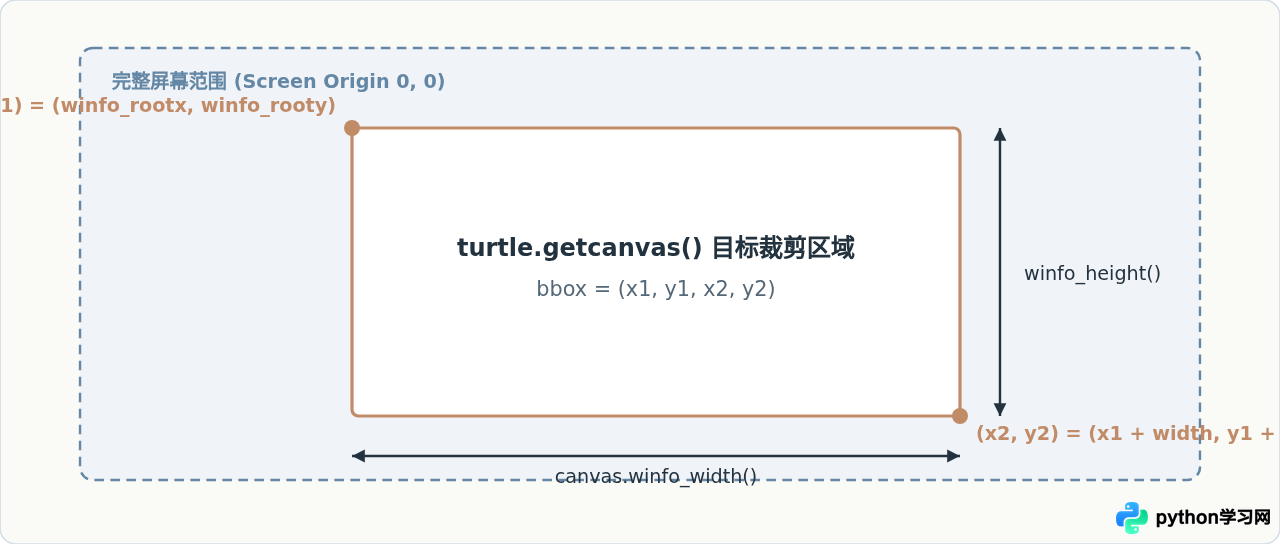
1. 坐标与裁剪区域(Bounding Box)计算原理
Tkinter 提供了两个关键方法:winfo_rootx() 和 winfo_rooty(),分别返回组件左上角相对于整个屏幕原点(0, 0)的物理像素坐标。结合 winfo_width() 和 winfo_height(),即可确定截屏框四元组 (x1, y1, x2, y2)。
2. 核心实现代码
import turtle
import time
from PIL import ImageGrab

def draw_and_save_screenshot():
    # 1. 基础绘制
    t = turtle.Turtle()
    t.pensize(3)
    t.color("#c28b68")
    for _ in range(5):
        t.forward(120)
        t.right(144)
    t.hideturtle()

    # 必须更新画布渲染
    turtle.update()
    # 适当休眠 0.3 秒,确保窗口完全就绪、无未渲染的残影
    time.sleep(0.3)

    # 2. 获取画布的屏幕物理坐标
    canvas = turtle.getcanvas()

    # 强制让窗口计算内部组件真实布局位置
    canvas.update_idletasks()

    x1 = canvas.winfo_rootx()
    y1 = canvas.winfo_rooty()
    x2 = x1 + canvas.winfo_width()
    y2 = y1 + canvas.winfo_height()

    # 3. 指定边界框截屏并保存
    bbox = (x1, y1, x2, y2)
    img = ImageGrab.grab(bbox=bbox)
    img.save("turtle_grab.png", "PNG")
    print(f"已根据屏幕坐标截取并保存至 turtle_grab.png,裁剪区域: {bbox}")

    turtle.bye()

if __name__ == "__main__":
draw_and_save_screenshot()在开启了 125%、150% 或 200%(Mac Retina)缩放的屏幕上,
winfo_rootx() 返回的是逻辑坐标,而 ImageGrab.grab() 在部分操作系统上捕获的是物理像素。如果截出来的图出现错位或只包含局部,需将坐标乘以系统的 DPI 缩放比率(例如在 200% 缩放下,乘以 2.0 映射)。
四、两种方案对比与选型指南
为了帮助你在实际开发、批处理或作业提交中做出合理选择,下面对两种核心实现进行全面维度的对比:
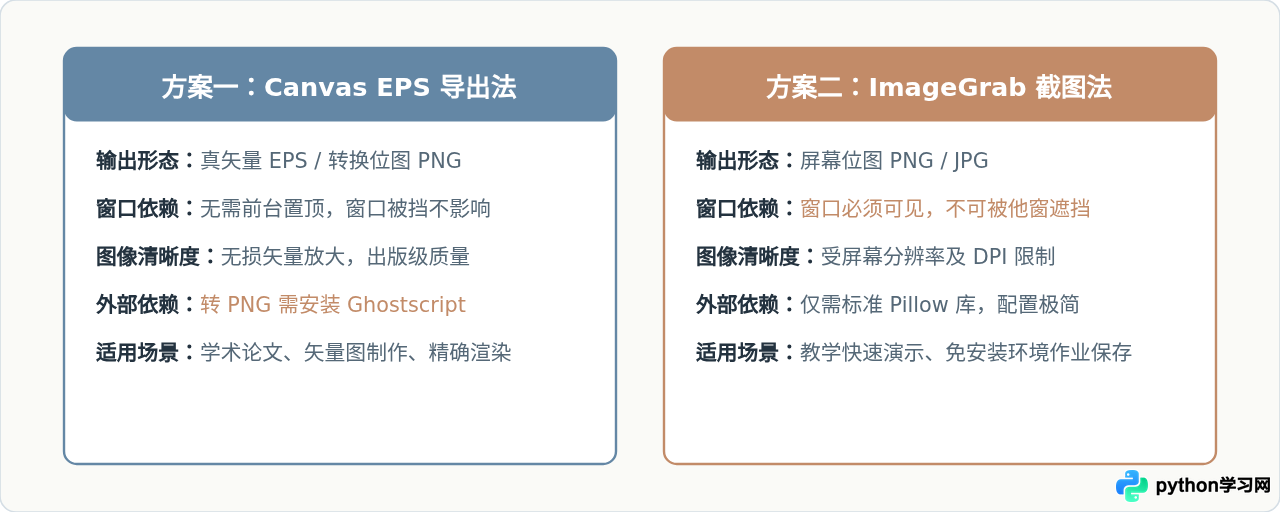
| 对比维度 | 方案一:Canvas EPS 导出法 | 方案二:ImageGrab 屏幕截图法 |
|---|---|---|
| 核心 API | canvas.postscript() + PIL.Image |
canvas.winfo_*() + PIL.ImageGrab |
| 环境依赖 | 需 Ghostscript 支持转图 | 仅纯 Python Pillow 库 |
| 窗口状态要求 | 无要求,最小化或被遮挡均正常输出 | 窗口必须在前台展开且不可被遮盖 |
| 生成画质 | 原生矢量数据,无限放大不失真 | 固定屏幕点阵像素 |
| 执行速度 | 极快,纯文件流输出 | 需预留 sleep 等待渲染就绪 |
五、总结与建议
保存 Python turtle 图像时,建议遵循以下选择准则:
- 首选 EPS 导出法:如果需要提交清晰的作业报告、打印出版或做矢量二次编辑,使用
turtle.getcanvas().postscript(file="out.eps")是最严谨的工业级方案。 - 无外部环境时使用 ImageGrab:如果只是快速生成一张 PNG 且不想折腾 Ghostscript 的安装配置,使用
ImageGrab.grab(bbox)是实现行数最少、上手最快的方法。记得在截图前隐藏海龟图标(hideturtle())并调用update(),即可得到一张干净、准确的图片文件。
免责声明:本文内容仅供参考,不代表本站观点。转载或引用请注明出处。









