

Python安装失败常见原因排查:权限不足、旧版本残留与网络错误解决

针对Python安装失败最核心的三类故障:权限不足导致写入受阻、旧版本残留引起环境锁死,以及在线安装器引发的网络超时中断,提供系统的排查方法、实操步骤与验证闭环。
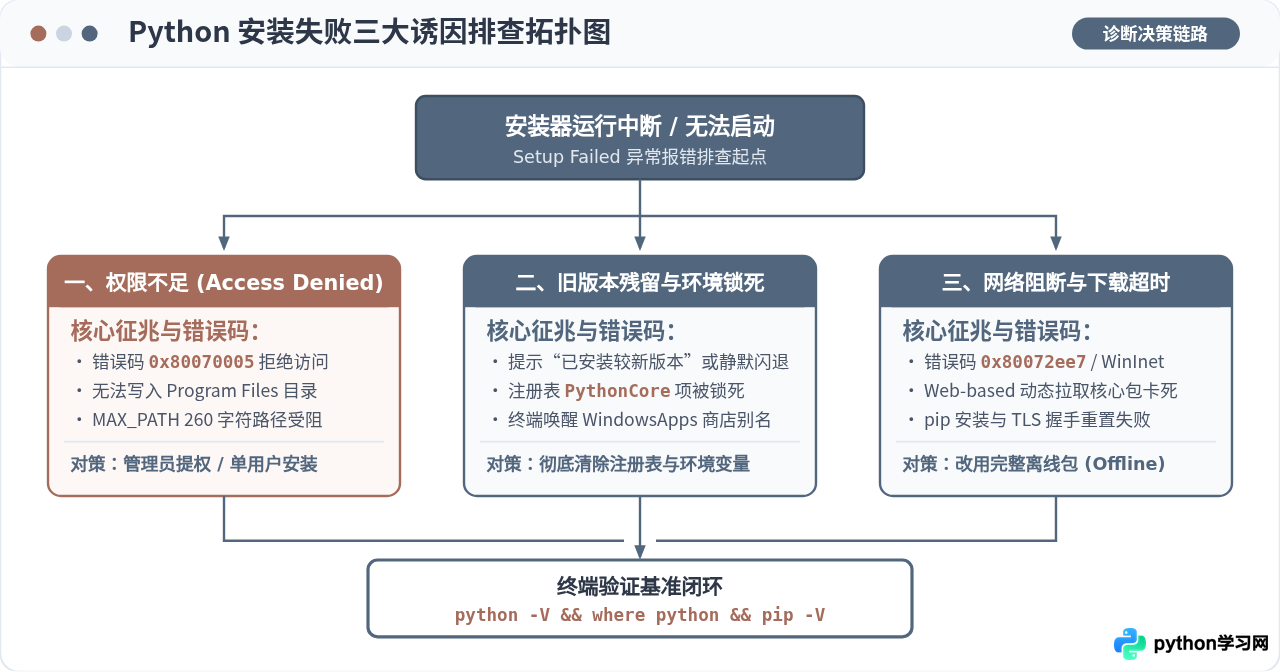
一、权限不足报错排查与系统特权配置
在 Windows 桌面环境中运行 Python 安装程序时,最直观的阻断形式是进度条推进到中间突然弹出对话框并提示 0x80070005 - Access is denied(拒绝访问)或者直接提示“Setup Failed”。这一报错的核心诱因在于操作系统的权限边界与用户选择的安装范围不匹配。
Python 官方安装向导在初始界面底部提供了名为 Install launcher for all users (recommended) 的选项。如果勾选此项,安装目标路径将默认指向受系统强保护的 C:\Program Files\PythonXX。该目录不仅需要全局管理员的写特权,还会尝试向注册表的系统级分支 HKEY_LOCAL_MACHINE 写入组件关联。当你在受企业组策略限制的普通域账号下,或者直接双击安装包而未赋予特权令牌时,操作系统内核的用户账户控制(UAC)机制便会拦截文件写入与注册表登记,从而导致安装动作直接回滚。
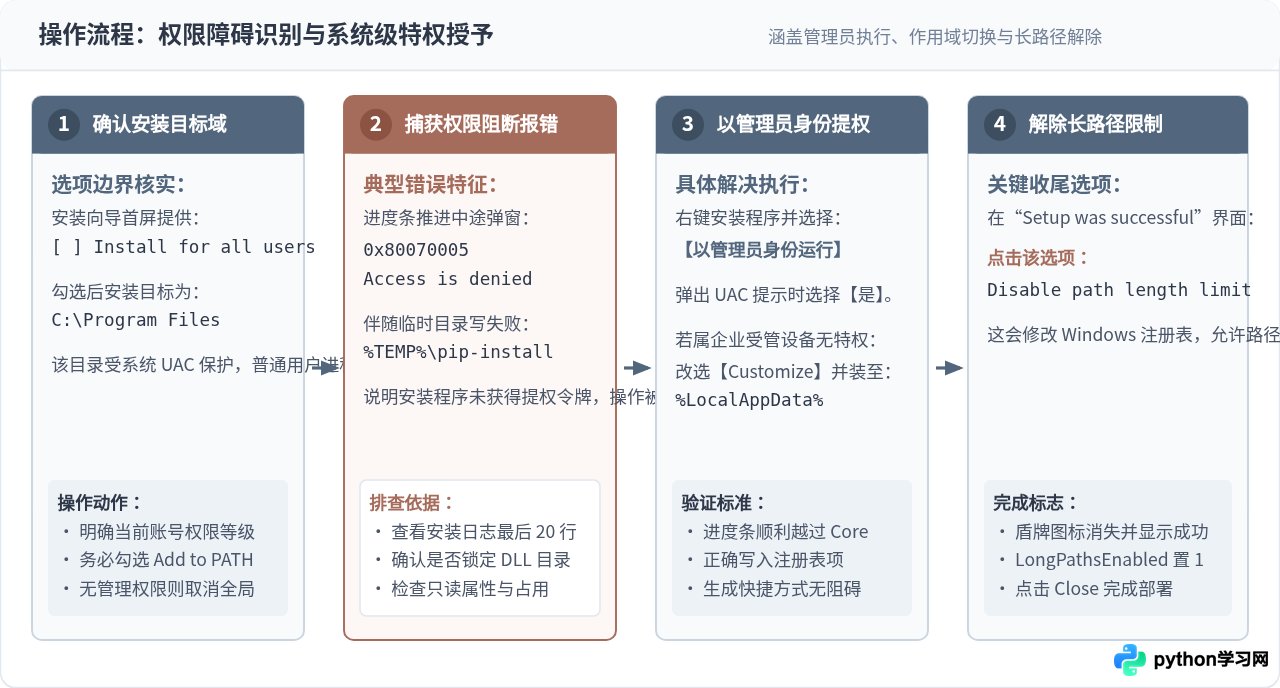
标准排查与修复步骤
- 以管理员身份启动程序: 下载官方安装包后,不要直接双击打开。右键点击安装包(例如 python-3.12.x-amd64.exe),在右键菜单中明确选择【以管理员身份运行】。在弹出的系统 UAC 确认弹窗中点击【是】以放行特权。
-
无管理权限环境的回退策略: 若当前计算机受企业或学校 IT 策略管辖、无法获得管理员密码,则在安装向导首屏取消勾选“Install launcher for all users”,点击【Customize installation】进入自定义安装,将安装路径修改为当前用户具有完全控制权的个人数据目录,例如:
# 适用无管理员权限时的用户级安装路径(示例):
C:\Users\<你的用户名>\AppData\Local\Programs\Python\Python312 - 解除 Windows 260 字符长路径限制: 安装向导完成所有文件拷贝后,在最后的“Setup was successful”页面底部,会显示一行带有盾牌图标的蓝色提示:Disable path length limit。由于 Windows 原生保留了历史遗留的 260 字符 MAX_PATH 限制,未来使用 pip 安装具有深度依赖层级的第三方库时极易触发 FileNotFoundError 虚假报错。在此处务必点击该选项,安装程序会自动修改注册表使系统解除路径截断。
二、旧版本残留引发的安装器死锁与路径污染
很多开发者在升级 Python 或重新安装时,会遇到安装器启动即崩溃、点击 Install 立即提示“A newer version is already installed”或者静默退出的情况。更隐蔽的现象是:虽然安装向导提示成功,但在命令行窗口中输入 python,系统却依然调用已被删除的旧版本路径,或者直接弹窗跳转至微软官方应用商店。
此类问题的根源在于非标准卸载遗留了“脏状态”。当之前通过直接删除文件夹的方式清理旧版本,或者第三方管家类卸载工具中断了反安装脚本时,系统注册表项、本地程序数据缓存和 Windows 系统应用执行别名并未同步清理,新安装器在检测注册表时发现依赖项仍然注册在案,从而引发逻辑冲突。
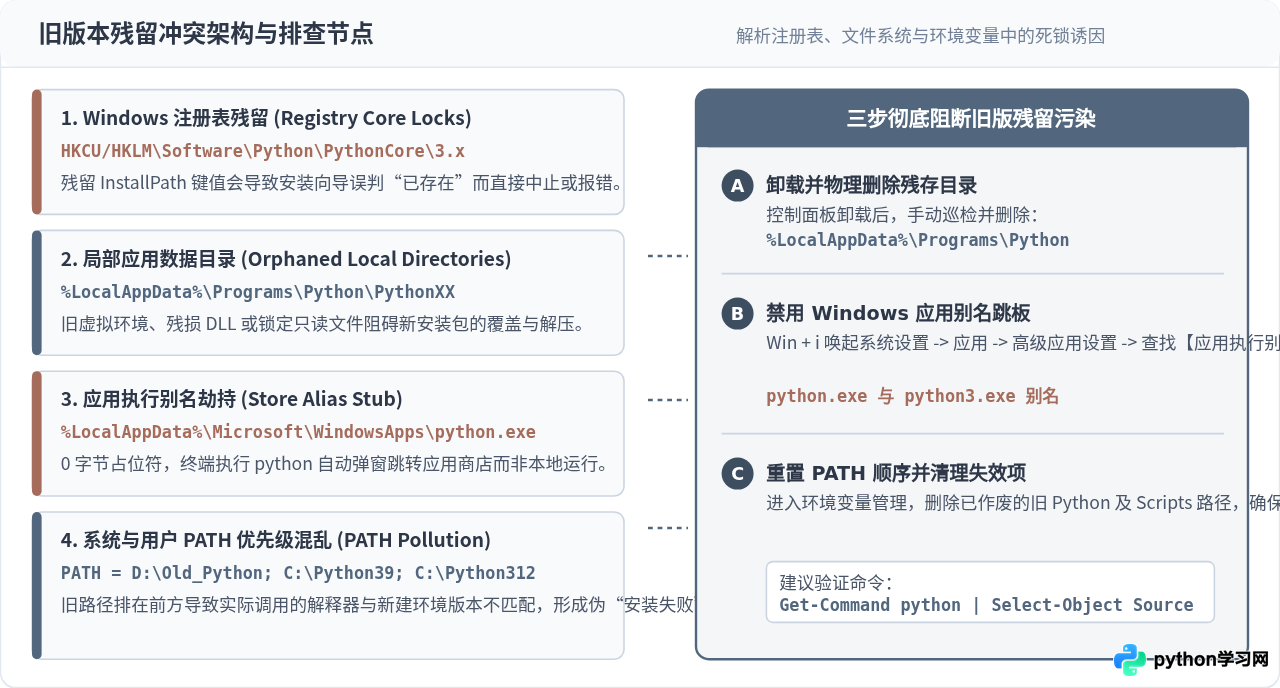
彻底清理残留与环境解绑三步法
要彻底解决旧版本残留带来的安装锁死,需要按照以下顺序清理底层三大关键层级:
1. 手动清除文件系统残留孤儿目录
进入控制面板的“程序和功能”或“设置 > 安装的应用”中,确认所有与旧版 Python 相关的条目已被正常卸载。之后打开文件资源管理器,手动检查并物理删除以下默认残留路径(需开启“显示隐藏文件”):
%LocalAppData%\Programs\Python\
# 检查并清理旧版本 pip 缓存与临时文件
%LocalAppData%\pip\
%UserProfile%\AppData\Roaming\Python\
2. 彻底禁用 Windows 微软商店的执行别名跳板
Windows 10 和 Windows 11 在系统路径中预置了名为 %LocalAppData%\Microsoft\WindowsApps 的目录,该目录下存放有大小仅为 0 KB 的 python.exe 与 python3.exe 占位引导程序。如果该路径在系统环境变量中排在新安装路径的前面,或者本地环境损坏,终端就会绕过真实解释器并强制唤起 Microsoft Store。
解决方式:按下快捷键 Win + i 打开 Windows 设置,依次点击【应用】>【高级应用设置】>【应用执行别名】。在列表内找到与“应用安装程序 / python.exe”及“应用安装程序 / python3.exe”相关的开关,将其全部关闭(置为 Off)。这一操作将从底层彻底切断商店别名的劫持。
3. 修正注册表与系统环境变量 PATH 顺序
按 Win + R 输入 regedit 打开注册表编辑器。依次展开以下两个路径:
HKEY_LOCAL_MACHINE\Software\Python\PythonCore
若在对应分支下发现已经物理删除的旧版本号分支(例如已卸载但仍保留的 3.8 或 3.9),直接右键删除对应的版本节点,解除新版本安装程序的注册表互斥锁。随后在“系统属性 > 环境变量”中,检查用户变量与系统变量中的 Path,删除所有已不存在的旧 Python 目录及 Scripts 路径,确保新版本路径排在最上方。
三、网络安装器超时与组件下载失败修复
在 Python 官方下载页面中,Windows 平台通常提供两种不同形式的安装程序:体积约 2MB 的 Web-based installer(在线安装器)与体积约 25MB 的 Windows installer(独立离线安装器)。许多安装失败案例正是因为误选了在线安装包。
在线安装器本身仅包含一个引导壳,在执行安装时需要实时通过 HTTP/HTTPS 从官方 CDN 动态请求并下载核心组件包(如 core.cab、lib.cab、pip.cab 等)。由于国内跨国骨干网络抖动、DNS 污染以及部分企业内网网关对于大文件包的审查拦截,在线安装器极易在解压过程中断,并抛出诸如 0x80072ee7 (WININET_E_NAME_NOT_RESOLVED)、0x80072efd 或“An issue occurred while attempting to download packages”等网络失败错误。
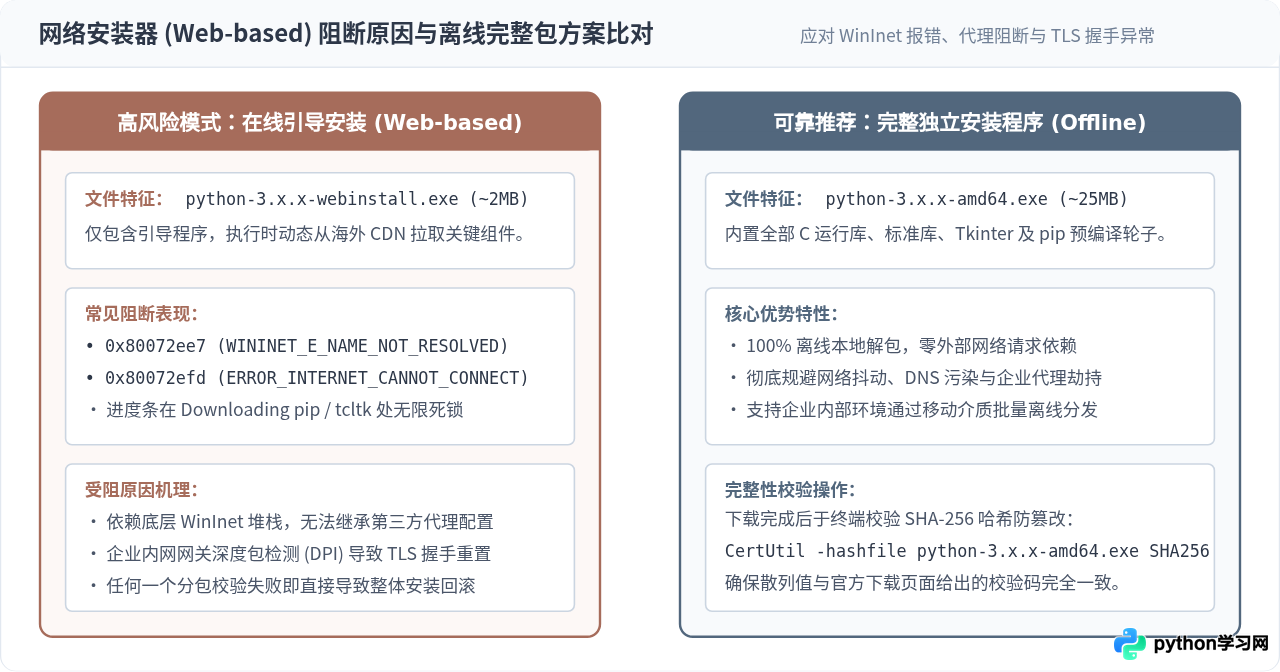
网络报错的根除与离线替代方案
-
放弃 Web-based 安装包,改用 Standalone 离线完整包: 访问 Python 官方发布归档页面,明确寻找文件名中不带 webinstall 的安装包。以 64 位系统为例,正确的离线安装包名称应当为:
# 推荐的官方 64 位离线独立安装程序命名格式:该离线包内嵌了安装所需的所有预编译二进制、标准库源码与 pip 轮子文件,在完全断开网络连接的情况下依然可以 100% 独立完成安装,彻底消除网络链路问题。
python-3.12.x-amd64.exe -
执行 SHA-256 完整性散列校验: 在网络环境复杂的场景下,下载可能出现数据截断。可以在终端中运行 Windows 自带的散列校验工具,核对散列值是否与官网标注一致:
CertUtil -hashfile python-3.12.x-amd64.exe SHA256
-
后续 pip 网络环境配置: 安装成功后,首次使用 pip 下载第三方库若遇到 SSLError: [SSL: CERTIFICATE_VERIFY_FAILED],通常是公司网络代理拦截或系统根证书过旧所致。可通过指定国内可信镜像源并信任主机的方式解决:
python -m pip install --upgrade pip -i https://mirrors.aliyun.com/pypi/simple/ --trusted-host mirrors.aliyun.com
四、安装状态确认与多维健康检查指标
安装完成后,不能仅仅以向导提示“Setup was successful”为准,必须在实际的终端环境中完成多维度的命令检查,确认物理寻址、环境变量与底层模块的协同工作处于正常状态。
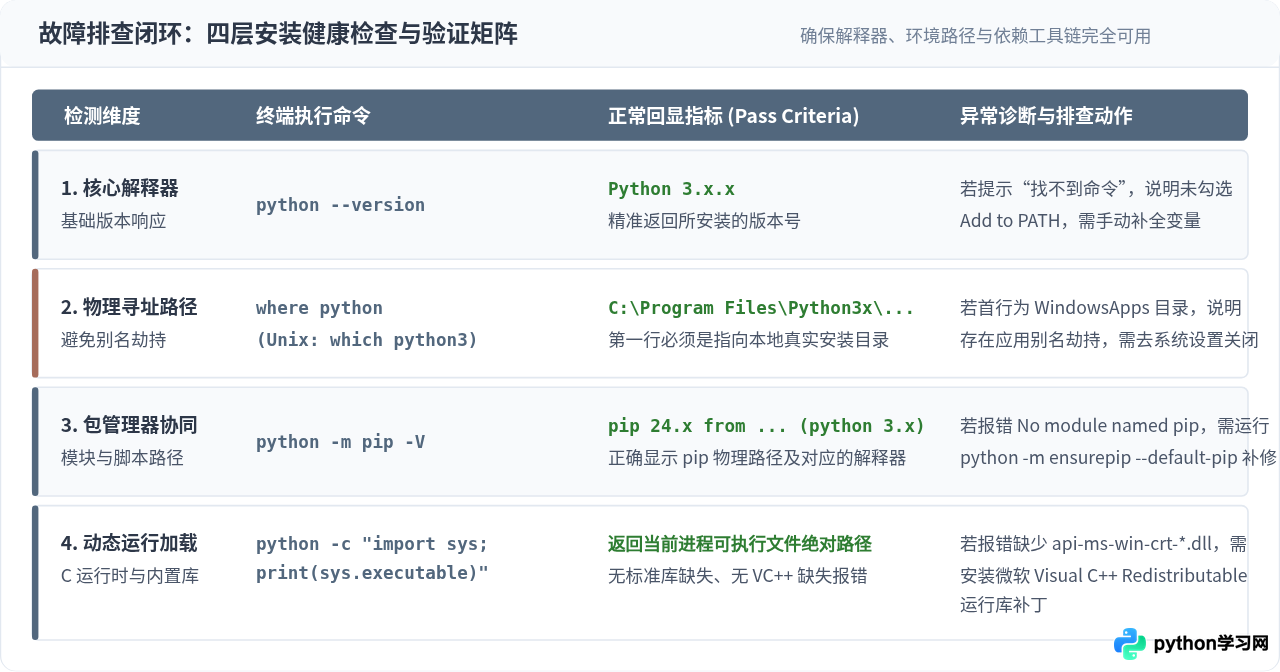
终端健康验证操作示例
打开一个新的终端(PowerShell 或 CMD),依序执行以下四组标准检测指令:
python --version
# 预期输出示例:Python 3.12.4
# 2. 检查物理寻址优先级,确保排在第一位的不是 WindowsApps 或废弃路径
where python
# 预期输出示例:
# C:\Program Files\Python312\python.exe
# C:\Users\<用户名>\AppData\Local\Microsoft\WindowsApps\python.exe (若未关闭别名,必须位居其后)
# 3. 验证 pip 协同与包管理系统
python -m pip --version
# 预期输出示例:pip 24.0 from C:\Program Files\Python312\Lib\site-packages\pip (python 3.12)
# 4. 执行一行脚本验证 C 运行时动态加载
python -c "import sys, ctypes; print('Runtime OK:', sys.executable)"
# 预期输出示例:Runtime OK: C:\Program Files\Python312\python.exe
通过以上四层逐级验证后,若所有指令均能返回正确的解释器绝对路径与版本信息,说明权限限制、残留冲突与网络阻断问题已全部排除,Python 运行环境已处于稳定可用状态。
免责声明:本文内容仅供参考,不代表本站观点。转载或引用请注明出处。









