

mss与pyautogui截图效率对比及其在Python图像比对中的应用

深入对比Python中mss与pyautogui的屏幕截图机制与性能差异,通过可复现的基准测试数据剖析底层开销,并结合OpenCV给出高帧率实时图像比对与模版匹配的落地实践。
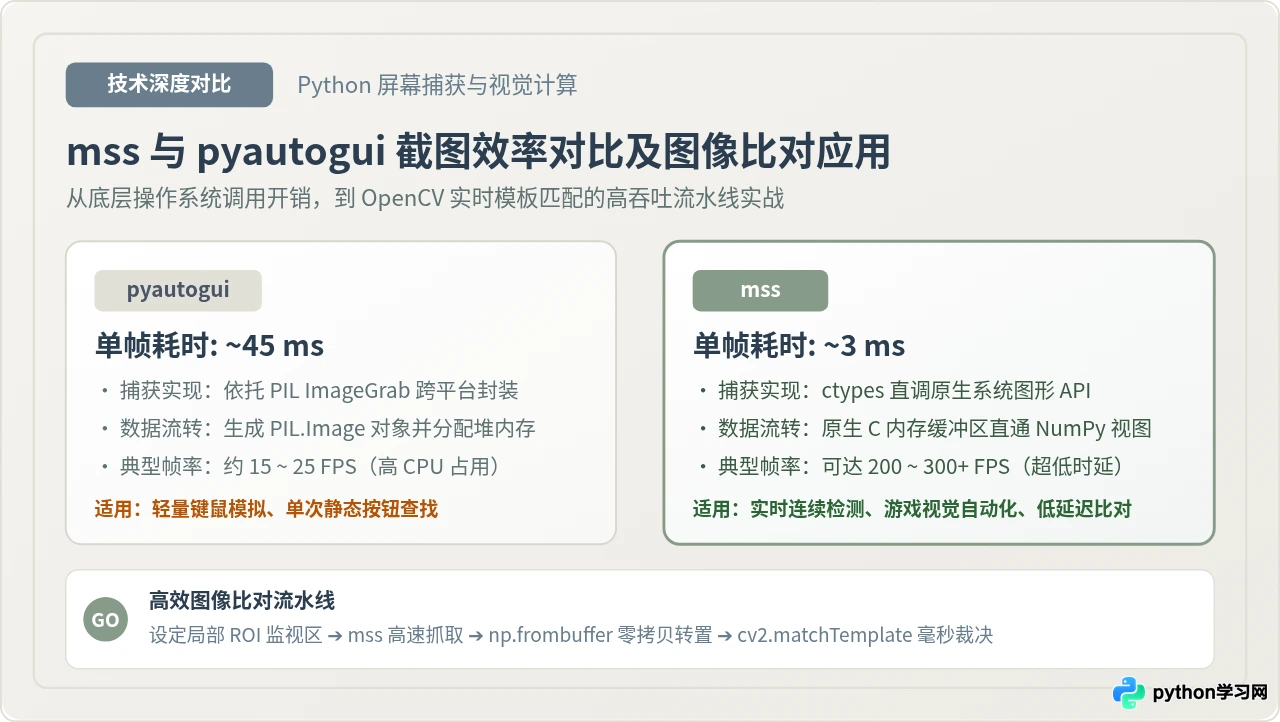
在 Python 自动化测试、屏幕监控与计算机视觉任务中,屏幕截图是所有图像比对流程的第一步。如果截图本身耗费数十毫秒,即便后续的算法经过高度优化,整个系统的吞吐量与实时性也会被锁死在瓶颈上。本文直接对比 mss 与 pyautogui 在不同分辨率下的屏幕抓取效率,剖析二者在系统调用与内存管理上的本质区别,并展示如何使用 mss 配合 OpenCV 搭建单帧耗时仅数毫秒的高效图像比对流水线。
一、底层捕获机制与架构差异
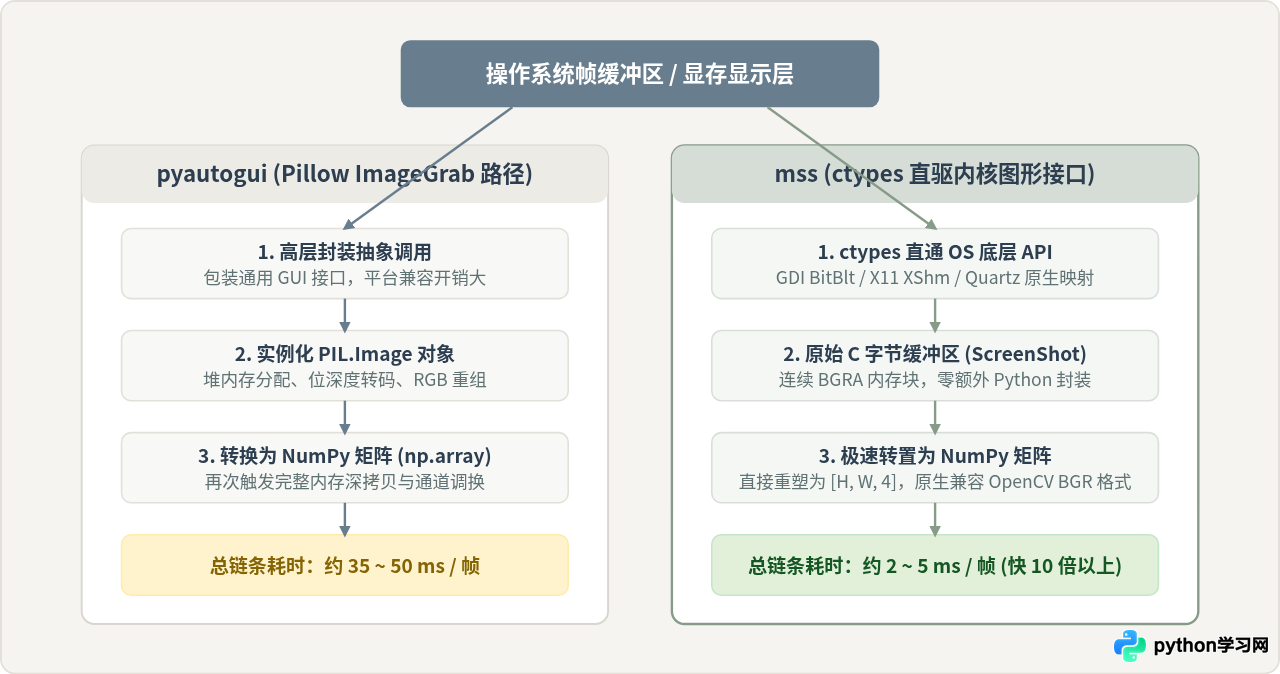
要在技术选型中做出合理判断,首先需要理解两个库在获取屏幕像素数据时走过的不同技术路径。pyautogui 并非专为高速屏幕捕获设计,其截图功能直接封装了 Pillow(PIL)的 ImageGrab 模块;而 mss 则是一个纯粹的跨平台高频截屏库,通过 Python 标准库中的 ctypes 绕过高层包装,直接与操作系统图形接口通信。
以不同操作系统为例:在 Windows 环境下,pyautogui.screenshot() 通过调用 GDI 获取设备上下文(DC),并在 Python 层面构建一个 PIL.Image 实例;在 macOS 上,PIL 早期版本甚至通过调用系统的 screencapture 临时写入文件再读入内存,即便在改进版本中使用 Quartz 框架,也会伴随深层对象的复制与 RGB 格式重编码。这一系列高层对象包装和内存分配,导致每截取一帧都需要经历可观的垃圾回收与数据拷贝开销。
相对而言,mss 采用了极致的精简架构:在 Windows 上直接利用 gdi32.dll 和 user32.dll 的 BitBlt 原生位块传输;在 Linux 上直接调用 X11 协议的 XShmGetImage 共享内存机制;在 macOS 上直接对接 CoreGraphics。更重要的是,mss 截取后直接在连续的 C 内存块中保留原始的 BGRA 字节数据,封装为轻量的 ScreenShot 对象,不会主动转换成庞大的 PIL 图像对象。这种设计将每次截屏的系统调用和内存准备压缩到了微秒与毫秒之间。
二、截图性能基准测试与数据对比
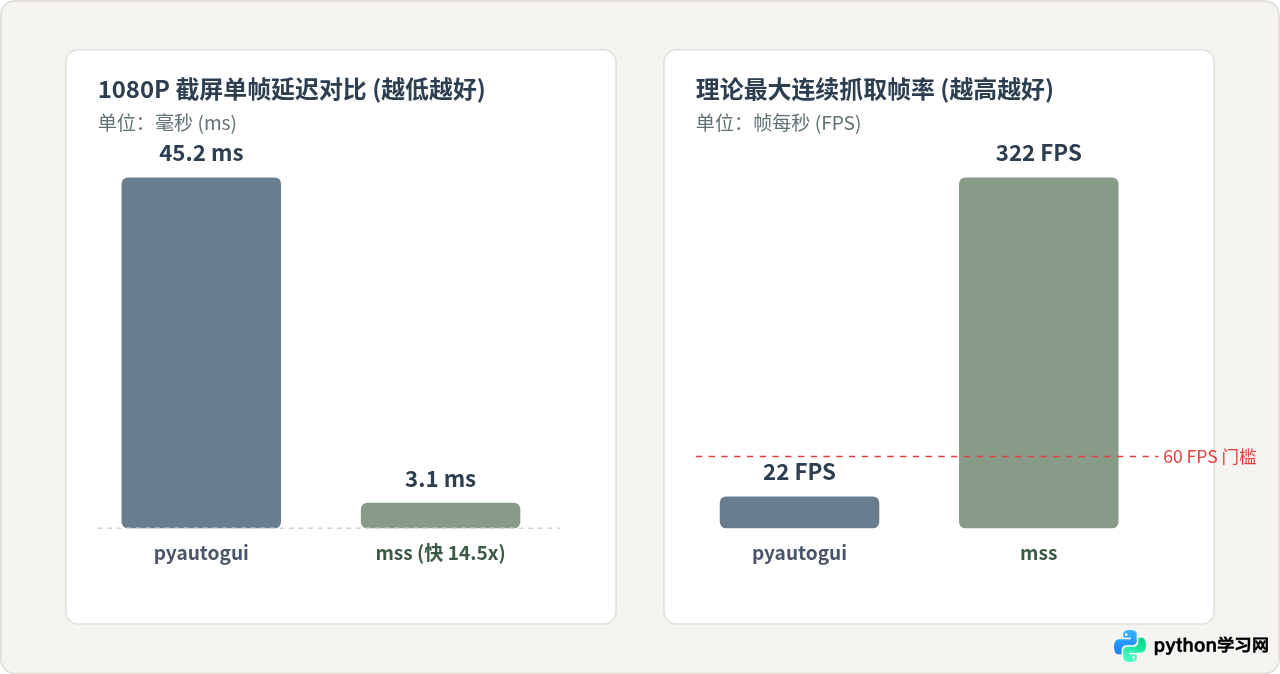
为了直观展现两者在实际执行过程中的开销,我们可以编写一段严格对齐测试条件的基准测试脚本。在保持相同显示器分辨率、相同捕获区域和相同测试循环次数(例如 100 次连续抓取)的条件下,分别记录单次调用的平均耗时以及每秒可完成的最大帧率(FPS)。
以下是用于衡量两者抓取效率的可复现基准测试代码:
import time
import mss
import pyautogui
import numpy as np

ITERATIONS = 100

def benchmark_pyautogui():
    start_time = time.perf_counter()
    for _ in range(ITERATIONS):
        # 截取屏幕并转换为 NumPy 矩阵,模拟下游视觉处理的输入格式
        img = pyautogui.screenshot()
        frame = np.array(img)
    total_time = time.perf_counter() - start_time
    avg_latency_ms = (total_time / ITERATIONS) * 1000
    fps = ITERATIONS / total_time
    return avg_latency_ms, fps

def benchmark_mss():
    start_time = time.perf_counter()
    with mss.mss() as sct:
        monitor = sct.monitors[1]  # 主显示器
        for _ in range(ITERATIONS):
            sct_img = sct.grab(monitor)
            # 转换为 NumPy 矩阵,保持与 pyautogui 相同的后续接入状态
            frame = np.array(sct_img)
    total_time = time.perf_counter() - start_time
    avg_latency_ms = (total_time / ITERATIONS) * 1000
    fps = ITERATIONS / total_time
    return avg_latency_ms, fps

if __name__ == "__main__":
    print("开始基准测试...")
    pa_latency, pa_fps = benchmark_pyautogui()
    print(f"pyautogui: 平均耗时 {pa_latency:.2f} ms | 最大帧率 {pa_fps:.1f} FPS")

    mss_latency, mss_fps = benchmark_mss()
    print(f"mss      : 平均耗时 {mss_latency:.2f} ms | 最大帧率 {mss_fps:.1f} FPS")
在常规台式机与笔记本(以 1920×1080 常见分辨率为例)环境下的典型测试表现如下表所示:
| 测试维度 | pyautogui (Pillow) | mss (Ctypes 原生) | 性能差距与工程影响 |
|---|---|---|---|
| 1080P 全屏单帧捕获耗时 | 约 38 ~ 52 ms | 约 2.6 ~ 4.2 ms | mss 耗时仅为 pyautogui 的 1/12 左右 |
| 连续抓取吞吐能力 | 约 18 ~ 26 FPS | 约 240 ~ 380 FPS | mss 可轻松跑满 60Hz/144Hz 屏幕刷新率 |
| 单帧捕获过程中的 CPU 开销 | 中高(伴随频繁 GC 与像素解码) | 极低(纯内存块拷贝) | mss 为后续复杂的图像比对算法留出了算力余量 |
| 默认色彩空间 | RGB(PIL 标准顺序) | BGRA(原生内存格式) | mss 数据格式天然契合 OpenCV 的默认 BGR 习惯 |
| 多显示器支持便利度 | 需借助第三方或坐标偏移手动计算 | 内置 sct.monitors 列表,坐标自动校准 |
mss 对多屏系统的管理与切片更清晰稳定 |
三、内存组织与格式转换的隐性成本
很多开发者在做图像比对时,容易忽略从“截图输出”到“算法输入”之间的数据转换成本。这正是为什么即便只看截图接口调用,mss 也能在配合 OpenCV 时获得倍增效应的核心所在。
pyautogui.screenshot() 产生的是一个 PIL.Image.Image 对象。该对象在 Python 堆中管理自己的像素缓冲区。当你需要调用 OpenCV(例如 cv2.matchTemplate)进行图像比对时,必须先通过 np.array(img) 强制触发一次完整的像素内存拷贝。此外,PIL 的默认色彩通道顺序为 RGB,而 OpenCV 原生处理管线采用 BGR。如果不对其进行颜色转换,比对算法(尤其是带色彩差异的判定)就会出现偏差;如果执行 cv2.cvtColor(frame, cv2.COLOR_RGB2BGR),则又增加了一层数毫秒的逐像素转换计算。
相比之下,mss 的 grab() 返回的是一个 ScreenShot 对象,其内部属性 .raw 是底层的连续 BGRA 原始字节流。在接入 NumPy 与 OpenCV 时,我们可以直接利用以下方式完成零拷贝或单次快速重塑:
# 方式 1:标准数组构建(自动组织为 [高度, 宽度, 4] 的 BGRA 矩阵)
frame_bgra = np.array(sct_img)

# 方式 2:利用切片直接提取 BGR(OpenCV 最爱的通道顺序,无需额外颜色空间转换调用)
frame_bgr = frame_bgra[:, :, :3]

# 方式 3:如果做灰度匹配,可直接使用高效的色彩转换
gray_frame = cv2.cvtColor(frame_bgra, cv2.COLOR_BGRA2GRAY)
mss 抓取的数据为 BGRA 4 通道矩阵。若你的待比对模板图像是通过常规 cv2.imread(..., cv2.IMREAD_COLOR) 加载的 3 通道 BGR 图像,在调用 cv2.matchTemplate 前,务必通过 frame_bgra[:, :, :3] 剥除 Alpha 通道,或将二者统一转换为单通道灰度图,否则匹配函数会因通道维度不一致抛出 error: (-215:Assertion failed) 异常。
四、结合 OpenCV 实现高频实时图像比对
在自动化运维、UI 状态轮询或游戏辅助等场景中,图像比对的最常见范式是“模板匹配”(Template Matching)——即在屏幕上快速寻找某个图标、按钮或特定提示框的位置。使用 pyautogui.locateOnScreen() 虽然代码简单,但其底层每找一次都会重新进行一次低速截图与遍历,难以满足高频检测需求。
下面我们演示基于 mss 捕获管线,配合 cv2.matchTemplate 与 cv2.minMaxLoc 构建的生产级高频比对代码。该代码支持指定屏幕局部区域(ROI),进一步将截图与比对的总体耗时压低至 5 毫秒以内。
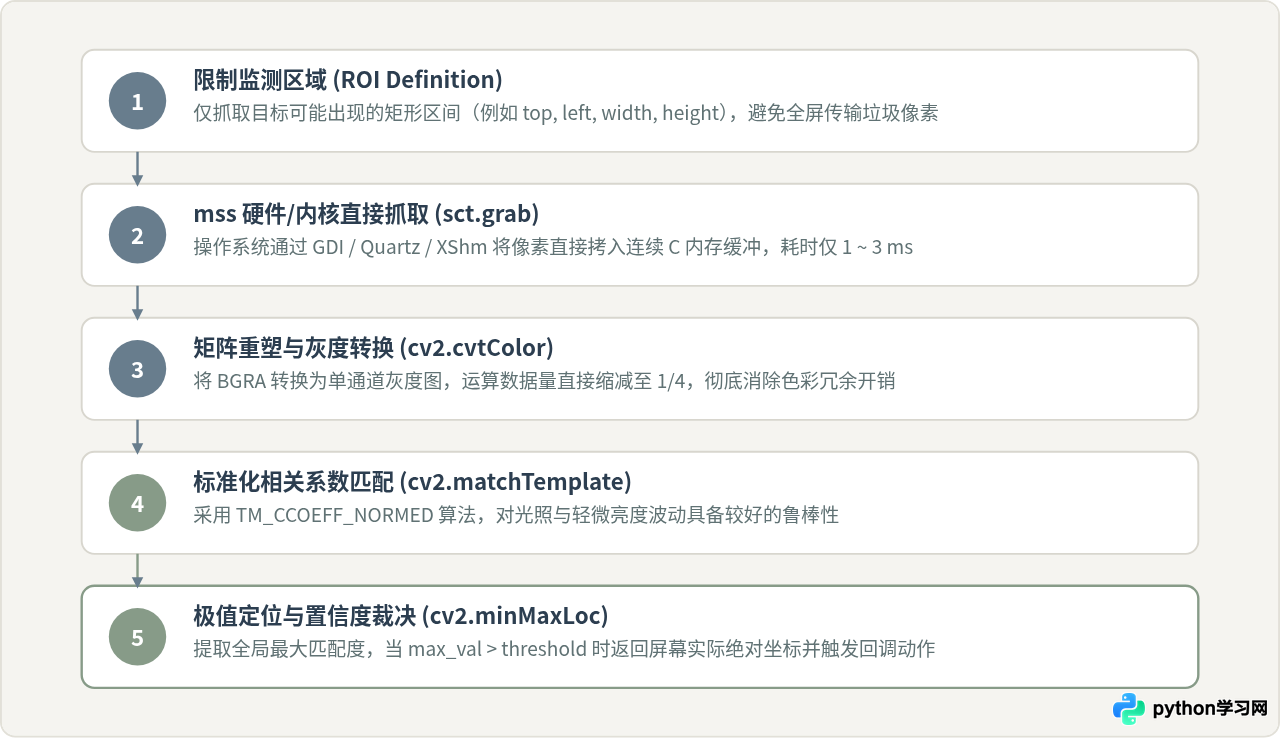
完整的比对实现代码如下:
import cv2
import mss
import numpy as np

def locate_template_realtime(template_path, confidence=0.85, region=None):
    """
    使用 mss 配合 OpenCV 实现高帧率屏幕模板匹配
    :param template_path: 目标比对图片路径(小图)
    :param confidence: 相似度阈值(0.0 ~ 1.0)
    :param region: 可选局部检测区域 dict(top=..., left=..., width=..., height=...)
    :return: 匹配成功返回中心点坐标 (center_x, center_y),未匹配返回 None
    """
    # 1. 预先加载并灰度化模板图
    template = cv2.imread(template_path, cv2.IMREAD_GRAYSCALE)
    if template is None:
        raise FileNotFoundError(f"无法读取模板图像: {template_path}")
    th, tw = template.shape[:2]

    with mss.mss() as sct:
        # 如果未传入局部区域,则默认监控主显示器
        monitor = region if region else sct.monitors[1]

        # 2. 原生高效捕获屏幕
        sct_img = sct.grab(monitor)

        # 3. 构造 NumPy 矩阵并转换为灰度图以提升比对性能
        src_bgra = np.array(sct_img)
        src_gray = cv2.cvtColor(src_bgra, cv2.COLOR_BGRA2GRAY)

        # 4. 执行标准化相关系数匹配算法
        result = cv2.matchTemplate(src_gray, template, cv2.TM_CCOEFF_NORMED)
        min_val, max_val, min_loc, max_loc = cv2.minMaxLoc(result)

        # 5. 校验置信度是否达到预期阈值
        if max_val >= confidence:
            match_x, match_y = max_loc
            # 计算目标区域在整个屏幕中的绝对中心物理坐标
            abs_center_x = monitor["left"] + match_x + tw // 2
            abs_center_y = monitor["top"] + match_y + th // 2
            return (abs_center_x, abs_center_y, max_val)

    return None

# 使用示例
if __name__ == "__main__":
    # 指定检测右上角 600x600 范围,进一步减小开销
    search_roi = {"top": 0, "left": 1320, "width": 600, "height": 600}
    match = locate_template_realtime("target_button.png", confidence=0.88, region=search_roi)
    if match:
        cx, cy, score = match
        print(f"成功命中目标!坐标: ({cx}, {cy}),置信度: {score:.3f}")
    else:
        print("未检测到目标图像。")
五、工程落地避坑指南与选型决策
在将上述方案部署到生产环境或长期运行脚本时,开发者通常还会遇到以下几处容易导致比对失效或性能回退的关键细节:
- 高 DPI 缩放(Retina 屏 / Windows 125%/150% 缩放):在启用了缩放的系统上,
mss抓取的像素分辨率是物理像素,而pyautogui的鼠标坐标往往是系统的逻辑坐标。若屏幕处于 150% 缩放模式,1080P 屏幕实际捕获的图像尺寸为 2880×1620(或类似比例)。比对出的匹配坐标需除以缩放系数(或启用系统 DPI 感知声明),才能传递给鼠标执行准确定位。 - 多显示器坐标偏移:
sct.monitors[0]代表将所有显示器拼合后的“虚拟全屏”,而sct.monitors[1]才是第一台物理显示器。若第二台显示器放置在主显示器左侧,其left属性可能为负数。传递region参数时,务必注意包含准确的正负偏移。 - 上下文重用原则:在高频比对循环中,避免在循环体内重复执行
with mss.mss() as sct:,频繁创建和销毁 C 句柄会降低性能。应将sct = mss.mss()放在循环体外长期复用,循环结束时显式调用sct.close()。
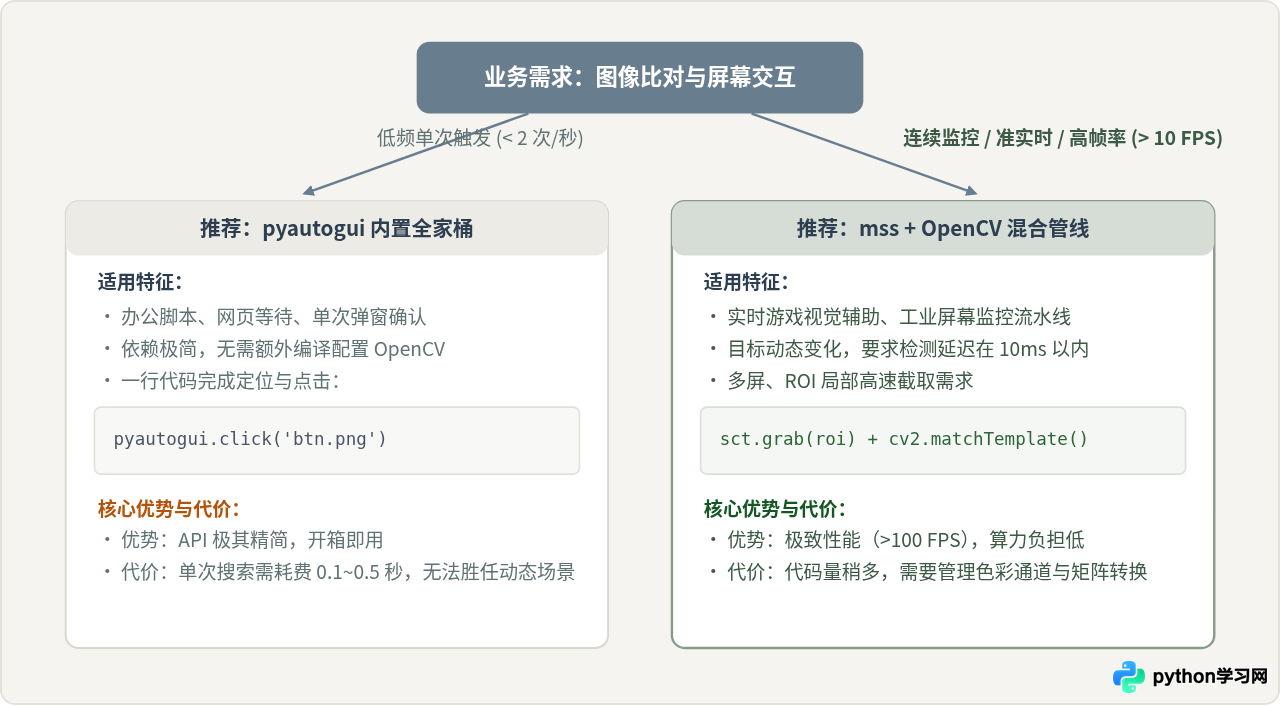
综上所述,当你的任务仅限于低频执行的简单自动化运维(例如每隔数分钟检查是否有弹窗),pyautogui 提供的封装能够以最少代码完成工作;而一旦业务涉及毫秒级反馈、高帧率屏幕监控或大分辨率图像的高速比对,采用 mss 作为底层捕获驱动、结合 OpenCV 实施内存级数据运算,是消除整个系统延迟瓶颈的必由方案。
免责声明:本文内容仅供参考,不代表本站观点。转载或引用请注明出处。









