

Python Plotly交互式气泡图教程:实现悬停提示与动态缩放

本教程详细讲解如何使用 Python Plotly 构建高交互性气泡图,重点实现精准的多维数据悬停提示(hovertemplate与customdata)以及平滑的动态缩放与视图控制,并对尺寸面积映射等易混淆点进行深度辨析。
气泡图通过点的位置、大小和色彩承载高维业务指标,而清晰的悬停提示(Hover Tooltip)与自由的动态缩放(Zoom & Pan)则是将静态平面数据升级为探索式分析界面的关键。本文将以直接可运行的代码和参数解析,讲解在 Python Plotly 中实现精准格式化悬停标签及丝滑缩放交互的操作步骤与避坑细节。
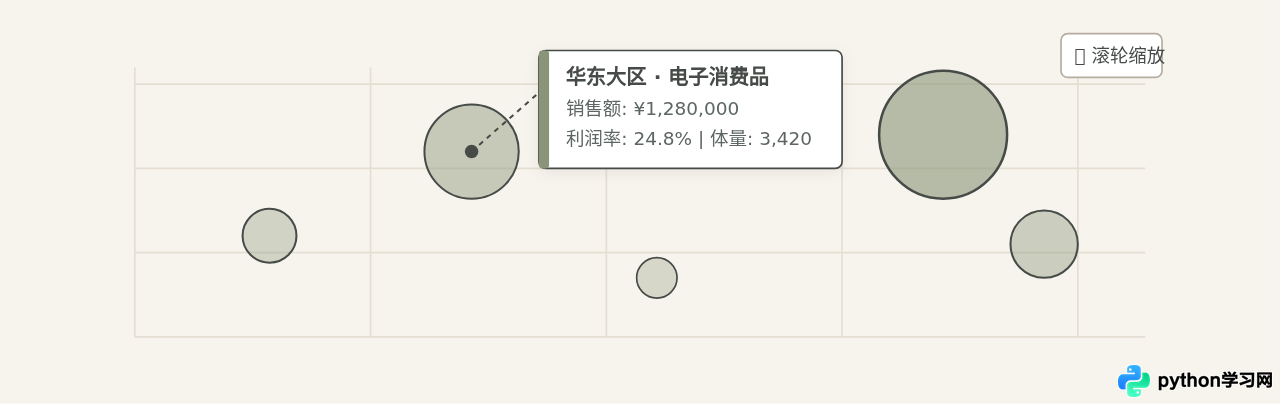
一、气泡图的核心构建:从基础散点到多维气泡
气泡图本质上是散点图的高维扩展。在标准的二维平面(X轴与Y轴)之上,气泡图通过圆点的几何面积(Size)与填充色彩(Color)同时表达第三和第四个数值维度。
在 Python 中,Plotly 提供了两种构建路径:高层便捷接口 plotly.express.scatter 与底层的图形对象 plotly.graph_objects.Scatter。在生产环境与定制化看板中,虽然 Express 语法更简洁,但底层 graph_objects 能够提供对气泡尺寸换算比例(sizeref)和图元属性更精细的掌控。
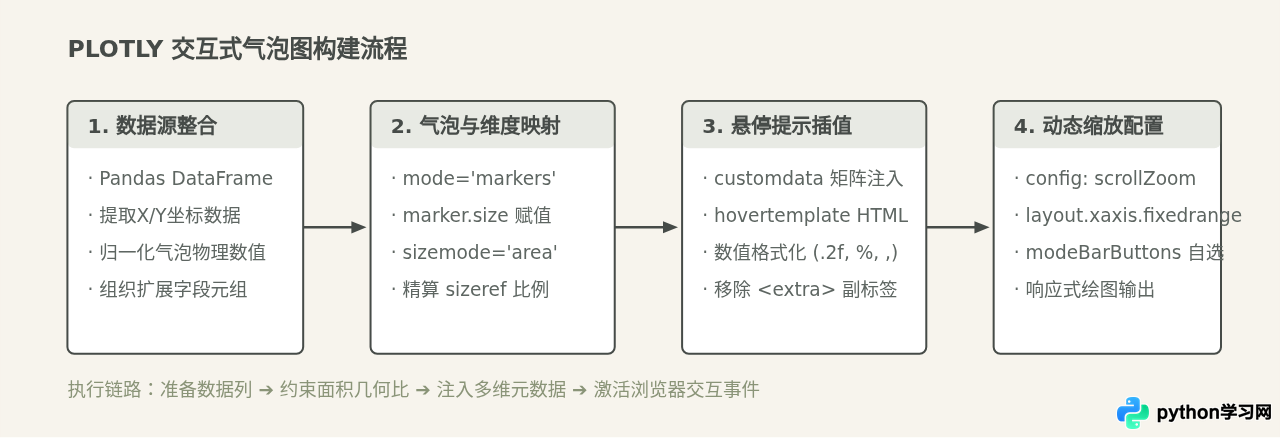
构建气泡图时最容易被忽略的技术点在于气泡大小与像素大小的几何映射。默认情况下,如果直接将变量绑定到 marker_size,Plotly 会将数值视为半径(diameter/radius),这会导致面积呈现平方级别的指数膨胀,造成严重的视觉误导。规范的实现方法必须明确设置 sizemode='area',并通过数学公式计算参考基准 sizeref。
import plotly.graph_objects as go
import pandas as pd
import numpy as np

# 构造示例数据
df = pd.DataFrame({
    'RND_Spend': [12, 35, 68, 92, 110, 140, 180, 210],          # X轴:研发投入(百万元)
    'Revenue_Growth': [8.5, 12.2, 18.0, 22.4, 28.1, 25.0, 34.2, 39.0], # Y轴:营收增速(%)
    'Market_Cap': [150, 480, 1200, 2100, 3400, 4200, 6800, 8900], # 气泡大小:市值(亿元)
    'Sector': ['工业', '消费', '医疗', '电子', '新能源', '软件', '半导体', '人工智能'],
    'Headcount': [450, 1200, 850, 2300, 3100, 1800, 4200, 5600]   # 额外维度:团队人数
})

# 计算合理的 sizeref,使得最大气泡在页面上显示为设定像素直径(如 55px)
max_marker_size = 55
sizeref = 2.0 * max(df['Market_Cap']) / (max_marker_size ** 2)
二、深度定制悬停提示(Hover Tooltip)
Plotly 默认的悬停提示仅展示 X 轴与 Y 轴的坐标数值,这无法满足气泡图需要传达项目名称、所属分类以及隐藏辅助指标(如企业人数、毛利率等)的业务诉求。要让图表具备专业级可读性,需要掌握 customdata 与 hovertemplate 的联合使用机制。
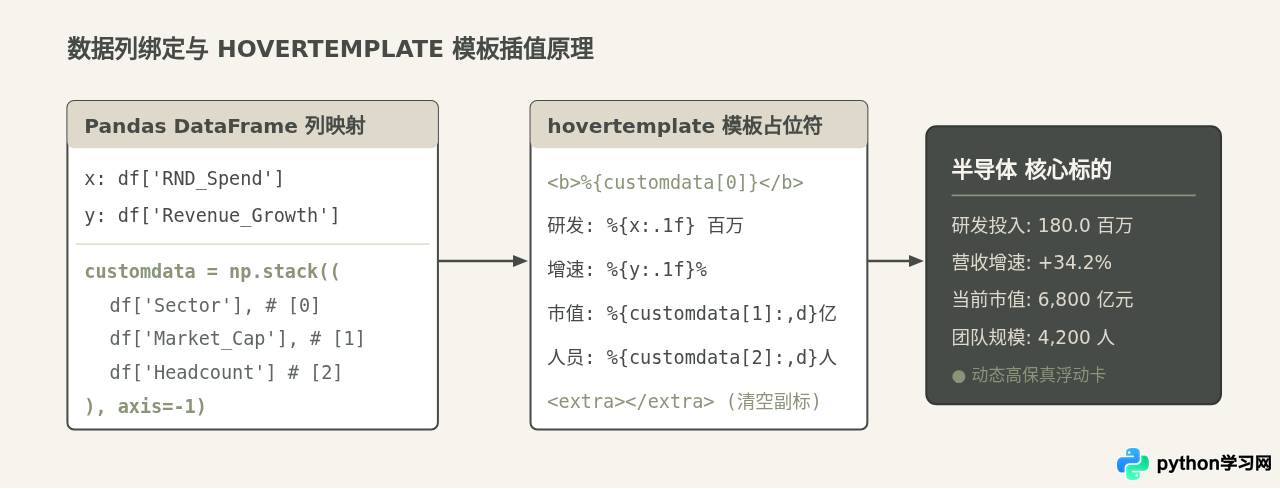
1. 利用 customdata 绑定任意多维特征
在 Scatter 中,x、y、marker.size 分别消费了三个特征序列。如果还想在用户悬停时展示公司名称、行业板块、员工人数等其他列,必须通过 customdata 传递二维矩阵。使用 np.stack((col1, col2, ...), axis=-1) 是最稳妥的构建方式,能确保每行数据点与数组索引严格对齐。
2. hovertemplate 的模板插值与数字格式化
Plotly 的 hovertemplate 支持轻量级 HTML 子集(如 <b>、<br>、<span>),并遵循类似 d3-format 的语法规则对数值进行就地格式化:
%{x:.1f}:将 X 坐标格式化为保留 1 位小数的浮点数;%{customdata[1]:,d}:将自定义数据第 2 个字段显示为千分位分隔整数;%{y:.2%}:将比率乘以 100 并附加百分号;<extra></extra>:默认情况下 Plotly 会在浮窗右侧单独附带一个色块显示 trace 名称(如“trace 0”),写入空的<extra>标签可以直接屏蔽该多余副标,保持提示框干净整洁。
三、实现动态缩放与视图控制(Zoom & Pan)
当气泡图包含较多密集点集或两极分化数据时,全局视口容易发生气泡相互遮挡重叠。实现丝滑的动态缩放体验,主要涉及两层配置:一是开启鼠标滚轮直觉缩放,二是合理约束坐标轴的视口范围与模式栏控制项。
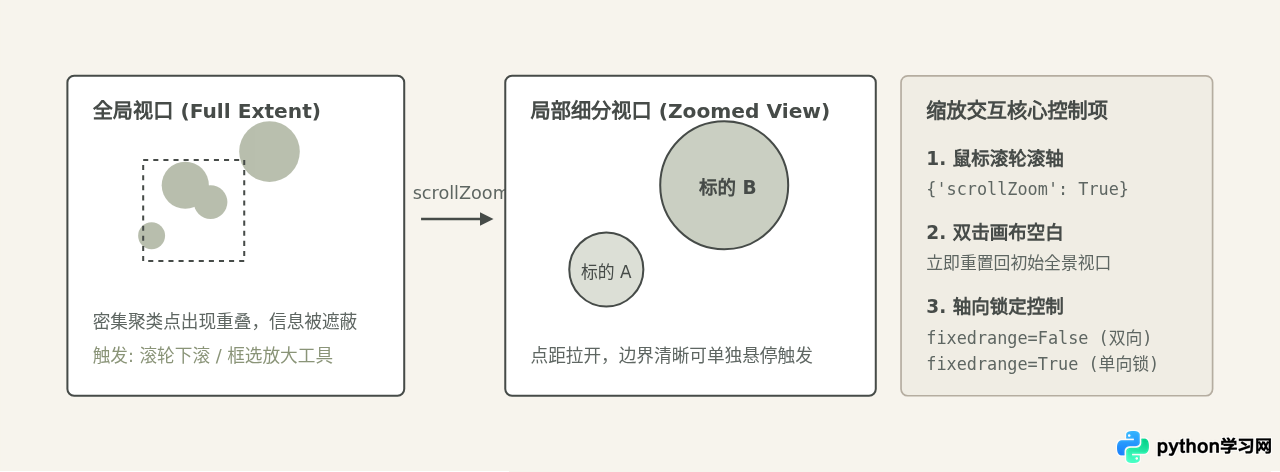
1. 激活滚轮缩放(scrollZoom)
Plotly 默认将滚轮行为绑定为浏览器的整页滚动,因此在默认图表上滚动鼠标滚轮不会产生缩放效果,用户通常必须去点击工具栏上的“Box Zoom”放大镜按钮,操作链路冗长。
要在 HTML 展示或 Notebook 中开启即时滚轮缩放,需要在调用 fig.show() 或导出 HTML 字符串时,传入 config={'scrollZoom': True}。该选项允许用户在光标置于图表区域时,自由地向前滚放大、向后滚缩小。
2. 坐标轴独立锁定与范围限制(fixedrange)
在很多宏观分析场景中,分析人员只希望用户沿 X 轴查看时间或预算维度的展开,而不希望 Y 轴上下错位;或者相反。在 Plotly 中,可以通过配置坐标轴的 fixedrange 属性实现单向锁定:
# 允许 X 轴缩放平移,但锁定 Y 轴视口范围
fig.update_layout(
    xaxis=dict(fixedrange=False),  # X轴支持缩放平移
    yaxis=dict(fixedrange=True)   # Y轴锁定不可拉伸缩放
)
3. 工具栏控制(ModeBar)精简
Plotly 默认在右上角显示十余个按钮(包括套索选择、截图、协同导出等),过多的图标会干扰正常阅读。建议通过配置 displaylogo: False 以及设置 modeBarButtonsToRemove 仅保留放大(zoomIn2d)、缩小(zoomOut2d)、平移(pan2d)和重置(resetScale2d),让交互面板更轻盈。
四、容易混淆的认知误区与实现陷阱
在实际编写 Plotly 气泡图代码时,初学者常常因为概念混淆而遇到样式失真或配置失效问题。以下是三个最关键的辨析:
辨析 1:气泡尺度映射到底是按“半径”还是“面积”?
普遍误区:直接写 marker=dict(size=df['Val']),以为 Plotly 会自动进行科学映射。
事实与纠正:人眼对圆形几何体大小的感知对应的是“圆面积”而非“圆半径”。若把数值直接映射为半径,数值相差 2 倍时面积将相差 4 倍(平方倍数膨胀),导致大值气泡遮天蔽日、小值气泡缩小至不可见。必须显式设置 sizemode='area',并使用公式 sizeref = 2.0 * max_val / (desired_max_marker_size ** 2),使视觉面积与真实数据严格呈线性比例。
辨析 2:hoverinfo 与 hovertemplate 可以混用吗?
事实与纠正:两者属于 Plotly 两代不同的 API 体系。hoverinfo 是旧版语法(取值如 'x+y+text'),定制能力极弱;而 hovertemplate 是现代模板语法。如果在代码中同时写了 hoverinfo 和 hovertemplate,hovertemplate 会完全覆盖前者,但若设置了 hoverinfo='none' 或 hoverinfo='skip',则会彻底禁用一切悬停渲染,导致 hovertemplate 一并失效。因此,定制悬停标签时应专一使用 hovertemplate。
辨析 3:成千上万个气泡点导致缩放卡顿如何处理?
事实与纠正:默认的 go.Scatter 采用 SVG DOM 节点渲染每个气泡,当图表气泡数量超过数千点时,DOM 节点数量过高会导致浏览器在处理缩放矩阵变换与悬停监听时严重掉帧。当点集数量大于 3,000 时,应当无缝切换为基于 WebGL 硬件加速的 go.Scattergl。其配置参数与 Scatter 完全兼容,但渲染性能提升数十倍。
五、端到端完整实战代码
以下提供包含数据生成、sizeref 精确计算、customdata 多维注入、hovertemplate 定制与动态滚轮缩放配置的完整可运行示例代码:
import plotly.graph_objects as go
import pandas as pd
import numpy as np

# 1. 模拟业务分析数据表
data = {
    'Region': ['华东', '华北', '华南', '西南', '华中', '西北', '东北', '海外'],
    'Marketing_Cost': [45.2, 28.5, 38.0, 19.4, 22.8, 12.0, 15.6, 52.0],  # 百万元 (X轴)
    'Customer_LTV': [1820, 1420, 1950, 1100, 1280, 890, 960, 2400],     # 元/人 (Y轴)
    'GMV': [1250, 680, 1120, 390, 480, 190, 260, 1850],                 # 百万元 (气泡面积)
    'Growth_Rate': [0.245, 0.128, 0.312, 0.184, 0.095, 0.052, 0.041, 0.420], # 增速 (色彩)
    'Active_Users': [320, 180, 290, 110, 130, 55, 78, 410]               # 万人 (额外字段)
}
df = pd.DataFrame(data)

# 2. 精确计算面积缩放基准 sizeref
target_max_pixel_radius = 50
sizeref = 2.0 * max(df['GMV']) / (target_max_pixel_radius ** 2)

# 3. 组织多维 customdata 矩阵 (列对应 [0:Region, 1:GMV, 2:Growth_Rate, 3:Active_Users])
custom_matrix = np.stack(
    (df['Region'], df['GMV'], df['Growth_Rate'], df['Active_Users']),
    axis=-1
)

# 4. 构建气泡图图形对象
fig = go.Figure()

fig.add_trace(go.Scatter(
    x=df['Marketing_Cost'],
    y=df['Customer_LTV'],
    mode='markers',
    marker=dict(
        size=df['GMV'],
        sizemode='area',
        sizeref=sizeref,
        sizemin=6,
        color=df['Growth_Rate'],
        colorscale='Viridis',
        showscale=True,
        colorbar=dict(
            title=dict(text='同比增速', font=dict(size=12)),
            tickformat='.1%'
        ),
        line=dict(width=1.2, color='#464B48')
    ),
    customdata=custom_matrix,
    hovertemplate=(
        "<b style='font-size:14px;'>%{customdata[0]}运营中心</b><br>"
        "------------------------------<br>"
        "营销投入: ¥%{x:.1f} M<br>"
        "客户生命周期价值: ¥%{y:,.0f}<br>"
        "总成交额(GMV): ¥%{customdata[1]:,.0f} M<br>"
        "活跃用户: %{customdata[3]:,d} 万人<br>"
        "同比增长率: %{customdata[2]:.1%}"
        "<extra></extra>"
    )
))

# 5. 定制坐标轴与排版
fig.update_layout(
    title=dict(
        text='大区营销投入与客单价值多维气泡分布图',
        font=dict(size=18, color='#232825')
    ),
    xaxis=dict(
        title='营销投入金额 (百万元)',
        showgrid=True,
        gridcolor='#EAE6DC',
        zeroline=False
    ),
    yaxis=dict(
        title='客单生命周期价值 (LTV/元)',
        showgrid=True,
        gridcolor='#EAE6DC',
        zeroline=False
    ),
    plot_bgcolor='#FAF8F4',
    paper_bgcolor='#FFFFFF',
    hoverlabel=dict(
        bgcolor='#FFFFFF',
        bordercolor='#8A9478',
        font=dict(size=12, family='sans-serif', color='#2B302D')
    ),
    margin=dict(l=60, r=40, t=60, b=60)
)

# 6. 配置交互选项:开启滚轮缩放与精简控制按钮
config = {
    'scrollZoom': True,           # 允许使用鼠标滚轮平滑缩放
    'displaylogo': False,         # 隐藏官方 Logo
    'modeBarButtonsToRemove': [
        'lasso2d', 'select2d', 'toggleSpikelines', 'hoverCompareCartesian'
    ]
}

# 本地交互式展示或生成独立 HTML 页面
# fig.show(config=config)
# fig.write_html('bubble_chart_interactive.html', config=config)
六、关键属性速查与配置总结
为了在开发日常中快速对齐核心参数,下表梳理了实现高质量悬停与缩放所依赖的核心键名与设计目的:
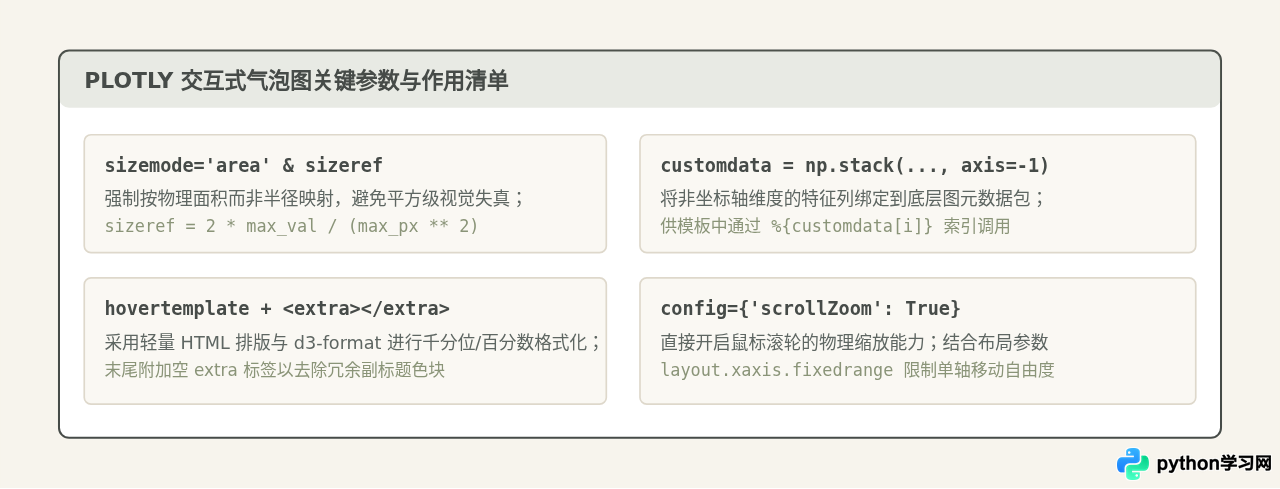
通过合理运用上述配置,不仅能让气泡图在宏观全局下准确呈现数据分布与相对体量,更赋予了读者深入微观细节的探索自由:鼠标轻扫即可获知多维指标,轻轻滑动滚轮便能分离重叠热区。这正是现代化可交互数据分析相较于传统静态图表的核心优势所在。
免责声明:本文内容仅供参考,不代表本站观点。转载或引用请注明出处。









