

Python环境搭建与第一个程序:免费实操入门步骤

python 指令。本文将以直接、规范的操作流程为主线,带领初学者完成从官网安装包下载、关键选项配置、终端状态验证,到独立创建并运行首个 hello.py 脚本的全过程。
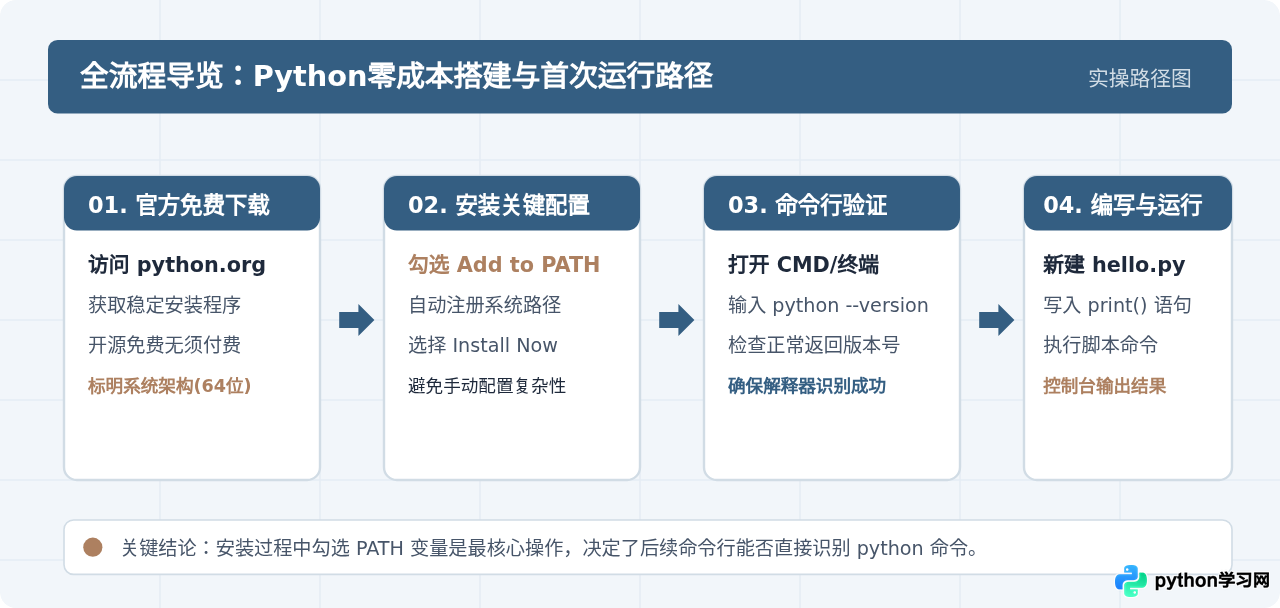
第一步:获取官方正版安装包
Python 是开源免费的编程语言,读者不需要在第三方下载站或付费软件商城购买。请直接在浏览器中访问 Python 官方网站(https://www.python.org),在导航栏悬停或点击 Downloads 选项卡。
网站会自动根据您当前所使用的操作系统(Windows、macOS 或 Linux)推荐适用的稳定版本安装文件。针对 Windows 用户,建议直接下载标有 Windows installer (64-bit) 的安装程序(格式为 .exe);macOS 用户则可直接下载对应的 .pkg 安装包。
第二步:安装过程与关键配置项(PATH 设置)
双击打开下载完成的安装文件,将进入图形化安装向导界面。这是最容易出现遗漏的关键阶段,请在点击任何安装按钮前,认真核对界面底部的复选框。
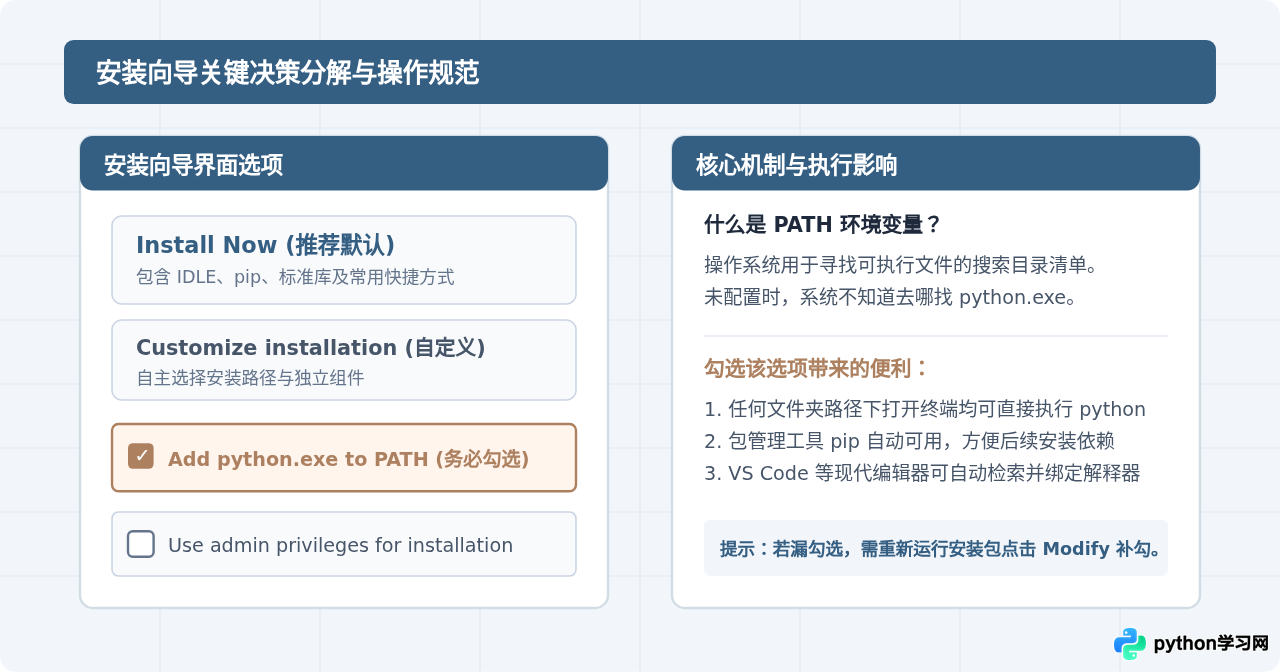
安装步骤分解:
- 在安装首页的最下方,找到 "Add python.exe to PATH"(部分历史版本显示为 "Add Python to environment variables"),务必将其勾选。默认情况下该选项处于未勾选状态。
- 点击上方的 "Install Now" 开始标准安装。安装向导将把 Python 解释器、标准库、pip 包管理器以及官方自带的代码编辑器 IDLE 一并部署到当前用户的主目录下。
- 等待进度条加载完毕。当出现 "Setup was successful" 提示语后,点击 Close 完成关闭。
第三步:验证环境与命令行寻址原理
安装完成后,我们需要检验操作系统是否已经能正确识别 Python 解释器。检验必须通过命令行终端完成。
操作方式:
- Windows 用户:按键盘上的
Win + R快捷键,输入cmd并回车,打开“命令提示符”窗口(或直接搜索打开 PowerShell)。 - macOS 用户:按
Command + 空格键调出聚焦搜索,输入Terminal打开“终端”。
在打开的终端窗口光标后输入以下命令并按下回车:
python --version如果使用的是 macOS,系统可能预置了旧版本环境,建议输入:
python3 --version预期输出示例:
Python 3.12.2只要控制台输出了形如 Python 3.x.x 的具体版本编号,即表明 Python 解释器已经与系统的命令行工具链成功绑定。
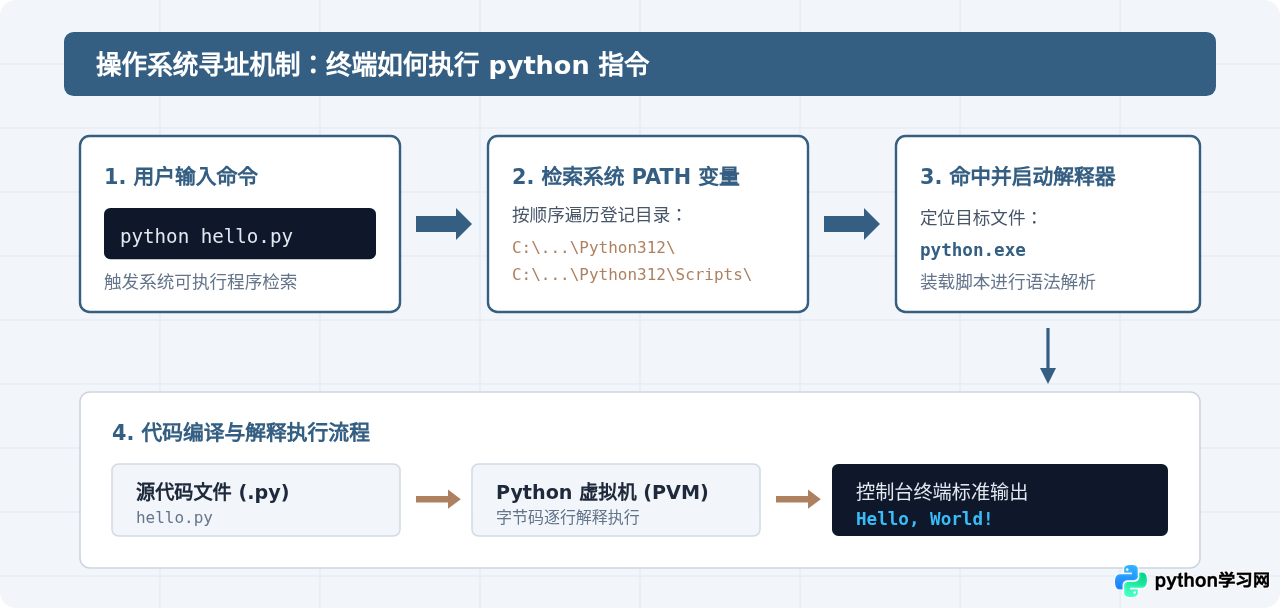
第四步:编写并运行第一个 Python 程序
Python 程序本质上是包含 Python 语法的纯文本文件,文件后缀名为 .py。我们不需要一开始就安装臃肿的专业 IDE,只需使用系统自带的文本编辑器(或 VS Code、Notepad++)即可完成编写。
1. 创建项目目录
在电脑上选择一个容易查找的磁盘位置(例如 D:\python_study 或当前用户桌面的 python_demo 文件夹),避免直接将代码存放在深度受限的系统根目录中。
2. 新建脚本文件
在新建的文件夹内右键点击,新建一个文本文档,将其完整重命名为:
hello.pyhello.py,其真实文件名可能是 hello.py.txt。请在文件资源管理器的“查看”菜单中勾选“文件扩展名”,确保文件后缀确为 .py。
3. 编写代码
右键单击 hello.py,选择“用记事本打开”(或用安装 Python 时自带的 IDLE 打开),在文件中写入以下代码:
print("Hello, World!")输入完成后按 Ctrl + S(macOS 为 Command + S)保存文件并关闭编辑器。
4. 运行程序并查看结果
在文件夹内打开终端(Windows 下可在文件资源管理器的地址栏直接输入 cmd 并回车,终端会自动定位到当前文件夹)。在命令行中输入:
python hello.py按下回车后,控制台屏幕将立即打印出运行结果:
Hello, World!第五步:交互式命令行与脚本运行模式的差异
初学者常常困惑于在终端直接输入 python 进入的界面,与直接执行 python hello.py 有何不同。这代表了 Python 的两种典型运行形态:交互式解释器(REPL)与脚本批处理。
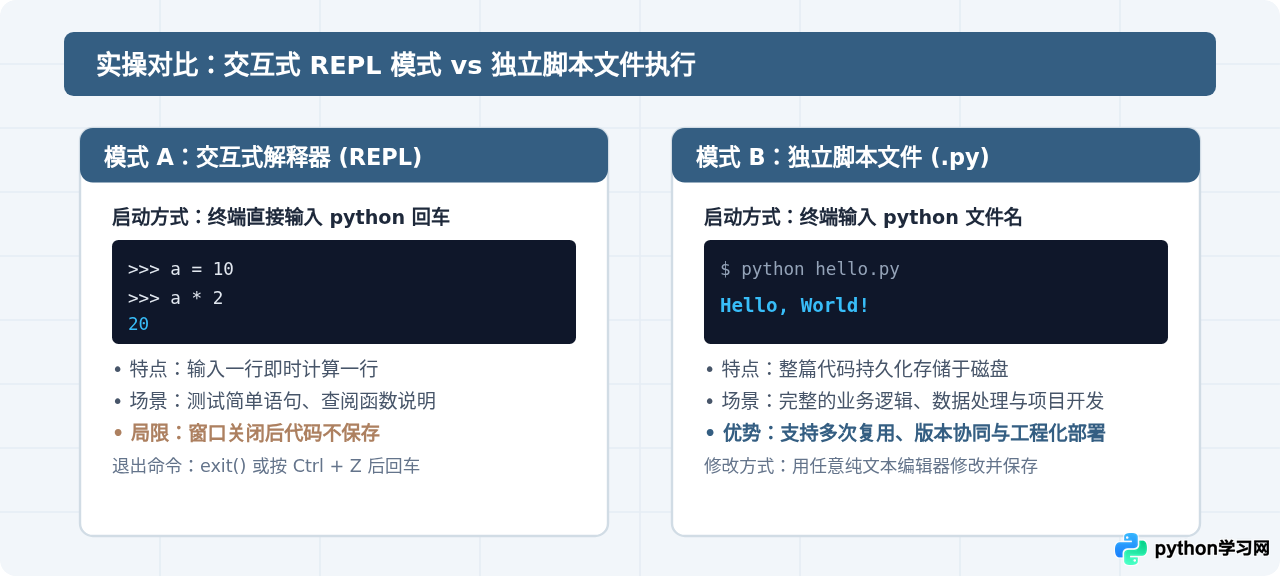
第六步:初学者常见问题与排查清单
在首次配置和运行过程中,如果未能看到预期的 Hello, World!,通常属于以下三类典型情况之一:
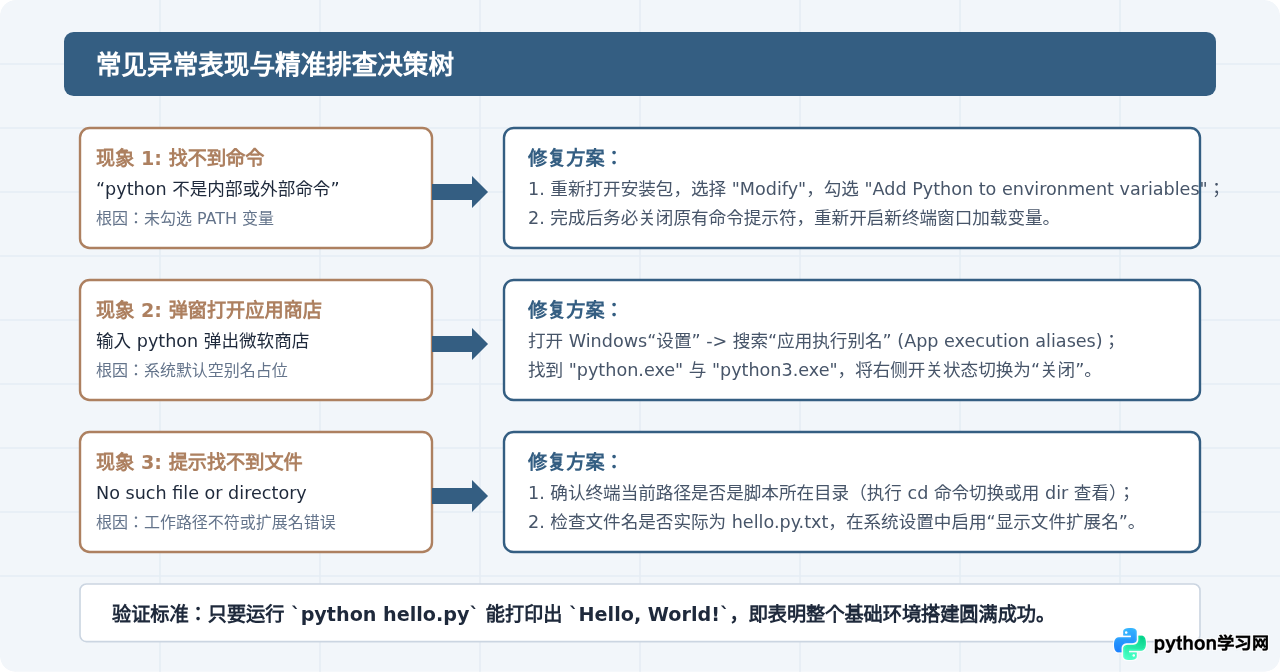
总结与实操验证建议
完成上述步骤后,您的计算机上已经具备了一个标准的、完全免费且可长期使用的 Python 运行环境。回顾整个操作链条,可以归结为三个关键判断点:
- 渠道来源是否纯净:始终以官方站点
python.org为准,避免非官方包装程序。 - 路径变量是否登记:安装时必须勾选
Add python.exe to PATH,这是命令行无阻碍调用的基础。 - 文件名与路径是否匹配:创建代码文件时务必检查真实扩展名,执行命令前确保终端处在对应工作目录下。
读者在成功打印出 Hello, World! 后,便可以进一步尝试修改引号内的文字内容、了解变量与基本运算,并按需选配 Visual Studio Code 等专业编辑工具开启更系统的编程实操。
免责声明:本文内容仅供参考,不代表本站观点。转载或引用请注明出处。









