

执行pip或conda卸载PyTorch时报错怎么办

针对执行pip或conda卸载PyTorch时出现的权限不足、进程占用、包管理器混用及依赖锁定等常见报错,提供系统化的排查路径、修复命令与完整验证方法。
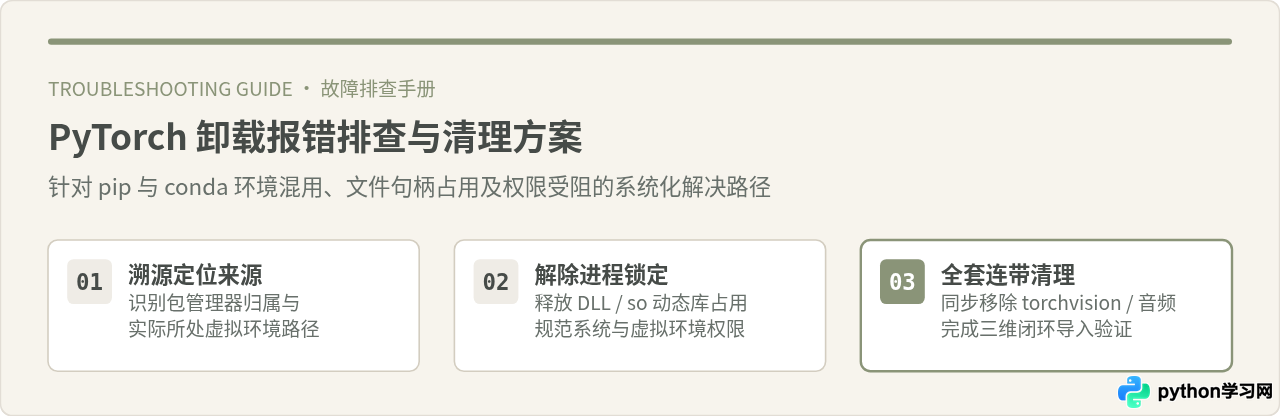
pip uninstall torch 或 conda uninstall pytorch 时遭遇报错,最直接的原因主要有三类:包管理器与实际安装源不匹配、Python 进程或后台 IDE 内核独占底层 DLL/so 动态链接库,以及跨用户操作导致的目录权限冲突。解决的核心路径是:首先通过 Python 解释器查询当前 PyTorch 物理安装路径与元数据归属,终止挂起的后台进程解除文件占用,再针对 pip 或 conda 选用对应名称完整卸载主包及其配套套件,最后清理孤立残留并进行模块导入验证。
一、排查起点:确认当前环境与安装渠道
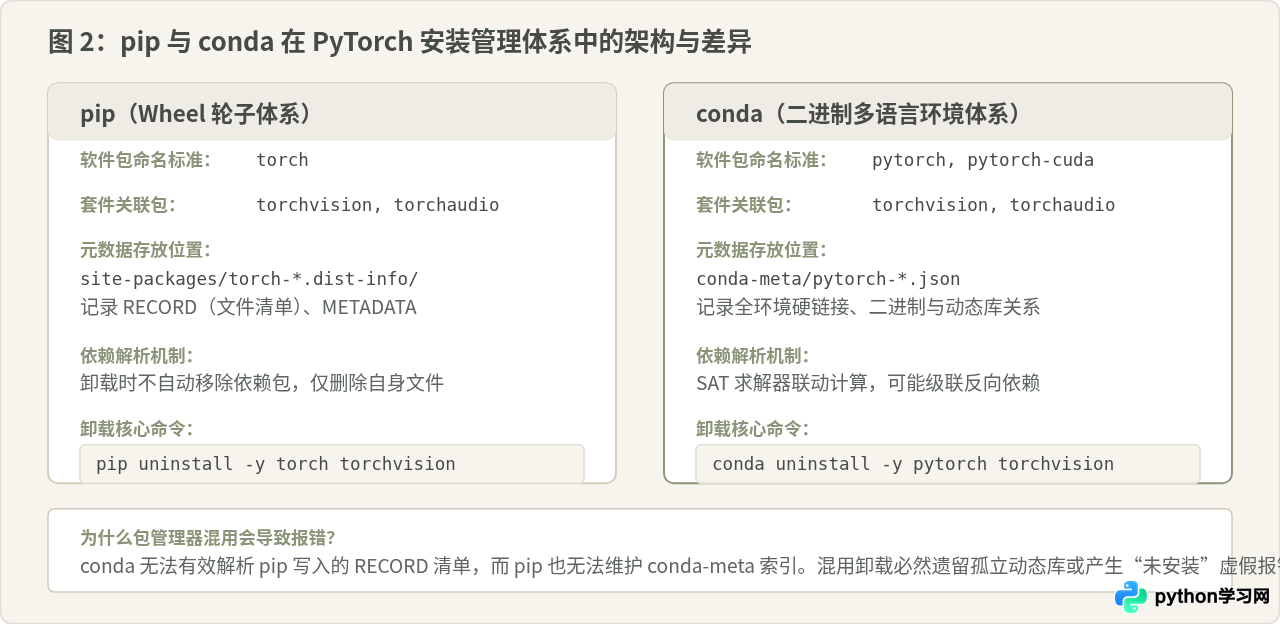
在尝试各种强行删除命令之前,必须先确认两件事:当前终端激活的到底是哪一个 Python 环境,以及该环境中的 PyTorch 当初是通过 pip 还是 conda 安装的。由于 Conda 环境中既可以运行 conda install 也可以运行 pip install,两者维护着截然不同的元数据系统。如果用 pip 去卸载 conda 注入的硬链接,或者用 conda 去寻找 pip 安装的 wheel 包,就会立刻产生找不到包或元数据断裂的报错。
请在当前报错的终端中,直接运行以下命令检查 PyTorch 的物理归属:
# 1. 检查当前活跃的 python 解释器路径
which python    # Linux / macOS
where python    # Windows

# 2. 检查 PyTorch 模块具体加载的文件位置
python -c "import torch; print(torch.__file__)"

# 3. 检查包管理器列表中的安装记录
conda list | grep -E "torch|pytorch"
pip list | grep -i torch
判断依据:
- 如果
conda list输出中,pytorch或torch这一行的最后一列显示的是具体的 channel(例如pytorch、conda-forge或defaults),说明该包由 conda 管理。 - 如果最后一列显示为
<pip>或pypi,说明它是通过 pip 安装进当前 conda 环境中的。 - 特别注意包名的差异:Conda 官方 channel 中的主包通常命名为
pytorch(部分第三方源可能命名为pytorch-cpu),而 PyPI/pip 生态下的包名必须是torch。输入错误的包名会导致指令直接失效。
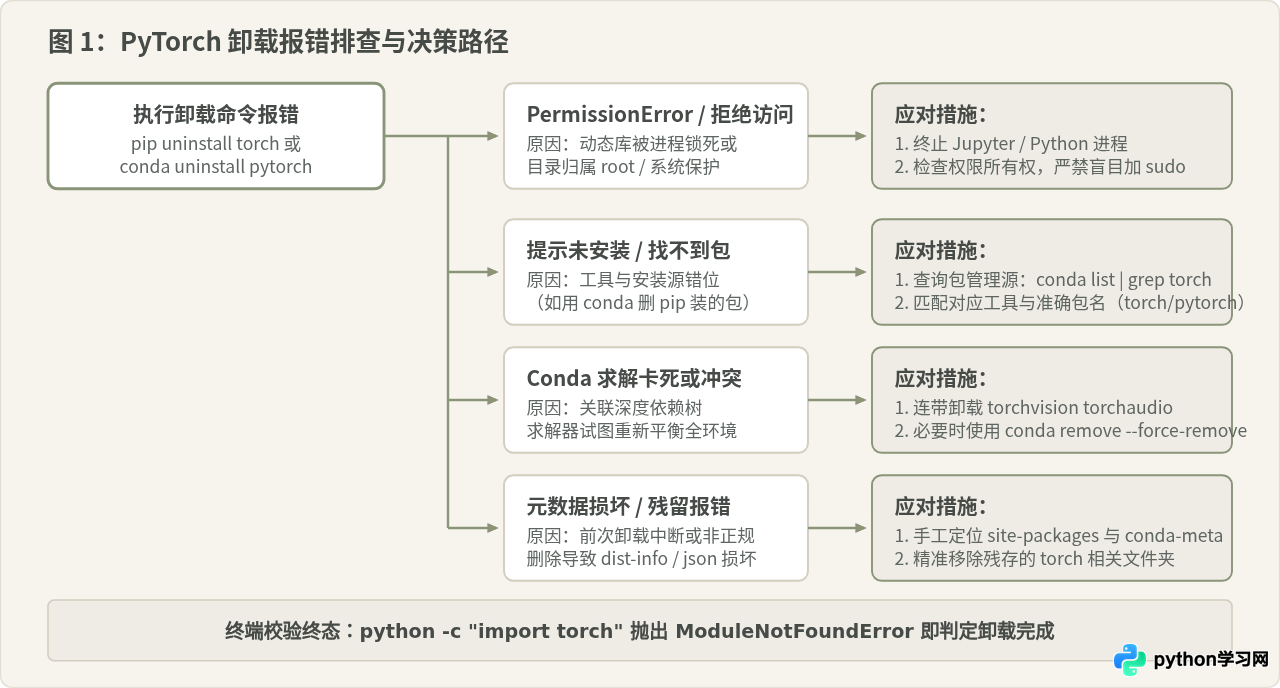
二、常见报错表现、根本原因与精准修复
确定了环境和包管理源之后,读者可以根据终端中出现的具体报错信息,对号入座进行针对性修复。
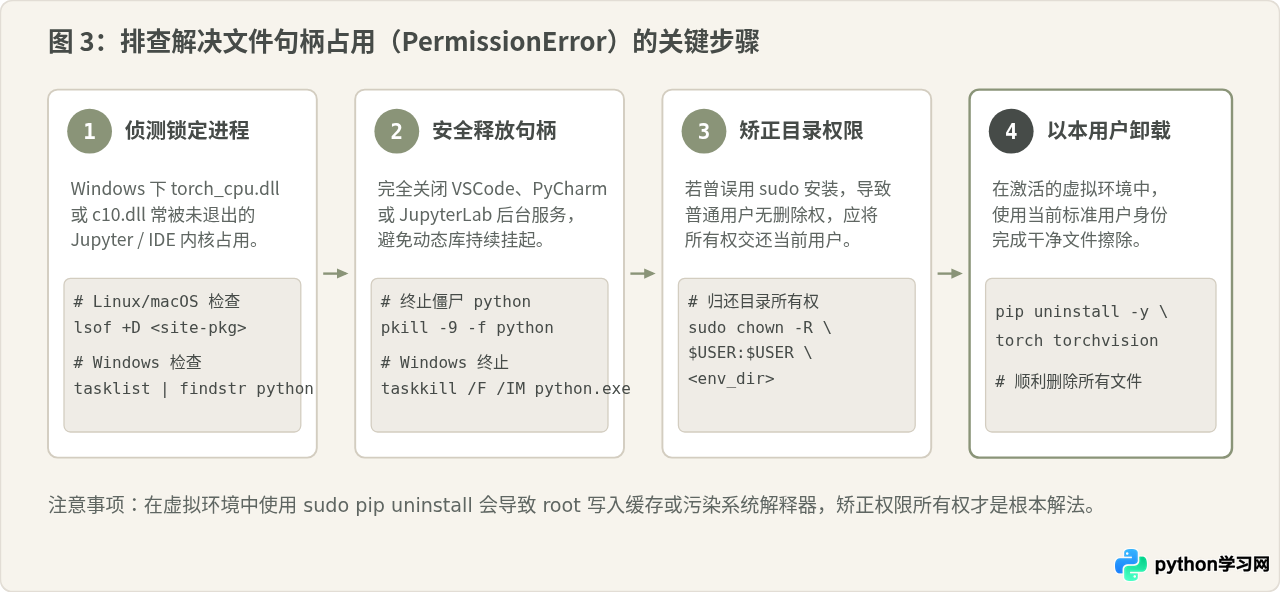
场景 1:PermissionError / 拒绝访问([Errno 13] Permission denied)
报错现象:终端打印出长串调用栈,最终停在类似 PermissionError: [Errno 13] Permission denied: '.../torch_cpu.dll' 或 PermissionError: [Errno 13] Permission denied: '.../lib/libtorch_cpu.so'。
原因解释:动态库文件被操作系统加锁。PyTorch 包含数十个大型 C++ 二进制动态库。如果在执行卸载命令时,后台有 Jupyter Notebook 内核未完全停止、VS Code / PyCharm 正在运行代码调试、或者有残留的 python.exe 守护进程仍在加载该库,操作系统(尤其是 Windows 系统)会直接对文件施加独占写锁,导致删除操作被物理拒绝。
修复步骤:
- 完全退出占用该环境的所有外部程序(JupyterLab、VS Code、PyCharm、TensorBoard)。
- 在终端中检查并强制终止仍在运行的后台 Python 进程:
# Linux / macOS 系统 pkill -9 -f python # Windows PowerShell 系统 Stop-Process -Name python -Force # 或使用命令提示符 CMD: taskkill /F /IM python.exe - 如果是 Linux / macOS 多用户开发机,且此前曾误用过 root 身份执行过安装,导致该文件夹的归属权变成 root,此时需要将虚拟环境目录所有权移交回当前用户,而不是继续滥用 sudo:
# 将虚拟环境所在目录的所有权交还给当前普通用户 sudo chown -R $USER:$USER /path/to/your/virtualenv - 进程终止并矫正权限后,重新执行标准的普通用户卸载命令。
场景 2:提示未安装或找不到包(PackagesNotFoundError / Skipping torch as it is not installed)
报错现象:执行 pip uninstall torch 时提示 WARNING: Skipping torch as it is not installed.;或者执行 conda uninstall pytorch 时终端输出 PackagesNotFoundError: The following packages are missing from the target environment: - pytorch,但进入 Python 运行 import torch 依然能正常运行。
原因解释:这属于典型的“包管理器错位”或“环境变量路径劫持”。
如果 PyTorch 是通过 pip 安装的,conda 的元数据目录 conda-meta/ 中就不存在该记录,因此 conda uninstall pytorch 必然报错找不到包;同理,如果用 pip 卸载,但终端环境变量指向了另一个 Python,pip 就只会扫描另一个环境的 site-packages。此外,如果使用 conda 时输入了错误的包名(例如 conda uninstall torch 误写成了 pip 的包名),也会触发该错误。
修复步骤:
- 核对 conda 中的实际登记包名:
# 查看 conda 中登记的确切名称(通常为 pytorch) conda list | grep torch - 如果此前是用 conda 安装的,执行:
conda uninstall pytorch torchvision torchaudio pytorch-cuda -y - 如果是用 pip 安装的,务必使用该 Python 解释器自带的 pip 模块绝对路径调用,防止调用到系统其他 pip:
# 使用当前解释器显式调用 pip 模块
python -m pip uninstall torch torchvision torchaudio -y
场景 3:Conda 求解器长时间卡死或提示依赖冲突(Solving environment: failed)
报错现象:执行 conda uninstall pytorch 时,终端长时间停留在 Solving environment: /,几分钟后抛出 UnsatisfiableError,或者提示大量下游数据科学库存在依赖冲突,无法直接移除。
原因解释:Conda 采用全局 SAT 求解器。当你要求它卸载一个基础核心库(如 PyTorch)时,求解器会尝试遍历当前环境中所有依赖于 PyTorch 或其配套 C++ 运行时(例如 mkl、cudatoolkit、torchvision)的下游库,并试图为整个环境重新寻找一组无冲突的版本搭配。如果当前环境中安装了大量杂乱的依赖,求解器就会陷入计算爆炸或因无法满足其他包的约束而报错退出。
修复步骤:
- 将 PyTorch 及其紧密绑定的视觉、音频组件一并作为卸载目标提交给 conda,减少求解器回溯压力:
conda remove pytorch torchvision torchaudio pytorch-cuda -y - 如果求解器依旧卡死,可使用 Conda 提供的
--force-remove(或较新版本中的--force)参数,直接强制移除该包本身的二进制文件与元数据,而不级联求解下游包:conda remove --force-remove pytorch torchvision torchaudio -y注意事项:使用--force-remove属于局部精准切除。操作后请运行conda clean -ay清理本地 tar 缓存包。
场景 4:元数据损坏或遗留只读残余(FileNotFoundError / Directory not empty)
报错现象:终端提示 FileNotFoundError: [Errno 2] No such file or directory: '.../RECORD',或者在删除文件夹阶段抛出 OSError: [Errno 39] Directory not empty,导致卸载流程中途崩溃。
原因解释:通常是由于此前卸载时被用户强制按 Ctrl+C 中断,或者有人曾手动去文件夹中删除了部分 .py 文件,却留下了 .dist-info 文件夹。此时 pip 发现安装记录(RECORD)与硬盘上的实际文件列表脱节,无法顺利按清单注销。
修复步骤:
- 定位当前环境的
site-packages目录:python -c "import site; print(site.getsitepackages())" - 进入该目录,检查是否存在波浪号开头或损坏的残留文件夹(pip 卸载中断时经常产生
~orch或~torch-2.x.dist-info):# 示例路径示范:手动清除残存的元数据目录 cd /path/to/your/env/lib/python3.x/site-packages rm -rf ~torch* torch*dist-info torchvision*dist-info torchaudio*dist-info - 若存在损坏的
torch目录残留,在确保所有进程关闭的情况下将其一并移除:rm -rf torch torchvision torchaudio
三、常见认知误区的客观辨析
在处理 PyTorch 卸载故障时,网络上有许多流传很广的经验说法。这些说法往往在某些极端特殊情境下奏效,但如果不清楚其成立条件而盲目套用,往往会引发更难修复的环境故障。
| 常见经验说法 | 看似合理的原因(成立条件) | 潜在风险与修正认知 |
|---|---|---|
| “直接进目录删掉 torch 文件夹最干净” | 如果只是想让 import torch 立即失效,物理删除 torch 源码文件夹确实能阻断导入。 |
需要修正:只删文件夹会遗留 .dist-info 或 conda-meta/。当下次再执行 pip install torch 时,包管理器会读取残留元数据并误以为“已有该包”,导致新安装的包缺少关键底层文件。必须先走包管理器正规注销,若报错再辅助清除元数据。 |
| “只要报权限错,命令前加 sudo 就行” | 在个人独占的全局 Linux 系统 Python 中,写系统级 /usr/local 确实必须具备超级用户权限。 |
需要修正:在 Conda 或 venv 虚拟环境中严禁加 sudo。加了 sudo 会调用系统全局的 pip 甚至 root 缓存目录,不仅无法修复虚拟环境,还会将虚拟环境中的文件所有者变成 root,使普通用户再也无法正常开发。应当矫正目录属主或在当前用户权限下处理。 |
| “卸载 PyTorch 只需要卸载 torch 即可” | 在极简 Python 脚本中,如果不使用图形或音频处理,表面上看确实只调用了 torch 模块。 |
需要修正:torchvision 与 torchaudio 在底层强依赖特定编译版本的 PyTorch C++ 动态链接库。如果只卸载 torch 而保留旧版视觉套件,下次安装新版 PyTorch 时极大概率产生 ABI 符号不兼容,导致 undefined symbol 崩溃。必须全家桶套件连带卸载。 |
四、规范卸载与深度清理的标准操作规程
为了确保彻底卸载且不破坏 Python 环境整体稳定性,推荐按照以下四个标准化阶段展开清理:
第一阶段:阻断外部干扰
在终端中检查所有可能持有动态链接库的应用程序,执行 pkill -9 -f python(Windows 下使用任务管理器或 taskkill /F /IM python.exe),确保没有任何进程在后台锁死 torch_cpu.dll 或 libtorch.so。
第二阶段:套件协同卸载
根据包管理类型,一次性移除全套组件:
# 若为 pip 环境:
python -m pip uninstall -y torch torchvision torchaudio

# 若为 conda 环境:
conda uninstall -y pytorch torchvision torchaudio pytorch-cuda
第三阶段:排查残存元数据
检查对应环境的 site-packages(以及 Conda 环境根目录下的 conda-meta/ 目录)。如果在卸载命令执行完毕后,依然存在名为 ~torch、torch-*.dist-info 或损坏的 json 文件,将其手工删除清理干净。
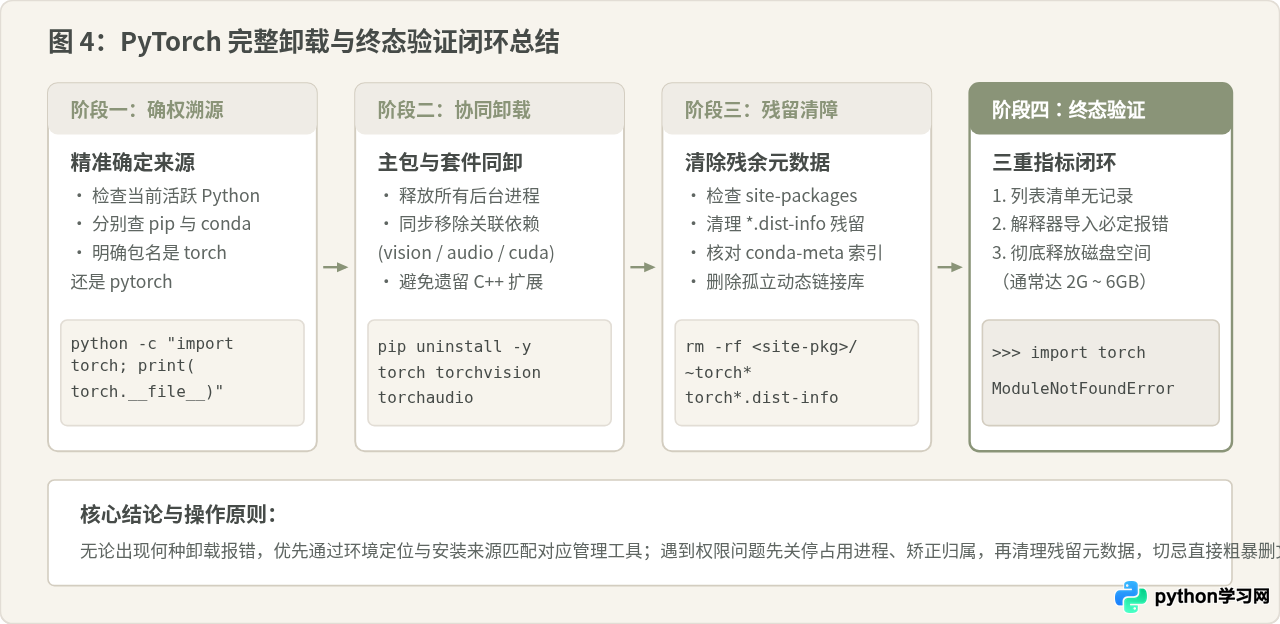
五、终态验证:如何确认已彻底卸载
卸载命令执行完毕后,不要立刻重新安装。通过以下三个独立维度的指标进行闭环验证,才能确认 PyTorch 已经被彻底干净地移除:
- 解释器导入阻断验证:
在当前环境中启动 Python 并尝试导入,应当准确抛出
ModuleNotFoundError,且不能出现任何动态库加载失败或只读警告:python -c "import torch" # 预期正常输出结果示例: # Traceback (most recent call last): # File "<string>", line 1, in <module> # ModuleNotFoundError: No module named 'torch' - 包管理器索引清空验证:
分别在
pip list和conda list中检索,确保没有任何带torch关键字的记录返回:pip list | grep -i torch conda list | grep -E "torch|pytorch" # 预期输出:没有任何行匹配,直接返回空提示符 - 磁盘空间回退指标: PyTorch 完整安装包(含 CUDA 运行时、MKL 计算库与视觉套件)通常占据 2.5 GB 到 6.0 GB 的磁盘空间。卸载完成后,虚拟环境所在分区的可用空间应有肉眼可见的大幅回升。如果磁盘占用没有任何变化,往往说明当前终端卸载的其实是另一个环境中的副本,需返回第一节重新校对路径。
免责声明:本文内容仅供参考,不代表本站观点。转载或引用请注明出处。









