

怎么确认Linux系统默认调用的Python版本指向

深入讲解在Linux系统中如何准确认证和排查默认调用的Python版本指向,涵盖表面版本查询、路径定位、符号链接穿透、内核自省验证以及环境干扰排查全流程。
在 Linux 终端中运行脚本时,你可能会遇到依赖报错、语法无法识别或第三方库未安装的提示。这类问题通常源于当前终端默认调用的 python 命令并没有指向你预期的解释器。要想准确确认当前系统的默认指向,不能仅仅依赖一条简单命令,而需要通过“表面版本初检、执行路径排查、符号链接穿透、内核自省验证”这四个步骤构成的完整链条进行逐层核实。
第一步:快速获取命令响应的表面版本
在 Linux 中,直接通过 --version 或 -V 参数可以快速让当前命令自报家门。这是最直观的第一步,能直接确认当前 Shell 环境在输入 python 时所返回的字符串信息。
执行以下检查命令:
python --version
# 或
python -V如果系统提示 command not found: python,说明系统中并未配置名为 python 的入口,或者当前发行版已将其彻底废弃并完全改用 python3。此时应同样检查 python3 的响应:
python3 --version注意:命令自报的版本号仅仅是可执行文件返回的字符串。如果存在 Shell 别名(alias)重定向、环境变量拦截或多层包装脚本,表面版本并不能告诉你这个 Python 究竟安装在哪里,也不能证明后台服务调用该命令时能获得完全一致的执行环境。
第二步:定位可执行文件的实际查找路径
当确认 python 可以执行后,紧接着需要确定 Shell 到底从哪一个文件目录加载了该程序。Linux 在执行非绝对路径命令时,会依据 PATH 环境变量中定义的目录顺序从左至右逐个搜索,找到第一个匹配的文件即刻执行。
许多开发者习惯使用 which python,但更为严谨且推荐的命令是 type -a python。which 只会在环境变量目录中寻找,容易漏掉 Shell 内置别名与函数;而 type -a 则会按优先级列出所有候选对象。
type -a pythonpython is /usr/local/bin/python
python is /usr/bin/python
通过该输出可以一目了然地看到:当前用户的交互式 Shell 中是否预设了别名;如果别名失效,系统将优先命中 /usr/local/bin/python,最后才是系统的 /usr/bin/python。
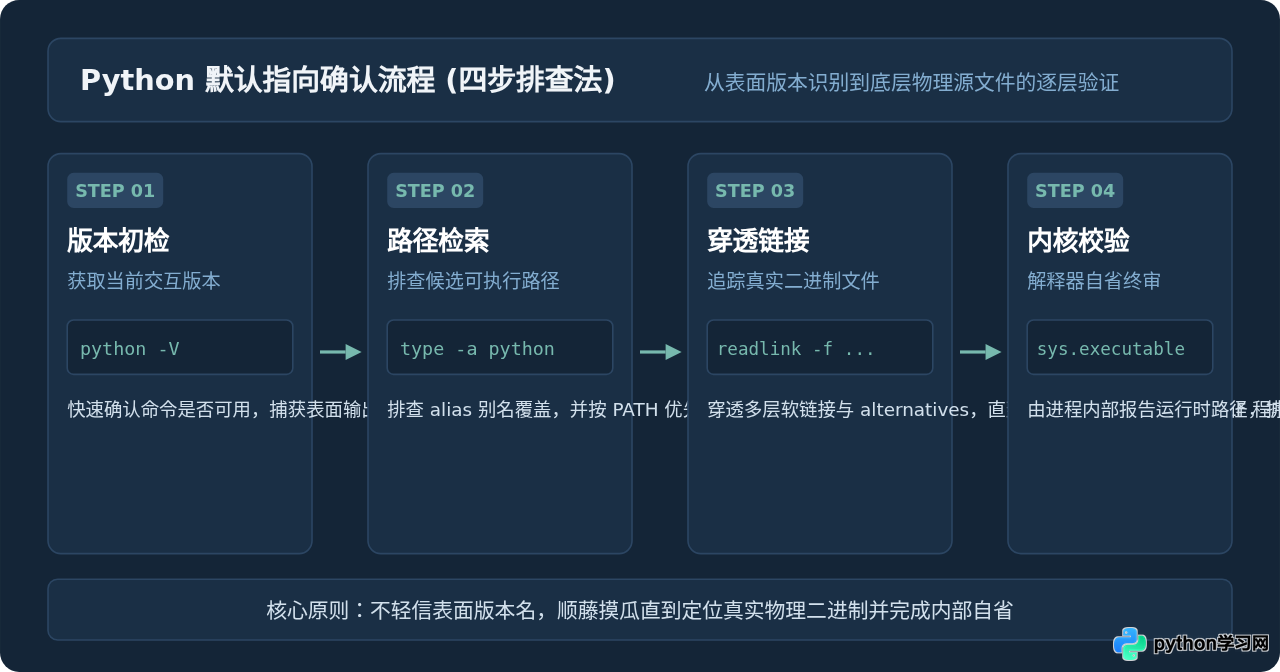
第三步:追踪符号链接,直达底层物理二进制文件
在绝大多数 Linux 发行版(如 Ubuntu、Debian、CentOS、Rocky Linux)中,/usr/bin/python 本身几乎从来不是真正的二进制可执行文件,而是一个**符号链接(软链接,Symbolic Link)**,甚至可能是经过系统配置系统(如 update-alternatives)转发的多层链接。
我们可以首先使用 ls -l 查看首层软链接的目标:
ls -l $(which python)从输出中可以看到,该文件是一个以 l 开头的软链接,它指向了 /etc/alternatives/python。这说明系统启用了 Debian 风格的 alternatives 机制。如果再次对目标文件执行 ls -l:
ls -l /etc/alternatives/python这种多层链接十分繁琐。要一步穿透所有链接层级、直接打印最终指向的实体文件路径,使用 readlink -f 是最干净高效的方案:
readlink -f $(which python)此时,输出的 /usr/bin/python3.10 就是操作系统实际加载执行的物理 ELF 文件。如果是通过 update-alternatives 管理的系统,你还可以进一步查看其注册与优先级配置:
update-alternatives --display python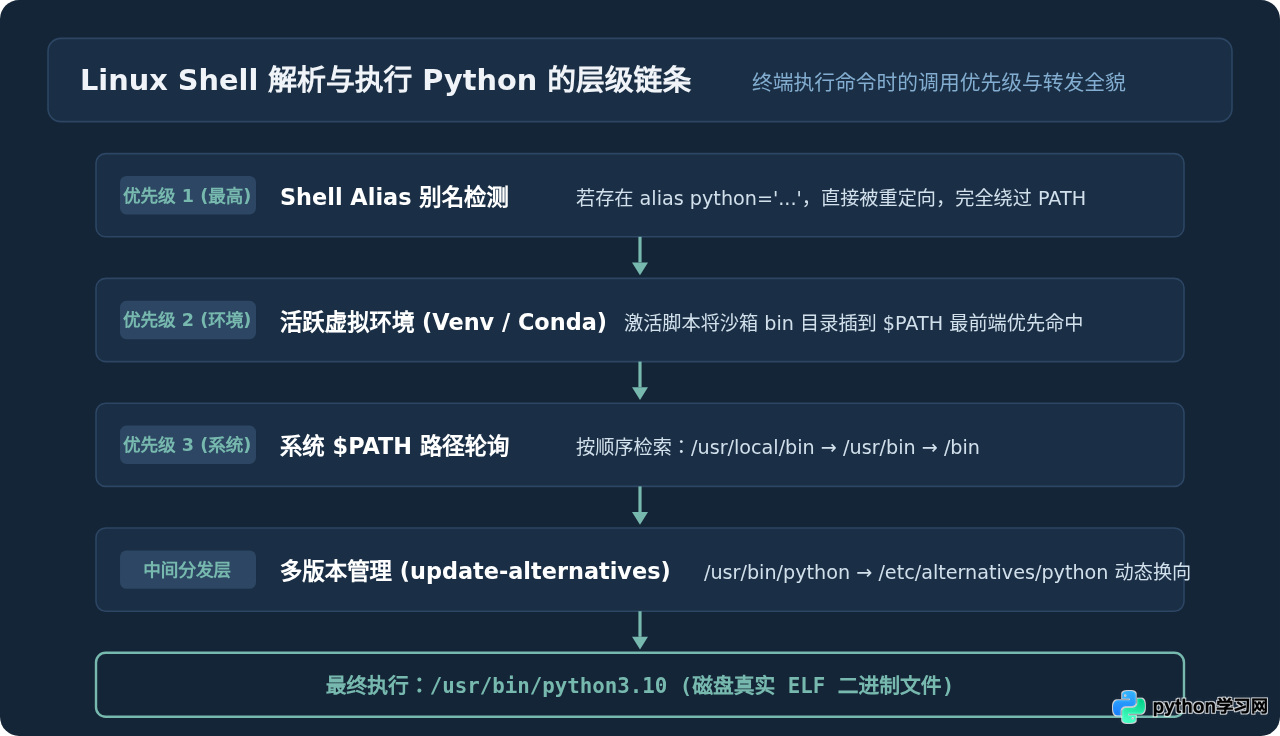
第四步:使用 Python 运行时内部自省做终极验证
即使通过 readlink 查到了磁盘文件,在一些复杂场景(例如嵌入式调用、容器挂载、设置了 PYTHONHOME 环境变量或使用虚拟隔离工具时),外部推断仍然可能存在偏差。
最权威、最具决定性的验证手段,是让 Python 自身启动后由内置模块输出自己的真实路径与环境信息。执行一行内联 Python 脚本:
python -c "import sys; print('Executable:', sys.executable); print('Version:', sys.version.split()[0]); print('Prefix:', sys.prefix)"Version: 3.10.12
Prefix: /usr
输出结果中各个字段的含义十分明确:
- sys.executable:当前正在运行的 Python 进程启动时所加载的物理二进制文件的确切绝对路径。
- sys.version:底层内核编译和运行的准确版本号。
- sys.prefix:当前运行环境的根路径。如果是标准系统 Python,通常为
/usr;如果处于虚拟环境中,该路径会显示为虚拟环境的目录。
常见版本指向干扰场景与排查细节
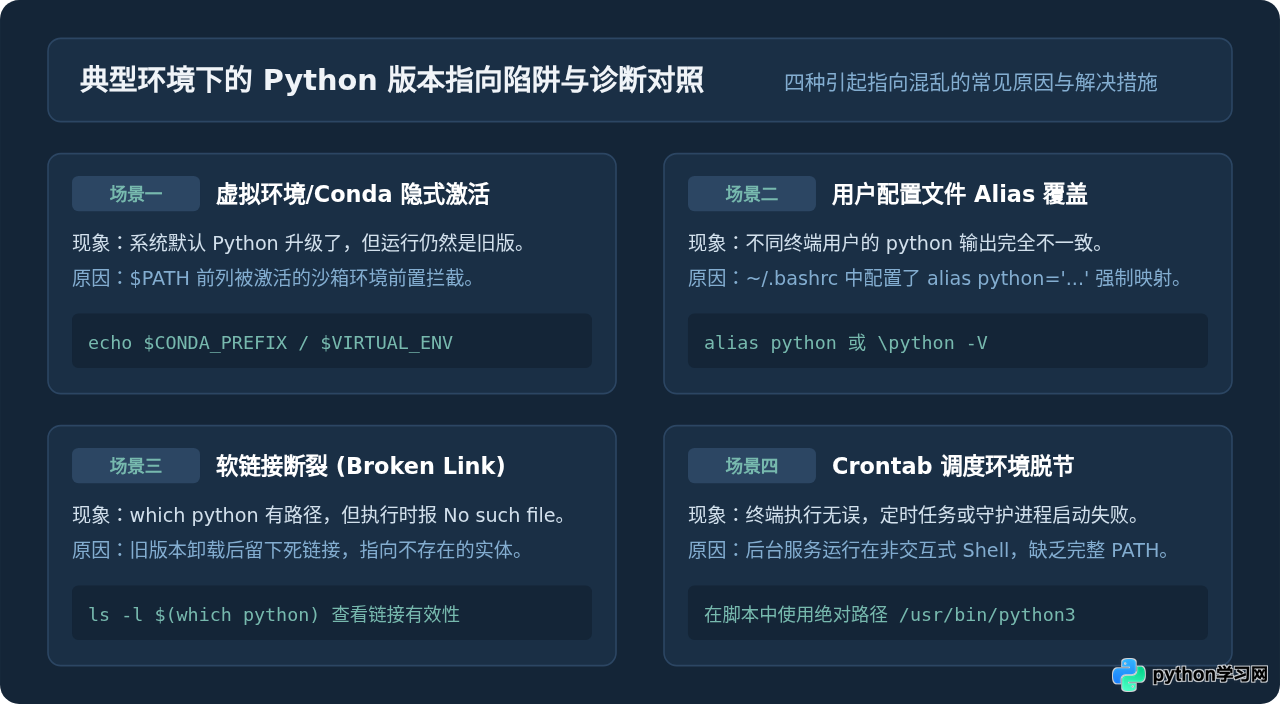
在日常运维和开发中,版本指向往往会因为多种局部配置产生“反直觉”的偏差。以下四种情况最为典型:
1. Conda 或 Python 虚拟环境的隐式劫持
当用户在终端激活了 Conda 环境(例如 conda activate myenv)或标准 venv 环境时,激活脚本会将对应环境的 bin 目录置于环境变量 $PATH 的最前端。此时执行 python 将完全脱离系统路径。可以通过检查环境变量验证:
echo $VIRTUAL_ENV
# 或者
echo $CONDA_PREFIX
如果输出非空,说明当前正处于特定的沙箱环境中。退出环境需执行 deactivate 或 conda deactivate。
2. 用户 Shell 配置文件中的 Alias 覆盖
如果在 ~/.bashrc、~/.bash_profile 或 ~/.zshrc 中写有类似于 alias python=/usr/bin/python3 的语句,交互终端中输入 python 实际上执行的是右侧的内容。排查方式是运行 alias python。如需临时忽略别名调用原生程序,可以在命令前加反斜杠:\python -V。
3. 软链接断裂(Broken Link)
在手动升级或卸载旧版本后,原有的软链接目标文件可能已被删除,导致输入 python 时系统报找不到文件,但使用 which python 却又能显示路径。此时用 ls -l $(which python) 会看到目标路径呈红色闪烁显示,说明软链接已损坏,需要使用 ln -sf 重新建立有效指向。
4. Crontab 定时任务与交互式终端的指向不一致
这是最容易让人困惑的问题:在终端手动执行脚本一切正常,但放入 Crontab 后却报版本不兼容或找不到包。原因在于 Crontab 启动的是一个最小化的非登录、非交互式 Shell,其默认 PATH 极度精简(通常仅包含 /usr/bin:/bin),既没有加载虚拟环境,也没有用户的别名设置。因此,在编写 Crontab 或自动化脚本时,永远应该写死由 readlink -f 或 sys.executable 验证出的完整绝对路径。
排查命令工具箱与适用边界总结
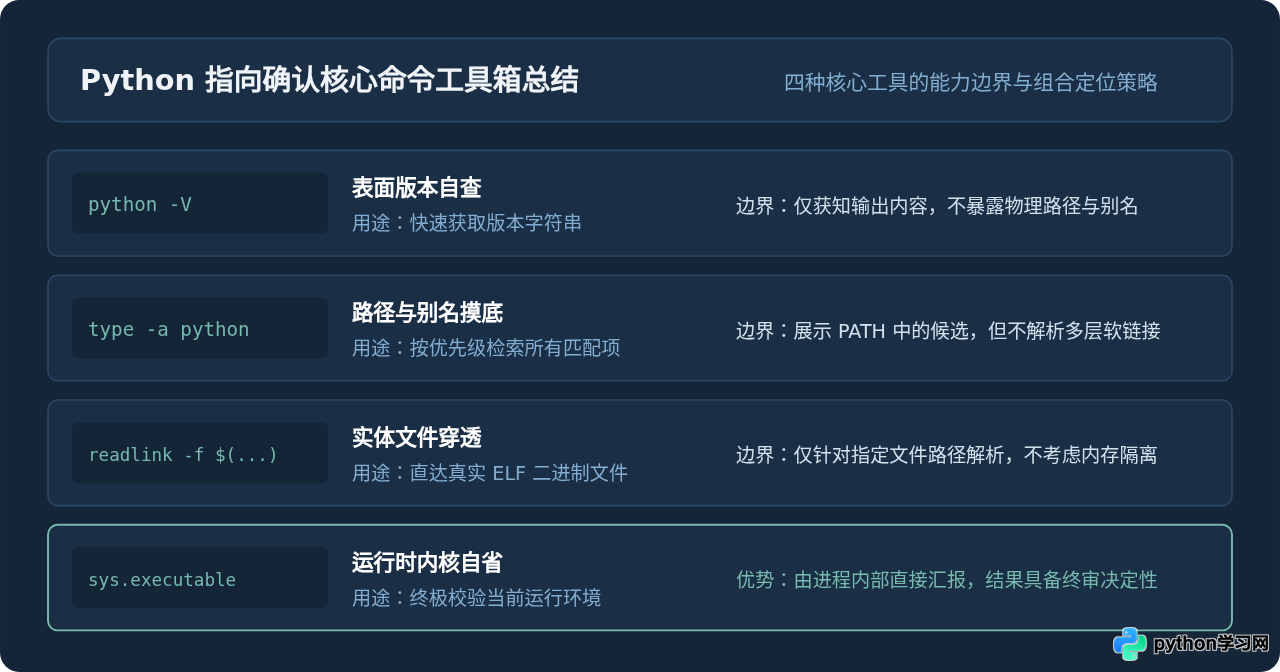
为了让不同排查阶段的操作一目了然,下表整理了本文介绍的核心命令、它们所能回答的关键问题以及各自的判断局限:
| 排查命令 | 回答的核心问题 | 输出结果示例 | 局限性与使用注意 |
|---|---|---|---|
python --version |
当前调用的语义版本号是多少? | Python 3.10.12 |
无法得知物理位置,易被别名和包装脚本欺骗 |
type -a python |
命令由谁提供?有哪些候选? | aliased to... /usr/bin/python |
能列出所有候选与别名,但不会穿透多层软链接 |
readlink -f $(which python) |
链接最终落在哪一个物理文件? | /usr/bin/python3.10 |
能直达最终磁盘文件,但只能针对单个已命中路径 |
python -c "import sys; print(sys.executable)" |
进程启动后实际加载的解释器是哪个? | /usr/bin/python3.10 |
由内核直接提供,最具说服力;前提是 Python 能正常启动 |
生产环境中的稳妥建议
确认当前系统的 Python 指向后,如果需要长期维护服务器或部署定时任务,建议遵循以下两条防错原则:
- 在脚本中显式指明版本或绝对路径:避免在自动化脚本、Shell 脚本或 Crontab 中直接书写不带版本限定的
python。推荐显式书写python3,或者在头部 Shebang 中声明#!/usr/bin/env python3,需要绝对固定的生产环境甚至可以直接写入/usr/bin/python3.10。 - 优先使用项目级虚拟环境:尽量不要去全局修改系统底层的
/usr/bin/python软链接,因为诸如yum、dnf、apt等系统自带工具强依赖特定版本的系统 Python。通过python3 -m venv .venv为每个独立项目创建沙箱,在环境内部自包含指向,是避免版本冲突的最稳妥工程实践。
免责声明:本文内容仅供参考,不代表本站观点。转载或引用请注明出处。









