

VS Code怎么切换为中文界面

详细介绍VS Code如何切换为简体中文界面的两种实用方法:通过命令面板快速配置与通过扩展商店安装语言包,并提供工作原理深度解析、常见异常排查指南及中英文自由切换技巧。
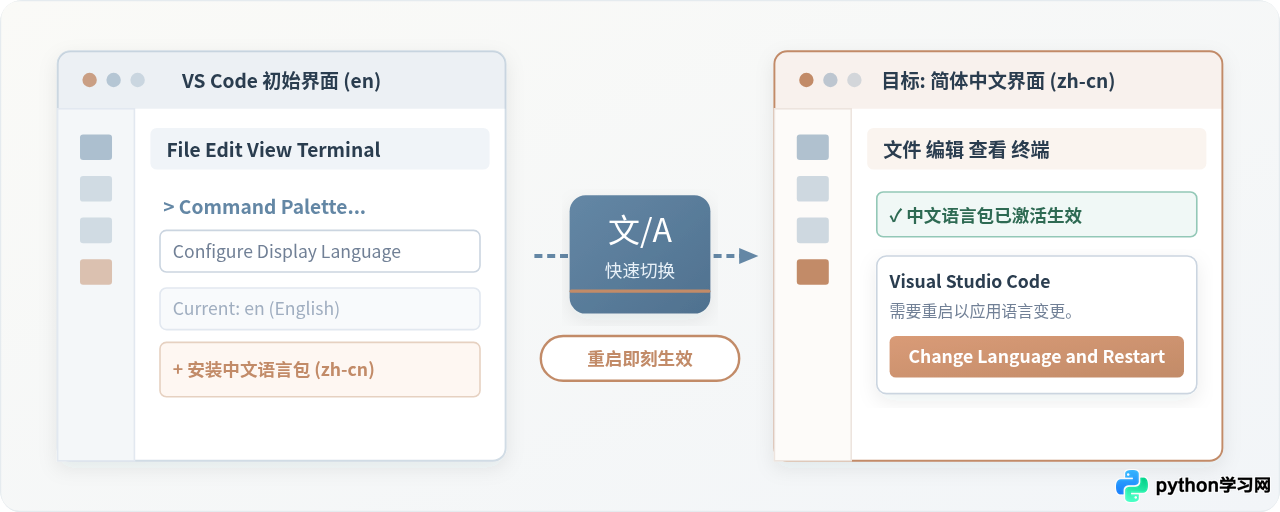
将 Visual Studio Code(简称 VS Code)切换为简体中文界面的最快解决路径非常明确:按下全局快捷键呼出命令面板(Windows 或 Linux 用户按 Ctrl + Shift + P,macOS 用户按 Cmd + Shift + P),在输入框中键入 Configure Display Language 并回车,然后选择 zh-cn(中文简体);如果系统提示未安装语言包,确认后编辑器将自动联网下载官方语言包,下载完成后点击右下角弹出的 Change Language and Restart 按钮重启编辑器,整个界面即可转为简体中文。
一、为什么默认是英文以及中文支持机制
VS Code 作为微软开源的现代化轻量级代码编辑器,遵循“极简核心 + 扩展生态”的架构原则。为了保持安装包体积小巧和全球分发的统一性,软件安装包初始默认只内置英文界面资源。所有额外的语言本地化支持,均由微软官方维护的“语言包扩展(Language Pack Extension)”独立承载。
切换中文界面的本质,是在编辑器中激活微软官方的 Chinese (Simplified) (简体中文) Language Pack for Visual Studio Code 扩展,并将系统全局区域参数 locale 指定为 zh-cn。随后,渲染层将原生英文字符串映射替换为中文本地化字典(NLS 字典表),最终实现菜单、侧边栏、调试面板与系统设置项的全面汉化。
二、方法一:通过快捷键与命令面板切换(最推荐)
命令面板(Command Palette)是 VS Code 调度全部内部指令的核心枢纽。通过命令面板切换语言,无需手动在插件市场翻找,VS Code 会自动识别依赖并自动完成下载与配置。
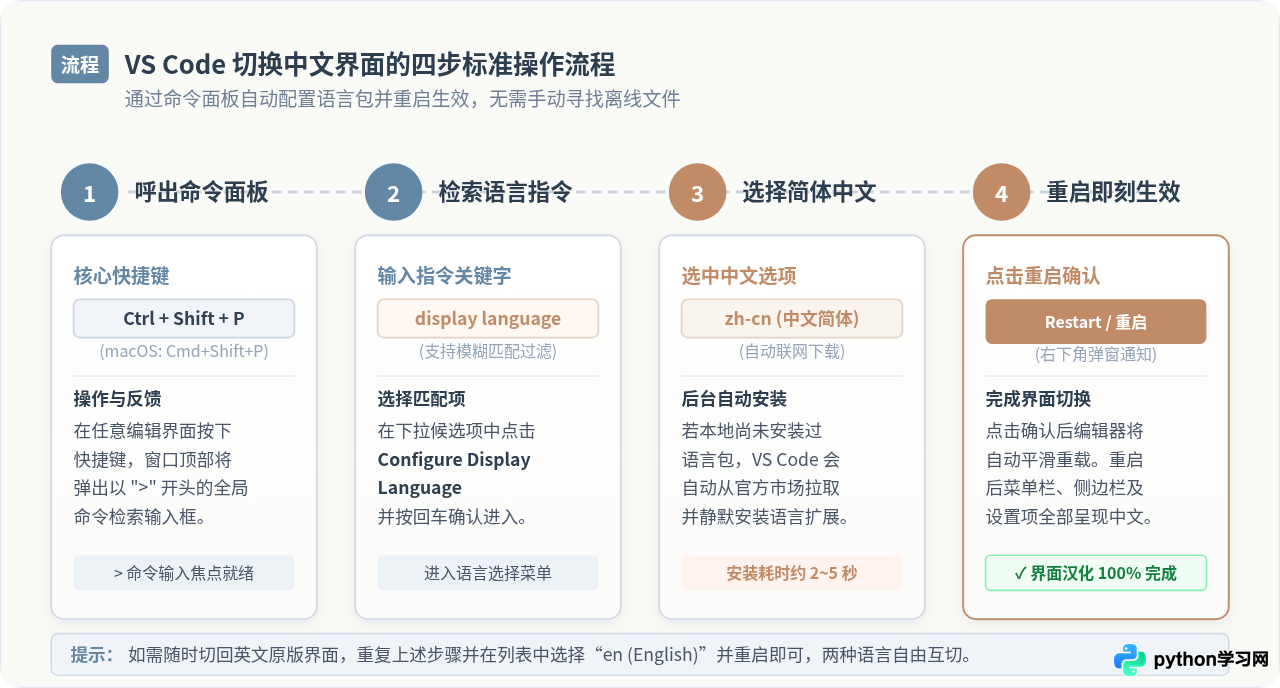
步骤 1:唤出命令面板
无论当前处于哪个编辑窗口或项目目录,直接使用全局快捷键:
- Windows / Linux 系统:同时按下 Ctrl + Shift + P
- macOS 系统:同时按下 Cmd + Shift + P
编辑器顶部中央会弹出一个带有 > 前缀字符的下拉输入栏,此时焦点已自动聚焦在输入框中。
步骤 2:检索配置语言指令
在命令输入框中输入关键字 Configure Display Language(也可以仅输入 display language 模糊匹配)。下拉列表中会实时过滤出名为 Preferences: Configure Display Language 的指令,使用鼠标点击或按键盘方向键选中后敲击回车。
步骤 3:选择简体中文(zh-cn)
此时面板会展开语言选项列表:
- 如果本地此前已缓存过中文包,直接点击 zh-cn(或 中文(简体))即可。
- 如果是全新安装的 VS Code,列表中会显示 Install Additional Languages... 或直接列出 zh-cn (Install Chinese (Simplified))。点击带有安装标记的中文项,VS Code 将在后台自动连接微软官方扩展市场下载语言包。
步骤 4:确认重启编辑器
安装过程通常只需 2 至 5 秒。安装成功后,VS Code 右下角会立即弹出一个系统提示框,提示文字为:"To change the language to Chinese (Simplified), restart Visual Studio Code.",并在旁边提供一个醒目的按钮 Change Language and Restart(或 Restart)。
点击该按钮,VS Code 将自动关闭并立即平滑重载。重启后,顶层菜单栏(文件、编辑、选择、查看、运行、终端、帮助)以及左侧活动栏图标的悬停提示已全部变为标准的简体中文。
三、方法二:通过扩展商店安装官方语言包(直观可视)
如果读者更偏好直观的可视化操作,或者快捷键在某些特定操作系统按键映射中被其他软件占用,也可以直接在侧边栏扩展商店中完成安装。
步骤 1:打开扩展市场面板
点击 VS Code 最左侧活动栏上的四个小方块积木形状图标(Extensions 图标),或者直接使用快捷键打开扩展管理面板:
- Windows / Linux:按下 Ctrl + Shift + X
- macOS:按下 Cmd + Shift + X
步骤 2:搜索并认准官方语言包
在扩展面板顶部的搜索框中输入 Chinese。搜索结果第一项通常是由 Microsoft 官方维护的插件,其全称为:Chinese (Simplified) (简体中文) Language Pack for Visual Studio Code。
扩展市场中存在由个人开发者制作的历史旧版翻译或特定主题语言包。请务必核对发布者署名为 Microsoft,并带有官方 Verified Publisher 认证蓝标,以确保汉化词条的准确性与随版本自动更新的稳定性。
步骤 3:点击安装并重启
点击该扩展条目右侧的蓝色 Install 按钮。安装完成后,按钮状态将由 Installing 变为一个小齿轮图标(已安装状态)。随后右下角同样会弹出重启提示气泡,点击 Change Language and Restart 即可使中文配置生效。
四、底层原理:为什么切换语言必须重启?
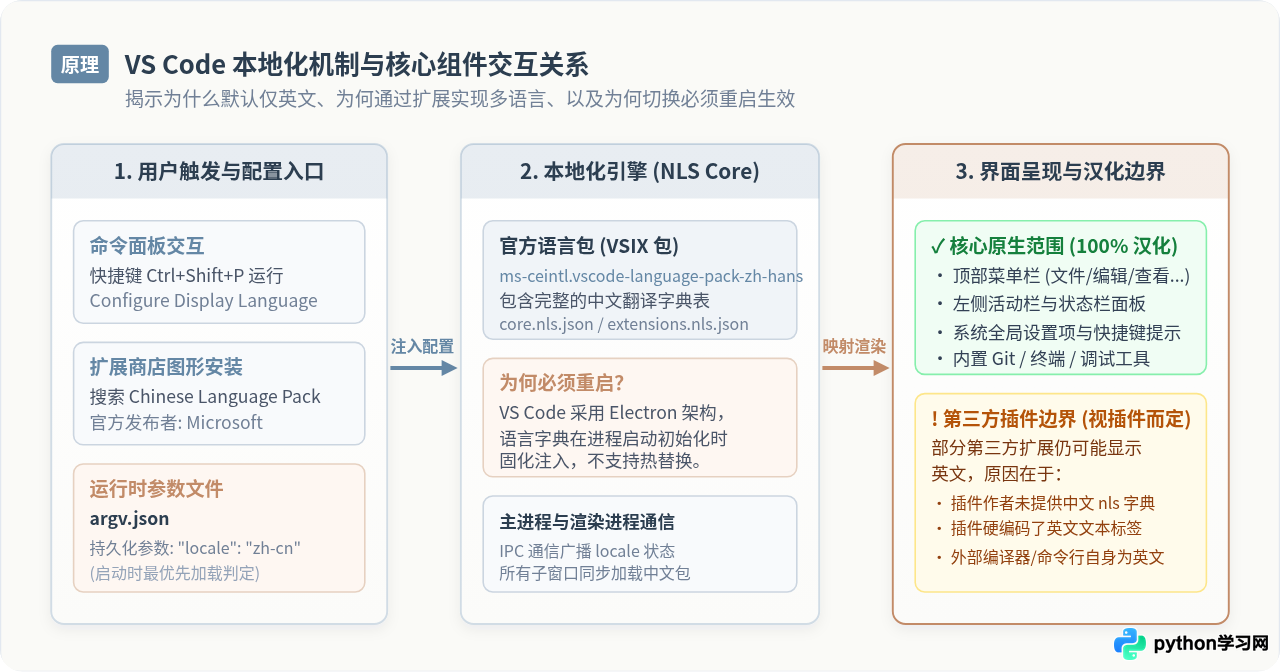
许多初学者会好奇:为什么在网页或某些桌面应用中切换语言可以无感刷新,而 VS Code 却必须重启?这与其底层的进程架构密切相关:
- 主进程与渲染进程启动序列:VS Code 基于 Electron 框架构建,其结构由负责窗口生命周期与原生系统接口的主进程(Main Process),以及负责工作区展示的多个渲染进程(Renderer Process)组成。
- 运行时参数 argv.json:语言环境参数(
"locale": "zh-cn")实际上持久保存在编辑器的运行时参数配置文件argv.json中。可以通过命令面板输入Preferences: Configure Runtime Arguments打开该文件。在主进程刚被唤起时,系统最先读取该参数来决定预加载哪一个语言字典。 - NLS 字符串表预编译加载:VS Code 的原生文本标签采用 NLS(Native Language Support)机制管理。由于静态本地化词表在窗口渲染初始阶段就已全部编译绑定到内存 DOM 树中,无法在运行时动态无损热替换。因此,通过快速平滑的进程重载(Restart)重新加载
zh-cn本地化字典,是保证界面字符不出现白屏或乱码的最稳健方案。
五、常见问题排查与异常解决指南
在绝大多数干净的环境下,执行上述步骤均可在十秒内顺畅完成。如果在特定工作网络或特殊操作系统中遇到问题,可按照以下诊断路径排查:
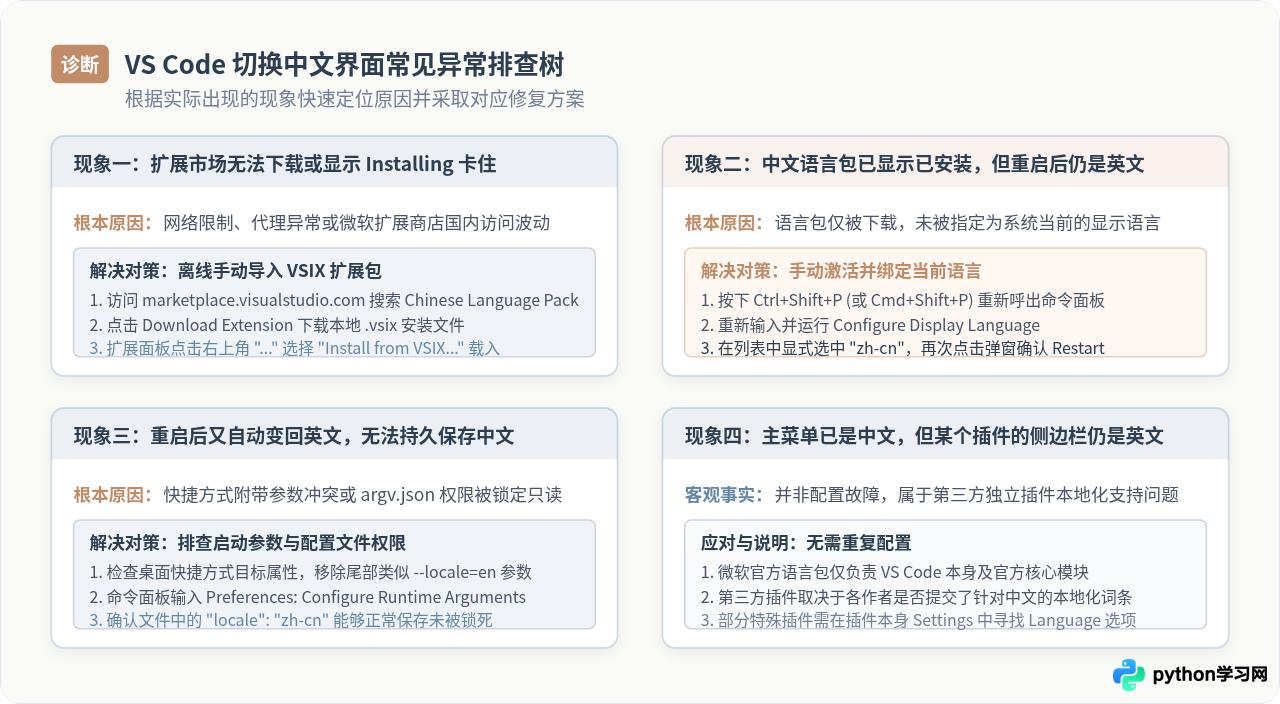
1. 网络限制导致扩展安装一直卡在“Installing”
原因排查:部分公司内网、学校机房或受限网络环境限制了对微软国外 Marketplace CDN 节点的访问,导致在线拉取语言包超时失败。
解决办法(离线安装 VSIX 包):
- 使用浏览器访问 VS Code 官方扩展中心(
marketplace.visualstudio.com)。 - 搜索
Chinese (Simplified) Language Pack,进入官方扩展详情页。 - 在右侧 Resources 区域点击 Download Extension,将得到一个后缀为
.vsix的离线安装包文件。 - 返回 VS Code,打开扩展面板(Ctrl+Shift+X),点击右上角的 ...(Views and More Actions)菜单,选择 Install from VSIX...。
- 在弹出的系统文件选择窗口中选中下载好的
.vsix文件并确认。导入成功后,再通过命令面板选择zh-cn并重启即可。
2. 中文语言包已安装,但重启后界面依然全是英文
原因排查:这种情况说明语言包文件虽然已经成功保存在本地扩展目录中,但 VS Code 的当前活动语言参数尚未被设为 zh-cn。
解决办法:按下 Ctrl+Shift+P(或 Cmd+Shift+P),再次输入 Configure Display Language。此时下拉列表中已不会出现“Install”字样,而是直接列出了本地可用的 zh-cn 选项。选中它并回车,再次点击右下角重启确认,即可强制激活中文模式。
3. 切换中文后,为什么个别第三方插件或终端还是英文?
原因说明:必须明确官方中文语言包的管辖边界。微软官方中文包只负责汉化 VS Code 编辑器本体的界面元素(包括顶部菜单、设置项面板、活动栏、内置 Git 与内置调试界面)。
读者在实际开发中安装的第三方扩展(如 Python、Prettier、Docker、LeetCode 等)属于独立项目。如果第三方插件的原作者没有专门为其添加中文本地化字典文件,该插件面板就仍然会显示英文,这属于正常现象,并非 VS Code 配置失效。此外,内置集成终端中运行的外部命令行输出(如 git status 或 npm 报错)遵循操作系统终端的 LANG 环境变量,不受编辑器界面语言设置影响。
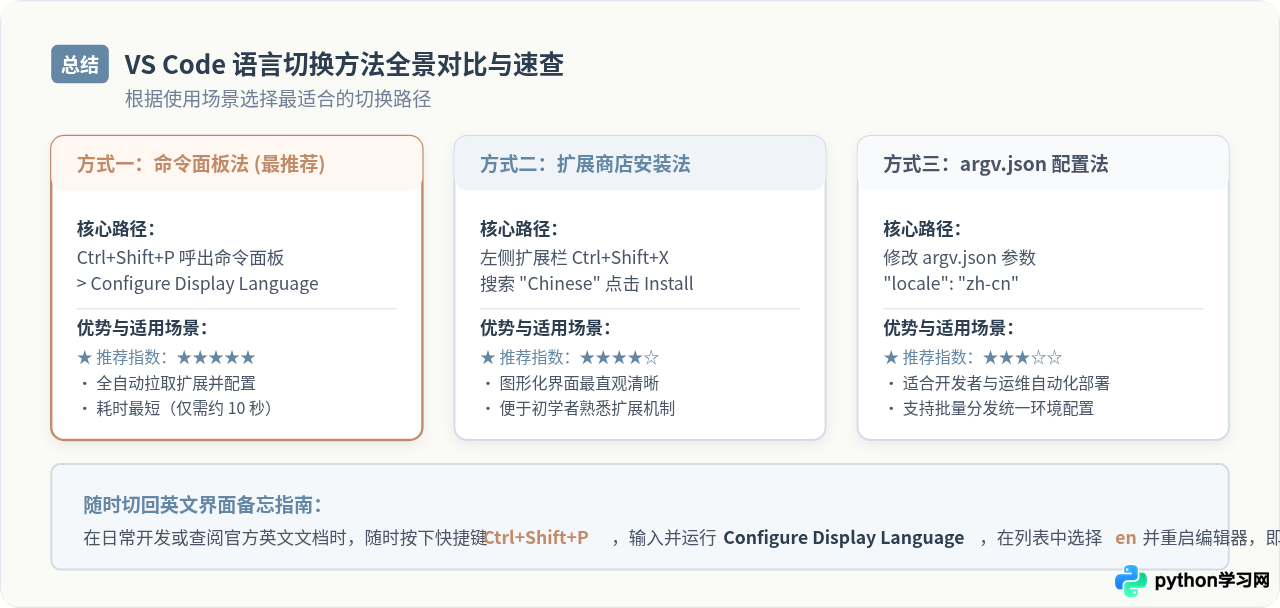
六、技巧拓展:如何快速切回英文原版界面?
在日常开发、查阅国外技术文档、与跨国团队协作或向开源社区提交 Bug 报告时,开发者往往需要临时切回英文界面,以确保报错信息、菜单层级名称与国际主流文档描述完全吻合。在 VS Code 中,切回英文同样轻而易举:
- 按下快捷键 Ctrl + Shift + P(macOS 按 Cmd + Shift + P)呼出命令面板。
- 输入
Configure Display Language并回车。 - 在语言列表中直接选择内置的原生 en(English)。
- 点击右下角弹出的重启确认,编辑器即可在数秒内恢复为纯正的英文原版界面。
由于两个语言包均已常驻本地磁盘,后续无论在中文与英文之间切换多少次,都不需要重新联网下载,整个过程仅需耗费一次软件重启的时间。
为 VS Code 配置中文界面只需牢记一条核心口诀:“一键唤面板(Ctrl+Shift+P),搜索 Display Language,选中 zh-cn,重启即生效”。无论是刚接触代码学习的新手,还是配置全新开发机器的资深程序员,都可以借助这一官方内置指令高效完成本地化设置。
免责声明:本文内容仅供参考,不代表本站观点。转载或引用请注明出处。









