

iOS怎么免费用Python?Carnets等支持中文的iPhone/iPad编程App下载指南

本文介绍在iPhone和iPad上完全免费运行Python的实用方案,重点讲解开源应用Carnets的下载、中文支持与使用方法,并对比a-Shell、Juno等免费工具的选择策略。
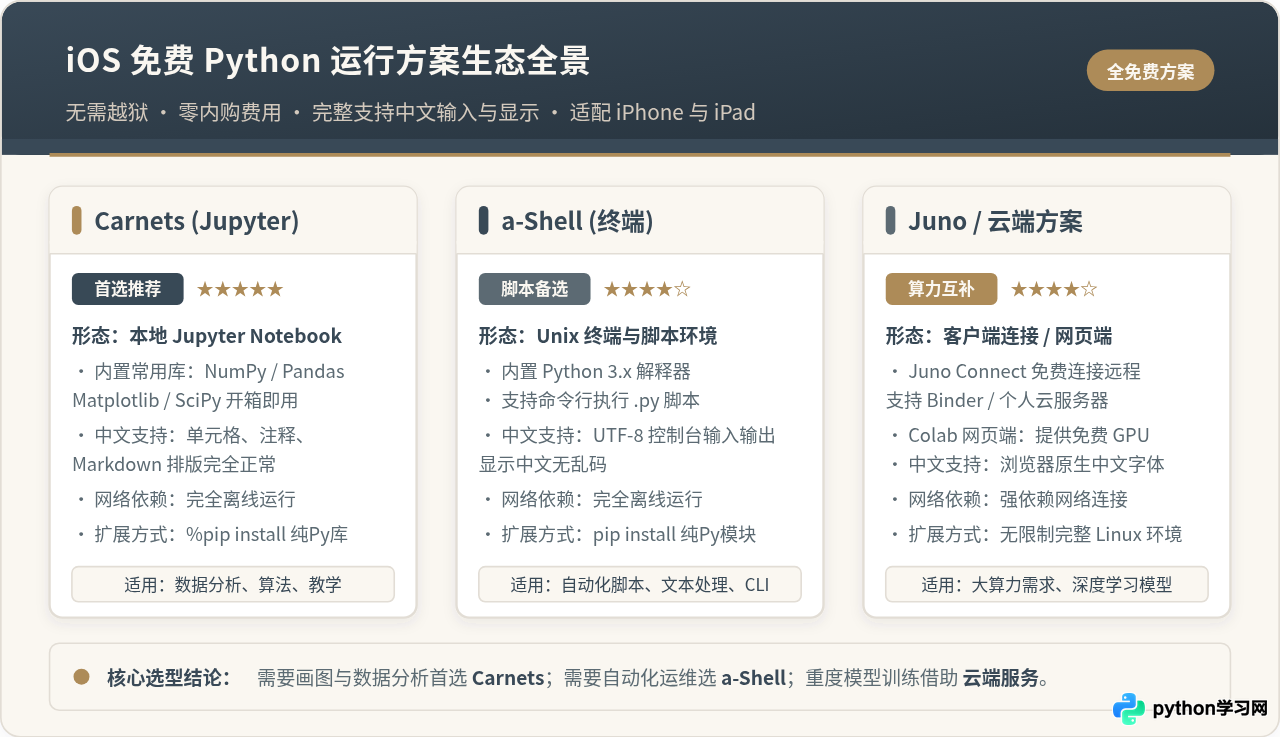
一、iOS 运行 Python 的核心方案与工具选型
受限于 iOS 系统的沙盒机制,在移动端运行 Python 与传统桌面操作系统存在显著差异:iOS 禁止在用户沙盒内随意生成并执行未签名的机器码,因此传统的动态 C 扩展编译(例如部分需要本地构建轮子的第三方模块)无法直接在设备上即时编译。
为了解决这一问题,开源社区主要提供了三种不同维度的解决方案:
- 本地 Jupyter Notebook 环境(以 Carnets 为代表):将 Python 解释器与常用科学计算库提前静态编译并打包进独立 App 中,内置 WebKit 前端渲染 Jupyter 笔记本。用户无需联网即可进行代码单元格交互、图表绘制与数据操作。
- 本地 Unix 命令行终端(以 a-Shell 为代表):提供纯字符终端环境,内置 Python 3 解释器与基础 Unix 工具链(如 vim、cat、curl 等),适合通过命令行执行
.py脚本与轻量级自动化任务。 - 远程服务器连接与云端计算(以 Juno Connect 或 Safari + Google Colab 为代表):本地设备仅作为客户端或显示终端,实际代码在远程云端 Linux 服务器运行。此方案不受移动端内存与编译限制,但必须依赖稳定的网络连接。
二、首选方案:Carnets 的特点与版本区别
如果你的需求是学习 Python 基础、进行数据清洗、统计分析或完成包含图文排版的课程作业,Carnets 是目前 iOS 上综合体验最出色的完全免费选择。
1. 为什么首选 Carnets?
Carnets 由法国学者 Nicolas Holzschuch 开源并维护,遵循 BSD 开源协议。其核心优势体现在以下几个具体方面:
- 真机完全免费:App Store 中零内购、零功能订阅、无横幅广告,下载即可解锁全部功能。
- 自带常用重度库:由于移动端无法随意编译 C/Fortran 依赖,Carnets 已经在安装包内预先静态编译集成了
numpy、pandas、matplotlib、scipy、sympy等核心库,打开后可直接import,无需繁琐配置。 - 深度支持中文生态:代码中的中文变量与注释、标准控制台中文输出,以及 Markdown 文本块中的中文段落均能正常显示,不会出现字符编码截断或排版错乱。
- 与 iOS 原生“文件”App 无缝集成:笔记本文件保存在标准的沙盒目录中,支持用户直接将数据文件拖入、存放在 iCloud 云盘实现跨 iPhone、iPad 与 Mac 多端同步。
2. Carnets 与 Carnets Plus 的版本对比
在 App Store 检索时,读者通常会看到两个同名系列应用。两者均为同一作者发布的免费官方版本,核心区别在于体积与内置扩展库的丰富程度:
| 对比维度 | Carnets - Jupyter(标准版) | Carnets Plus(增强版) |
|---|---|---|
| 安装包体积 | 约 350 MB - 450 MB | 约 1.5 GB - 1.8 GB |
| 预装基础库 | NumPy, Pandas, Matplotlib, SciPy | 标准版全部内容 + 机器学习扩展库 |
| 额外扩展库 | 需通过 %pip 安装纯 Python 模块 | 额外预编译内置 PyTorch, scikit-learn, OpenCV 等 |
| 适合设备存储 | 64GB / 128GB 等存储紧凑型设备 | 256GB 及以上、有机器学习练习需求的 iPad |
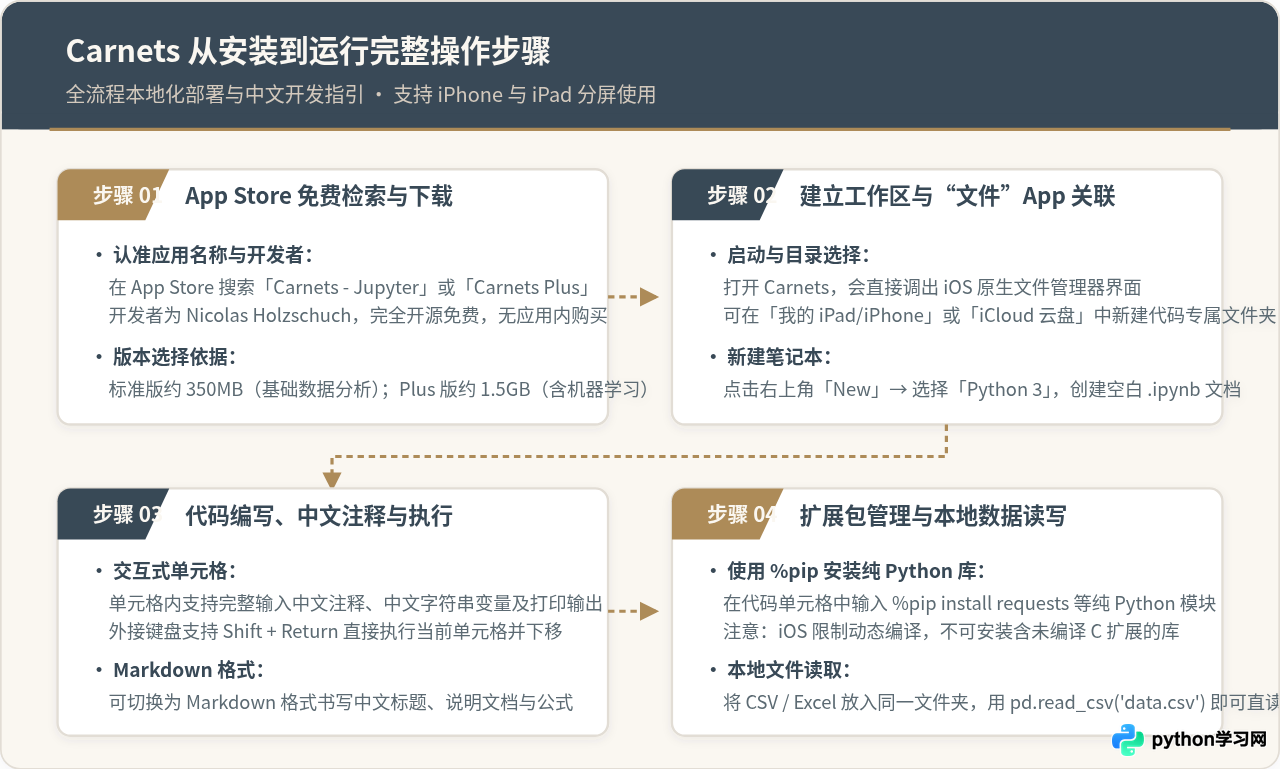
三、Carnets 实操教程:从下载到运行第一段代码
步骤 1:App Store 检索与安装
打开 iOS 设备的「App Store」,在搜索框输入 Carnets - Jupyter。请认准开发者信息为 Nicolas Holzschuch。
点击获取后等待下载完成。该应用不需要注册账号,也不需要登录任何外部服务。
步骤 2:创建与规划工作区目录
首次点击打开 Carnets 时,应用会直接呈现出标准的 iOS 原生文件浏览界面。
- 在浏览位置中,推荐选择「我的 iPad / 我的 iPhone」下的 Carnets 专属文件夹,或选择「iCloud 云盘」。
- 点击右上角的「新建文件夹」图标,创建一个专门存放代码的项目目录(例如命名为
Python_Projects)。 - 进入该目录后,点击右上角的「+」或「New」按钮,选择「Python 3」,即可生成一个名为
Untitled.ipynb的标准 Jupyter 笔记本。
步骤 3:编写代码与执行验证
进入笔记本界面后,交互方式与桌面端 Jupyter Notebook 完全一致。可以在单元格内输入包含中文注释与打印逻辑的测试代码:
import numpy as np
import pandas as pd

# 测试中文数据结构与计算
data = {
    "城市": ["北京", "上海", "广州", "深圳", "杭州"],
    "季度销售额": [128.5, 142.0, 98.6, 115.2, 89.4]
}

df = pd.DataFrame(data)
df["增幅比例"] = np.round(df["季度销售额"] / df["季度销售额"].mean(), 2)

# 输出表格预览
df
执行方法:如果使用屏幕触控,点击工具栏上的运行三角按钮(Run);如果连接了蓝牙外接键盘或妙控键盘,直接按下 Shift + Return(或 Shift + Enter)即可立即执行当前单元格并跳到下一单元格。执行完毕后,下方将立即呈现格式化工整的数据表格。
步骤 4:安装第三方纯 Python 库
如果需要用到未预装的纯 Python 模块(例如处理 HTTP 请求的 requests 库),可以在 Notebook 的任意代码单元格中,使用魔术命令 %pip 直接安装:
# 在单元格中直接执行 pip 安装
%pip install requests

# 验证安装是否成功
import requests
response = requests.get("https://httpbin.org/get")
print("状态码:", response.status_code)
执行后,单元格会打印与桌面终端一致的包下载与解压进度信息。安装完成后,当前 Notebook 内核即可直接 import 该模块。
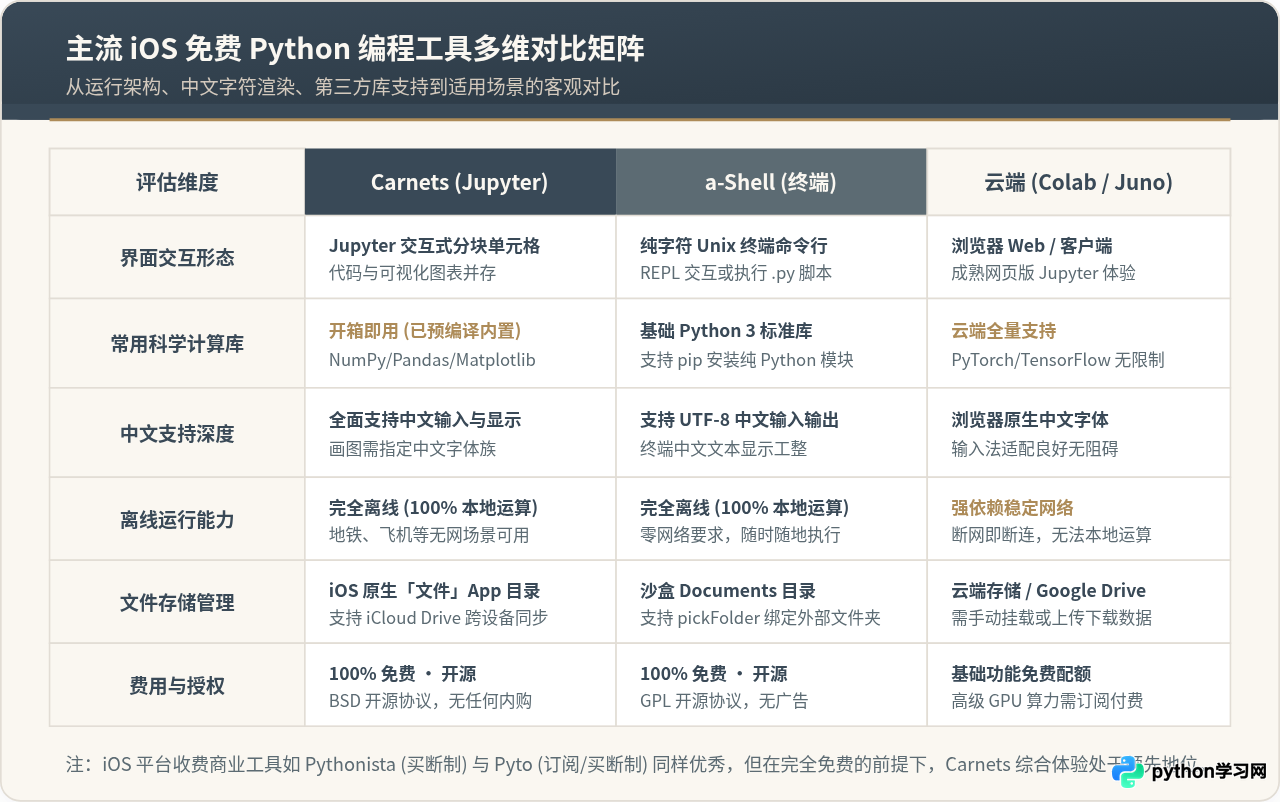
四、其他免费且支持中文的备选工具
1. a-Shell 与 a-Shell mini(本地 Unix 命令行)
由 Nicolas Holzschuch 同一作者开发的 a-Shell,为 iOS 提供了一个小巧高效的类 Unix 终端。其安装包内置了 Python 3.11 解释器、C/C++ 运行时环境(clang)以及轻量级工具链。
- 使用体验:启动速度极快,呈现标准的黑色终端字符界面。输入
python3即可进入交互式 REPL;输入python3 script.py即可执行脚本。 - 中文支持:控制台完整支持 UTF-8 编码,中文输入输出、文件命名与终端展示均清晰整齐。
- 适合场景:编写批量重命名文件的脚本、纯算法练习、结合 iOS「快捷指令」App 运行自动化脚本。
2. Juno Connect(触控体验极佳的远程连接器)
Juno Connect 是专为 iPad 设计的 Jupyter 客户端,其本身在 App Store 可以免费下载。它不包含本地 Python 引擎,而是通过网络连接到外部 Jupyter 环境。
- 免费用法:内置支持免费连接
mybinder.org(公共免费计算环境),也可以直接填入个人局域网内电脑或云服务器上搭建的 Jupyter Server 地址与 Token。 - 特点:UI 针对 iPad 触控屏与 Apple Pencil 做了深度定制,快捷键和代码补全极度流畅,中文输入法选词无任何光标漂移现象。
3. Safari 浏览器 + 免费云端环境(Google Colab / Kaggle)
当涉及大规模数据挖掘、PyTorch/TensorFlow 模型训练等高负荷任务时,任何本地移动端 App 都受限于设备的电池续航与散热机制。此时最明智的免费方案是直接使用 iPad 的 Safari 浏览器访问云端平台:
- Google Colab:提供免费的云端 Jupyter 笔记本,附带免费 GPU 算力配额,在移动端 Safari 下具有完整的桌面级网页交互能力。
- 优势:不占用 iPad 本地存储空间,不受 iOS C 扩展编译限制,原生支持中文网页字体渲染。
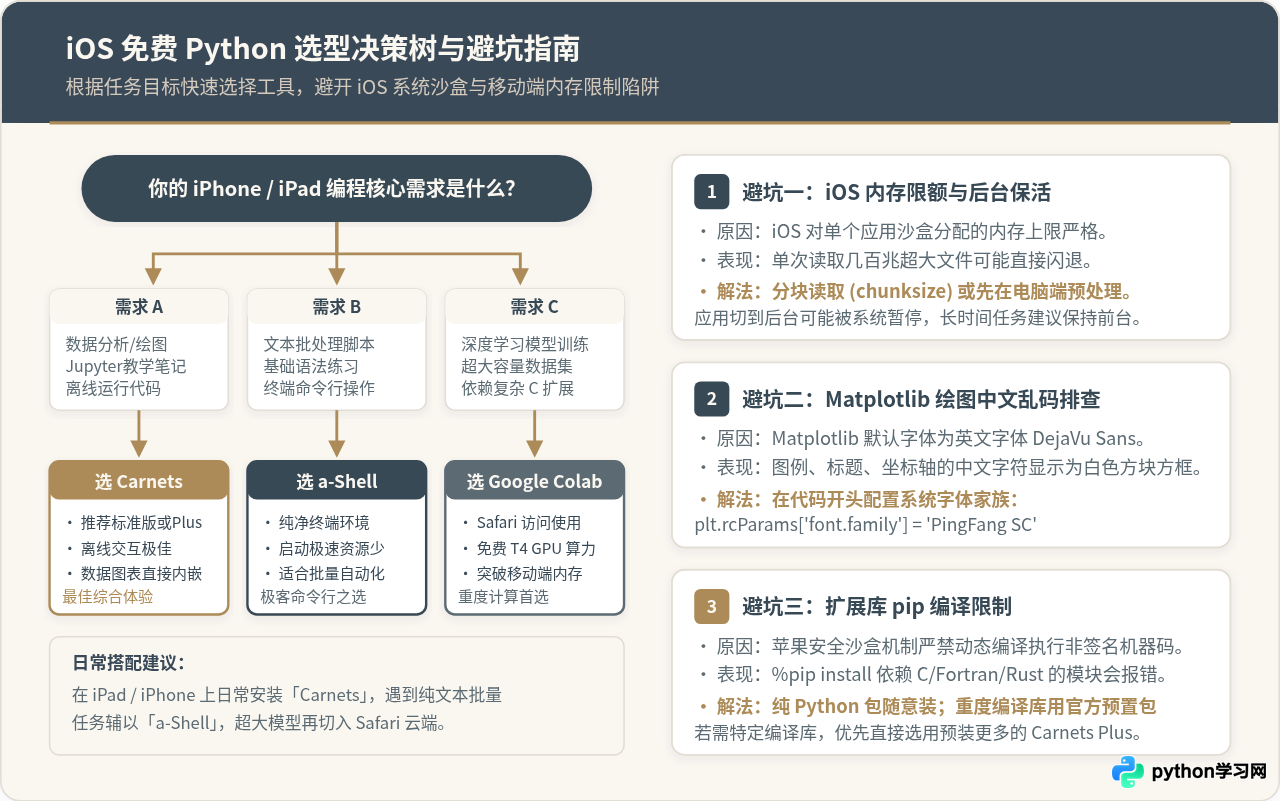
五、实操常见问题与排坑备忘
1. Matplotlib 画图时中文显示为方块方框
这是在 Carnets 和移动端运行 Python 最常遇到的问题。原因在于 Matplotlib 默认引用的英文字体族 DejaVu Sans 中不包含汉字字形。
解决方法:在调用 plt.plot() 之前,主动将字体家族指定为 iOS 系统内置的中文字体名称(如 PingFang SC 或 Heiti SC):
import matplotlib.pyplot as plt

# 显式指定使用 iOS 系统原生中文字体
plt.rcParams['font.sans-serif'] = ['PingFang SC', 'Heiti SC', 'Arial Unicode MS']
plt.rcParams['axes.unicode_minus'] = False  # 确保负号正常显示

# 绘图测试
plt.figure(figsize=(6, 3))
plt.plot([1, 2, 3, 4], [10, 20, 25, 30], marker='o', color='#394957')
plt.title("月度指标趋势变化图")
plt.xlabel("测试周期")
plt.ylabel("完成数值")
plt.grid(True, linestyle='--', alpha=0.5)
plt.show()
2. 本地外部数据文件的读取路径写法
许多初学者将 CSV 或 Excel 文件放在手机的「下载」文件夹后,在代码中写绝对路径报错找不到文件。在 iOS 沙盒机制下,不同应用之间的数据隔离极其严格。
标准规范操作:
- 打开 iOS 原生「文件」App,将你需要分析的
data.csv文件直接移动或复制到你当前.ipynb笔记本所在的同一文件夹内。 - 在代码中一律使用相对路径读取:
pd.read_csv("data.csv")。这样不仅避免了复杂的沙盒路径查找,还能保证笔记本在分享给他人或同步至电脑时路径保持一致。
3. 内存限额与后台保活限制
iOS 会对单个前台运行的应用设定动态内存配额(通常受设备 RAM 容量限制)。在进行数据分析时,如果一次性读取数百兆甚至上千兆的未压缩日志文件,Carnets 可能因内存超出阈值被系统直接终止(表现为闪退)。
- 建议对较大数据集采用 Pandas 的
chunksize参数进行流式分批读取,或提前在电脑端筛选关键列导出后再转入移动设备。 - iOS 系统在应用切换至后台数分钟后,会自动挂起该应用的进程。因此,如果正在运行耗时较长的循环或训练任务,建议将设备屏幕自动锁定时间调长,保持应用在前台运行。
六、全文总结与设备配置建议
在目前的苹果生态下,完全不需要为了学习或使用 Python 额外支出任何软件费用:
- 如果你拥有一台搭配键盘的 iPad,首选下载 Carnets,它能为你带来极其接近电脑端 Jupyter Lab 的学习与分析体验,配合分屏功能还能一边查阅技术文档一边编写代码。
- 如果你使用的是 iPhone,屏幕尺寸有限,更推荐安装 a-Shell mini 进行便携的单行命令测试、轻量脚本执行与算法练习。
- 遇到算力瓶颈或需要训练大型模型时,利用移动端浏览器无缝对接 Google Colab 等云端平台,是性价比最高且最省心的高级进阶组合。
免责声明:本文内容仅供参考,不代表本站观点。转载或引用请注明出处。









