

Python GUI界面卡死怎么办?多线程处理耗时任务技巧

针对Python GUI程序在执行网络请求、文件IO或密集计算时窗口无响应卡死的问题,深入解析事件循环阻塞机制,并提供基于标准库threading与queue的安全多线程实战技巧与完整代码。
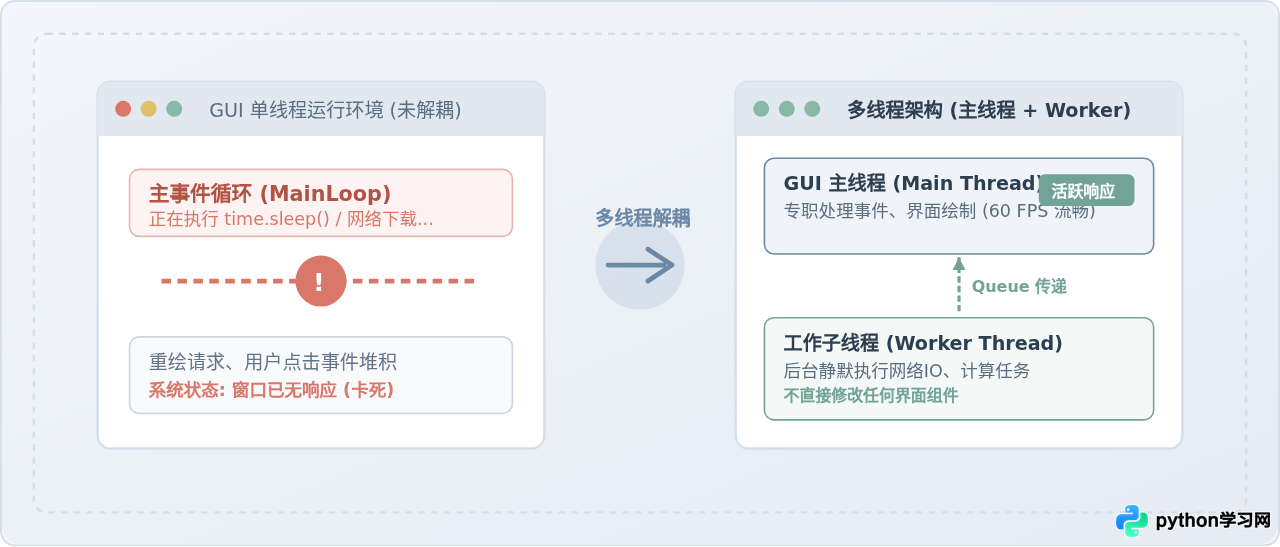
一、界面为什么会卡死?GUI 主事件循环与阻塞原理
无论你使用的是 Python 自带的 Tkinter,还是第三方库 PyQt、PySide 或 wxPython,所有主流 GUI 框架的本质都是事件驱动系统。当你启动程序并调用如 root.mainloop() 或 app.exec() 时,Python 就进入了一个不间断运行的无线循环,通常称为“主事件循环”(Main Event Loop)。
在主循环中,操作系统会持续向窗口派发底层消息,例如鼠标移动、按钮点击、按键输入以及窗口重绘请求。主线程负责按顺序消费这些消息并调用相应的绑定函数。如果某个按钮绑定的回调函数需要执行 5 秒钟的网络请求或大文件写入,在单线程环境下,主线程将在这 5 秒内全神贯注地等待该函数执行完毕。
在此期间,用户对界面的任何点击都无法得到响应,操作系统发出的窗口重绘指令全部积压在操作系统队列中。超过一定阈值后,Windows 会在标题栏追加“(未响应)”,macOS 会转起彩色光标,Linux 窗口管理器则会提示用户“强制结束进程”。
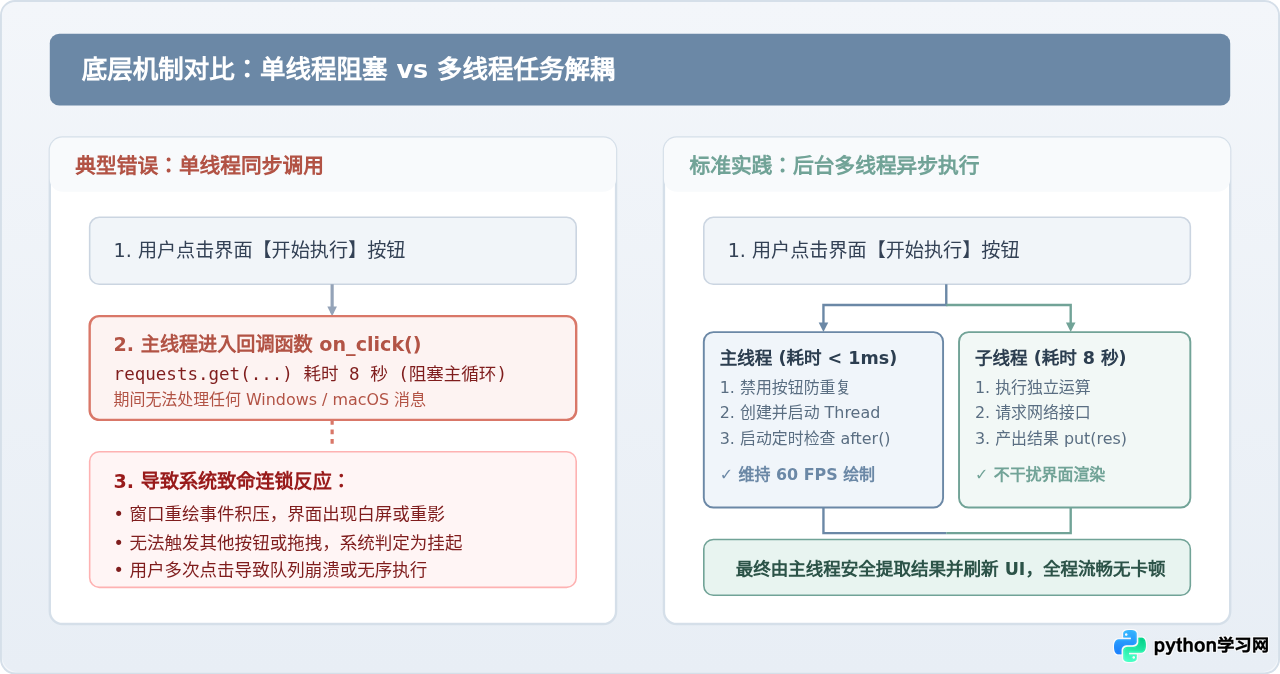
二、常见致命误区:为什么绝对不能在子线程中直接修改 UI 控件?
许多初学者在意识到界面卡死后,往往会直接使用标准库 threading.Thread(target=...) 启动子线程。但在子线程的函数内部,很多人会顺手写出类似于 self.label.config(text="完成") 或者 self.text_browser.append("进度50%") 的代码。
这种写法可能会在本地极小概率运行成功几次,但在实际生产或打包后,极易引发随机崩溃、控件花屏、内存泄漏甚至 Segmentation Fault(段错误)。
无论 Tkinter 底层的 Tcl/Tk 解释器,还是 Qt 底层的 C++ 窗口句柄,其图形渲染管线均设计为由创建它的主线程全权独占。子线程与主线程同时读写同一个控件的显存或内存属性时,会产生竞态条件(Race Condition)。因此,子线程绝不可直接操作任何 UI 元素,所有界面的变更必须交还给主线程执行。
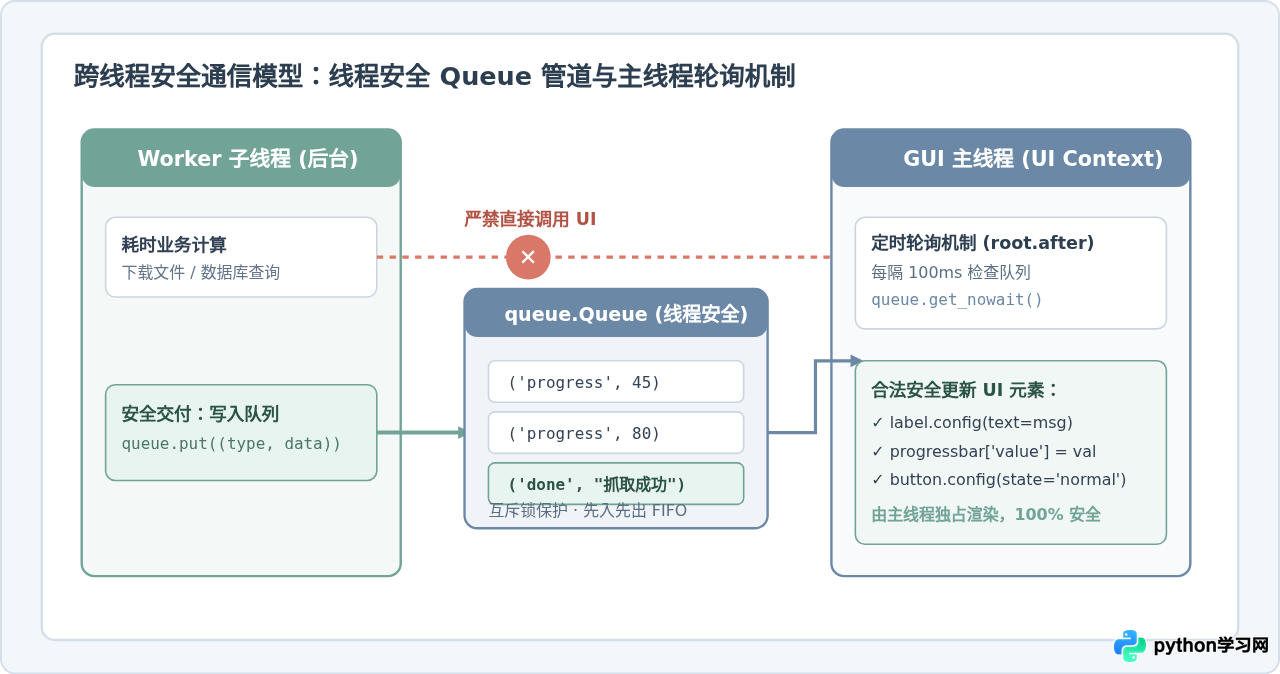
三、实战解决步骤:基于标准库 threading 与 queue 的完整范式
针对绝大多数使用标准库 Tkinter 的桌面工具,最清晰、零第三方依赖的解决范式可以归纳为规范的四个步骤。
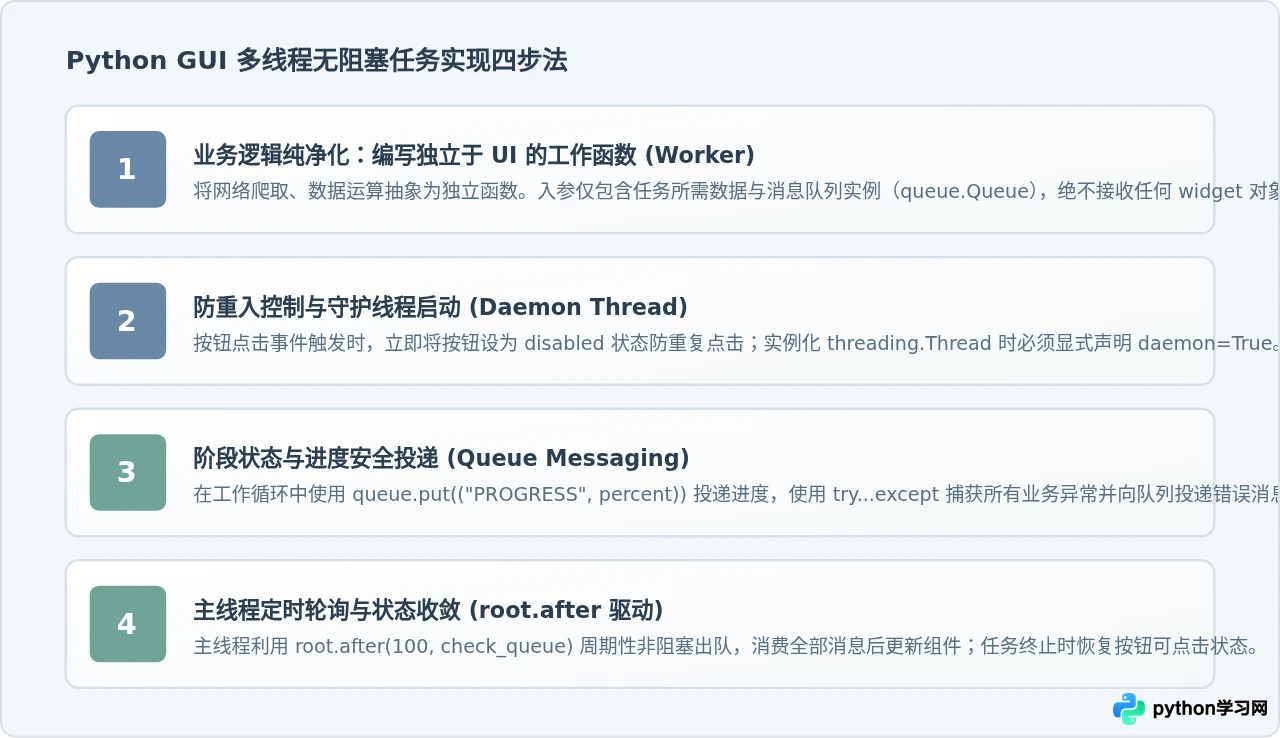
完整可运行的标准库 Tkinter 示例代码
以下代码采用 Python 3 标准库编写,无需额外安装任何第三方依赖。保存为 async_gui.py 即可直接运行并观察效果:
import tkinter as tk
from tkinter import ttk, messagebox
import threading
import queue
import time

# ==========================================
# 步骤 1:纯净的后台业务任务,不含任何 UI 引用
# ==========================================
def heavy_worker(msg_queue, total_steps=10):
    try:
        for i in range(1, total_steps + 1):
            time.sleep(0.5)  # 模拟耗时的网络请求或计算任务
            percent = int((i / total_steps) * 100)
            # 向线程安全队列发送进度事件
            msg_queue.put(("PROGRESS", percent))

        # 任务正常完成,投递完成事件
        msg_queue.put(("SUCCESS", "所有后台耗时任务已顺利完成!"))
    except Exception as e:
        # 业务异常捕获,安全传回主线程展示
        msg_queue.put(("ERROR", str(e)))

# ==========================================
# 主窗口界面及事件管理
# ==========================================
class AsyncApp:
    def __init__(self, root):
        self.root = root
        self.root.title("Python GUI 多线程防卡死实战示例")
        self.root.geometry("420x240")
        self.root.resizable(False, False)

        # 线程安全通信队列
        self.msg_queue = queue.Queue()

        # 布局组件
        self.lbl_status = ttk.Label(root, text="状态: 等待启动...", font=("Helvetica", 11))
        self.lbl_status.pack(pady=16)

        self.progress_bar = ttk.Progressbar(root, orient="horizontal", length=320, mode="determinate")
        self.progress_bar.pack(pady=10)

        self.lbl_percent = ttk.Label(root, text="当前进度: 0%")
        self.lbl_percent.pack(pady=4)

        self.btn_start = ttk.Button(root, text="启动耗时任务", command=self.on_start_clicked)
        self.btn_start.pack(pady=16)

    def on_start_clicked(self):
        # 步骤 2:防重入控制 —— 立即禁用按钮,防止多次并发点击
        self.btn_start.config(state="disabled")
        self.lbl_status.config(text="状态: 任务在后台线程运行中...")
        self.progress_bar['value'] = 0
        self.lbl_percent.config(text="当前进度: 0%")

        # 创建并启动守护线程(daemon=True 至关重要)
        worker_thread = threading.Thread(
            target=heavy_worker,
            args=(self.msg_queue, 10),
            daemon=True
        )
        worker_thread.start()

        # 步骤 4:主线程启动定时轮询检测
        self.root.after(100, self.poll_queue)

    def poll_queue(self):
        try:
            # 循环读取队列中当前所有消息,避免单次处理滞后
            while True:
                event_type, payload = self.msg_queue.get_nowait()

                if event_type == "PROGRESS":
                    self.progress_bar['value'] = payload
                    self.lbl_percent.config(text=f"当前进度: {payload}%")
                elif event_type == "SUCCESS":
                    self.lbl_status.config(text=f"状态: {payload}")
                    self.btn_start.config(state="normal")
                    messagebox.showinfo("提示", payload)
                    return  # 任务结束,终止当前 after() 循环链
                elif event_type == "ERROR":
                    self.lbl_status.config(text="状态: 执行出错")
                    self.btn_start.config(state="normal")
                    messagebox.showerror("错误", f"任务异常: {payload}")
                    return
        except queue.Empty:
            # 队列暂无新消息,继续以 100ms 间隔预约下次检查
            self.root.after(100, self.poll_queue)

if __name__ == "__main__":
    root = tk.Tk()
    app = AsyncApp(root)
    root.mainloop()
如果你使用的是 PyQt6 或 PySide6,无需手动编写
queue.Queue 与 root.after()。Qt 原生提供了 QThread 和 pyqtSignal(int)。Qt 的信号槽机制底层支持“排队连接”(Queued Connection),子线程直接 self.signal.emit(percent) 即可,Qt 会自动将参数跨线程封送并交付给主线程槽函数,同样天生线程安全。
四、处理耗时任务的高级避坑技巧与健壮性保障
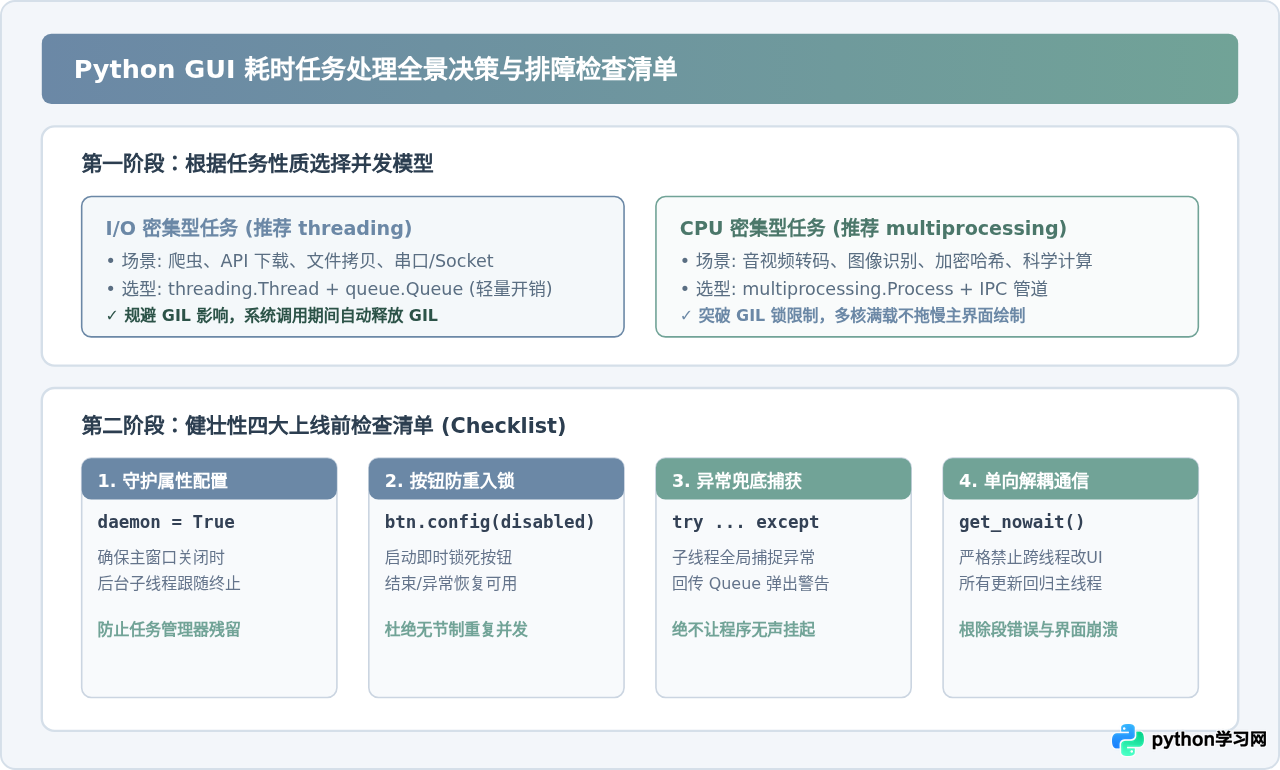
在将多线程真正引入复杂工程时,以下四个细节决定了你的软件是“勉强能跑”还是“工业级健壮”:
-
务必开启守护线程(
daemon=True):默认情况下,Python 创建的非守护线程在主窗口被用户点击叉号关闭后,仍会在后台默默运行,导致控制台或任务管理器中残留无法退出的僵尸进程。将线程的daemon属性设为True,操作系统就会在主线程退出时自动强制清理所有子线程。 -
按钮防重入锁状态控制:必须在启动线程的一瞬间将按钮设置为禁用的灰显状态(
state="disabled")。如果不做控制,焦虑的用户会连续狂点按钮 5 次,同时产生 5 个相互竞争相同资源或文件的后台工作线程,极易造成数据污染或网络请求拥堵。 -
子线程内部的主动异常拦截:子线程中的未捕获异常只会打印在终端 stderr 中,主界面的用户完全无法感知,只看到进度条卡死在某处。因此工作函数必须使用最外层的
try...except Exception捕获全部异常,并通过队列把异常消息回传给主线程弹窗提示。 -
区分 I/O 密集型与 CPU 密集型任务:由于 CPython 解释器全局解释器锁(GIL)的存在,
threading.Thread最适合网络下载、文件读写、端口通信等 I/O 密集场景。如果是连续高负荷的图像渲染、AI 推理或大矩阵计算,多线程依然会争抢 CPU 时间片引起主线程丢帧。对于高 CPU 负载场景,应将工作函数改写为multiprocessing.Process多进程架构,或者使用进程池concurrent.futures.ProcessPoolExecutor。
五、总结
Python GUI 界面卡死的本质,是耗时任务占用了本该用于处理系统交互与渲染的主事件循环。只要牢记“计算下沉到后台,更新回归主线程,中间用线程安全队列搭桥”的准则,合理配置守护线程与防重入机制,就能让桌面程序告别“无响应”困扰,始终保持敏捷流畅的用户体验。
免责声明:本文内容仅供参考,不代表本站观点。转载或引用请注明出处。









