

解决Python Qt上位机界面卡顿:QThread多线程通信实战

QThread 与 QObject.moveToThread() 将耗时业务完整剥离至子线程,通过Qt内置的信号与槽(Signal & Slot)机制实现跨线程数据安全交互与优雅生命周期管理。
一、上位机界面卡顿与假死的根源分析
Qt上位机应用程序的核心运行机制是一个无限循环的事件调度引擎(即 QApplication.exec())。在默认单线程架构中,用户的鼠标点击、键盘输入、窗口拖动尺寸变化以及底层组件的画面重绘事件,都统一排在主线程的事件队列(Event Queue)中等待处理。
当上位机需要执行持续性任务时——例如以100Hz频率从工业串口(RS485/CAN/Modbus)读取传感器数据、向远程服务器上传大文件、或者运行复杂的数字滤波算法——如果这些代码写在主窗口对象的槽函数内部,主线程就必须等待这些计算或I/O操作完全返回。在此期间,操作系统的重绘消息(PaintEvent)与交互事件被彻底堵塞,操作系统便会将该程序判定为“未响应”(Windows系统通常会在窗口标题追加未响应字样并使界面半透明变白)。
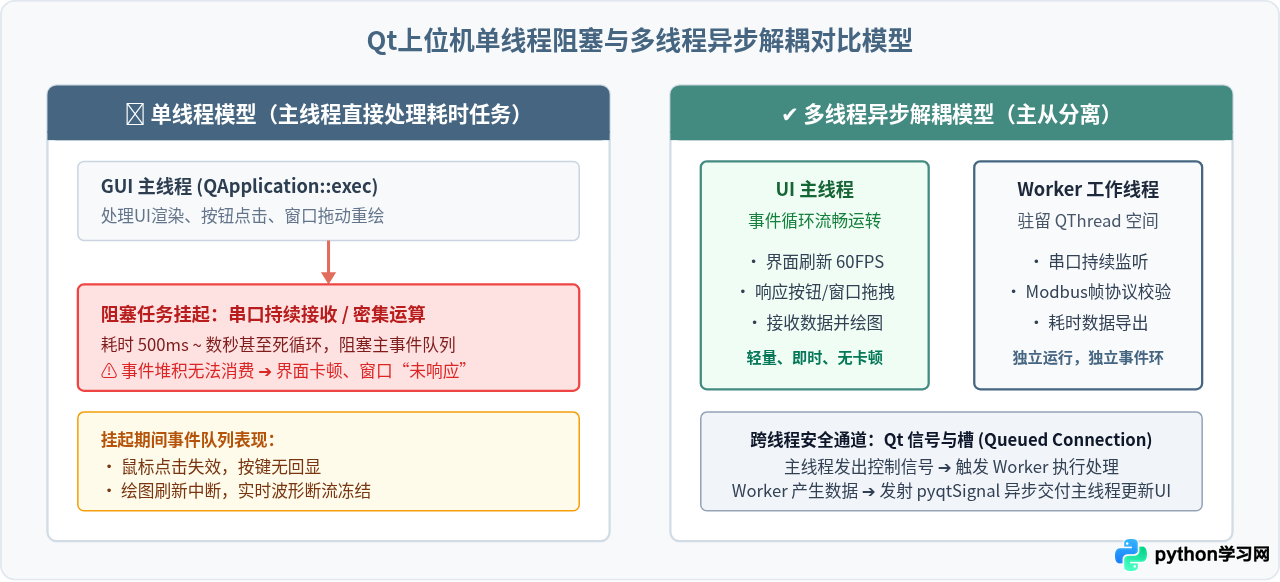
Qt的GUI组件(如
QLabel, QProgressBar, QTableWidget)并非线程安全对象。如果在工作子线程内部直接写 self.label.setText("xxx") 或直接操作图表重绘,轻则出现画面花屏乱码,重则直接导致Python解释器发生底层段错误(Segmentation fault)闪退。子线程若需更新界面,必须且只能通过发射 Signal 通知主线程槽函数代为修改。
二、QThread选型对比:moveToThread 与 重写 run()
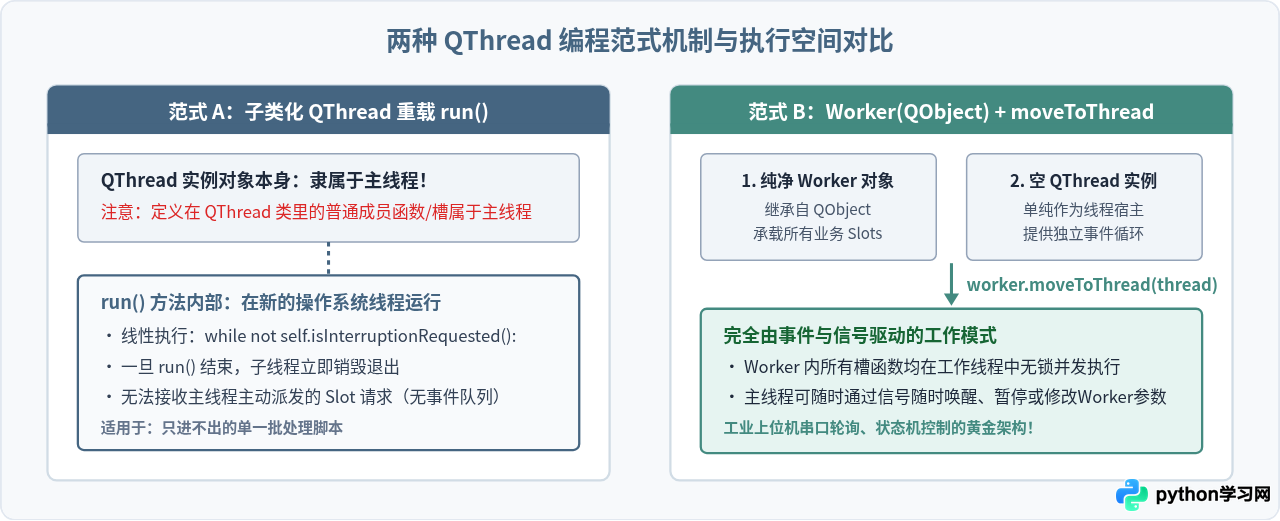
在Python中使用 QThread 通常有两种编程范式:
- 继承
QThread并重写run()方法:传统方式。在run()中编写线性任务或while循环。 - 继承
QObject并使用moveToThread():Qt官方推荐方式。将业务逻辑完全封装在普通对象中,然后移动到QThread上下文运行。
上位机开发常常需要兼顾“下位机被动上报数据”与“上位机主动发送指令”的双向通信需求。下表对比了两者的本质差异:
| 对比维度 | 继承 QThread 并重载 run() | 继承 QObject + moveToThread (推荐) |
|---|---|---|
| 事件循环 (Event Loop) | 默认不启动,若写了死循环则完全没有事件循环 | 在目标线程中自动启动标准 exec() 事件循环 |
| 主线程向子线程发指令 | 较难实现。子线程若在阻塞中,无法响应主线程调用的槽函数 | 极其简单。主线程通过信号触发子线程的槽函数,自然排队执行 |
| 槽函数执行上下文 | 易踩坑:定义在QThread类中的槽函数默认仍在主线程执行 | 清晰:Worker内所有槽函数均在目标工作子线程中执行 |
| 代码耦合度 | 业务代码与Qt底层线程调度紧密绑定,不易单元测试 | 业务逻辑纯粹是QObject派生类,与线程机制解耦,复用性高 |
| 最适业务场景 | 纯单向、计算密集型且不需外部中断的黑盒任务(如大图像滤镜解算) | 上位机数据采集、双向协议通信、串口/网络监听、状态机管理 |
三、实战四步走:QThread多线程通信标准实现流程
采用 moveToThread 方式构建多线程上位机时,遵循一套标准化的时序流程能够彻底杜绝内存泄露与多线程悬挂问题。
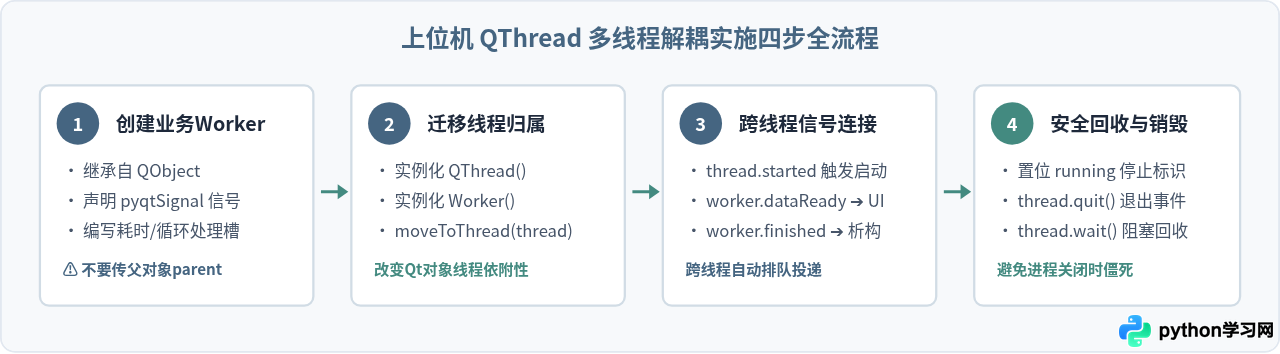
步骤拆解与关键技术要点:
-
第一步:编写独立Worker工作类
继承自QObject。在类变量中定义自定义信号(如用于传递采集字典的data_received = pyqtSignal(dict)或Signal(dict))。特别注意:实例化该Worker时绝不能传递父对象(即Worker()内部不带parent=self),因为带有父对象的Qt对象禁止迁移到另一个线程中。 -
第二步:实例化并完成线程迁移
在主窗口中创建self.thread = QThread()和self.worker = Worker(),并调用self.worker.moveToThread(self.thread)。此时,Worker内部的所有槽函数、定时器及事件处理的实际执行上下文即被彻底切换到新线程。 -
第三步:绑定跨线程通信链路
建立三条关键信号链路:- 启动链路:将
self.thread.started信号连接到self.worker.run_process,线程一启动自动进入工作状态; - 业务回传链路:将
self.worker.data_received连接到主界面的绘图/更新方法; - 状态通知链路:将任务异常或完成信号连接至界面弹窗或按钮恢复逻辑。
- 启动链路:将
-
第四步:配置优雅的生命周期与销毁清理
通过thread.finished.connect(worker.deleteLater)与thread.finished.connect(thread.deleteLater)确保C++底层对象在线程结束后自动释放,杜绝内存泄漏。在主窗口重写closeEvent,确保主程序关闭前安全阻断子线程。
四、完整实战代码:工业上位机实时采集与绘图
以下是一个可直接运行的完整上位机示例。代码模拟工业下位机高频采集任务(耗时I/O模拟),主界面保持60FPS高流畅度拖拽与计数响应,数据采集与实时波形无任何卡顿。
import sys
import time
import random
from PyQt5.QtCore import QObject, QThread, pyqtSignal, pyqtSlot
from PyQt5.QtWidgets import (
    QApplication, QMainWindow, QWidget, QVBoxLayout, QHBoxLayout,
    QPushButton, QLabel, QTextEdit, QProgressBar
)

# ==========================================
# 1. 独立业务 Worker(绝不直接操作任何UI控件)
# ==========================================
class TelemetryWorker(QObject):
    # 定义强类型信号,用于向主线程回传数据
    data_received = pyqtSignal(dict)       # 模拟采集到的遥测数据包
    status_updated = pyqtSignal(str)       # 运行状态文本
    finished = pyqtSignal()                # 任务彻底结束信号

    def __init__(self):
        super().__init__()
        self._is_running = False

    @pyqtSlot()
    def start_acquisition(self):
        """耗时数据采集循环,在独立的 QThread 中运行"""
        self._is_running = True
        self.status_updated.emit("工作线程已启动:正在持续轮询下位机数据...")

        packet_id = 0
        while self._is_running:
            packet_id += 1
            # 模拟底层串口/网口耗时读取(50ms~100ms)
            time.sleep(0.08)

            # 生成模拟传感器指标(温度、压力、电压)
            telemetry_data = {
                "packet_id": packet_id,
                "temperature": round(25.0 + random.uniform(-2.5, 2.5), 2),
                "pressure": round(101.3 + random.uniform(-5.0, 5.0), 2),
                "voltage": round(3.3 + random.uniform(-0.1, 0.1), 3),
                "timestamp": time.strftime("%H:%M:%S")
            }

            # 通过信号向主线程安全派发数据(Qt底层自动转为 QueuedConnection)
            self.data_received.emit(telemetry_data)

        self.status_updated.emit("工作线程已安全停止。")
        self.finished.emit()

    @pyqtSlot()
    def stop_acquisition(self):
        """外部主线程通知停止采集"""
        self._is_running = False


# ==========================================
# 2. GUI 主窗口(主事件循环与视图展示)
# ==========================================
class MainWindow(QMainWindow):
    # 主线程向Worker发出的控制信号
    sig_stop_worker = pyqtSignal()

    def __init__(self):
        super().__init__()
        self.setWindowTitle("Python Qt 上位机 QThread 多线程通信实战")
        self.resize(720, 520)

        self.init_ui()
        self.thread = None
        self.worker = None

    def init_ui(self):
        central_widget = QWidget(self)
        self.setCentralWidget(central_widget)
        layout = QVBoxLayout(central_widget)

        # 状态指示
        self.lbl_status = QLabel("当前状态:待机", self)
        self.lbl_status.setStyleSheet("font-weight: bold; color: #456581;")
        layout.addWidget(self.lbl_status)

        # 实时数值展示
        self.lbl_telemetry = QLabel("采集数据:- ℃ | - kPa | - V", self)
        self.lbl_telemetry.setStyleSheet("font-size: 15px; background: #eef2f7; padding: 10px; border-radius: 4px;")
        layout.addWidget(self.lbl_telemetry)

        # 进度与活动指示(证明主线程毫无卡顿)
        self.progress_bar = QProgressBar(self)
        self.progress_bar.setRange(0, 0) # 忙碌滚动条
        self.progress_bar.hide()
        layout.addWidget(self.progress_bar)

        # 日志文本框
        self.txt_log = QTextEdit(self)
        self.txt_log.setReadOnly(True)
        layout.addWidget(self.txt_log)

        # 控制按钮
        btn_layout = QHBoxLayout()
        self.btn_start = QPushButton("▶ 启动实时采集", self)
        self.btn_start.clicked.connect(self.on_start_clicked)
        btn_layout.addWidget(self.btn_start)

        self.btn_stop = QPushButton("⏹ 停止采集", self)
        self.btn_stop.setEnabled(False)
        self.btn_stop.clicked.connect(self.on_stop_clicked)
        btn_layout.addWidget(self.btn_stop)

        layout.addLayout(btn_layout)

    def on_start_clicked(self):
        """启动多线程"""
        self.btn_start.setEnabled(False)
        self.btn_stop.setEnabled(True)
        self.progress_bar.show()

        # 1. 实例化工作线程和 Worker
        self.thread = QThread()
        self.worker = TelemetryWorker()

        # 2. 核心:将 Worker 迁移至子线程空间
        self.worker.moveToThread(self.thread)

        # 3. 编排信号与槽
        # 线程就绪后,通知 Worker 开始循环
        self.thread.started.connect(self.worker.start_acquisition)

        # 主线程与工作线程的数据及状态交互
        self.worker.data_received.connect(self.handle_telemetry_data)
        self.worker.status_updated.connect(self.handle_status_update)

        # 主线程发出停止指令到 Worker
        self.sig_stop_worker.connect(self.worker.stop_acquisition)

        # 4. 线程回收与清理机制
        self.worker.finished.connect(self.thread.quit)
        self.worker.finished.connect(self.worker.deleteLater)
        self.thread.finished.connect(self.thread.deleteLater)
        self.thread.finished.connect(self.on_thread_terminated)

        # 启动线程
        self.thread.start()

    def on_stop_clicked(self):
        """用户点击停止采集"""
        self.btn_stop.setEnabled(False)
        self.lbl_status.setText("正在通知子线程安全退出...")
        # 跨线程发出信号通知 Worker 的 while 循环退出
        self.sig_stop_worker.emit()

    @pyqtSlot(dict)
    def handle_telemetry_data(self, data):
        """主线程槽:接收来自工作线程的数据并刷新UI"""
        text = (f"采集数据 [包号 {data['packet_id']:04d}]: "
                f"温度 {data['temperature']} ℃ | "
                f"气压 {data['pressure']} kPa | "
                f"电压 {data['voltage']} V")
        self.lbl_telemetry.setText(text)
        self.txt_log.append(f"[{data['timestamp']}] {text}")

    @pyqtSlot(str)
    def handle_status_update(self, msg):
        self.lbl_status.setText(f"当前状态:{msg}")

    def on_thread_terminated(self):
        """工作线程彻底退出并清理后触发"""
        self.progress_bar.hide()
        self.btn_start.setEnabled(True)
        self.btn_stop.setEnabled(False)
        self.thread = None
        self.worker = None
        self.txt_log.append("系统就绪,线程资源已全部释放。")

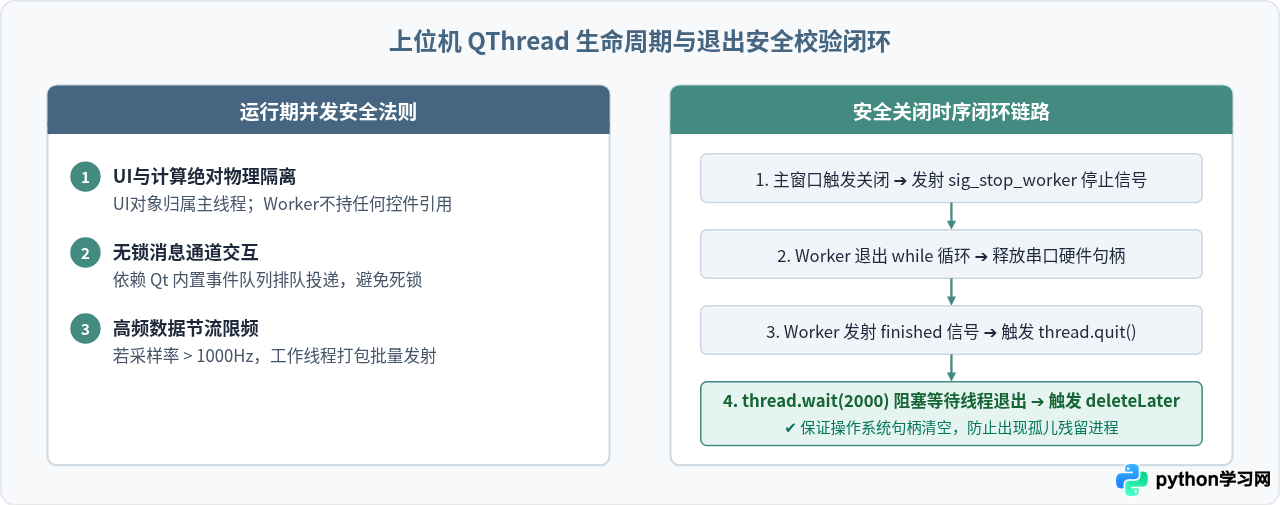
    def closeEvent(self, event):
        """窗口关闭时确保杀死子线程,防止后台僵尸进程"""
        if self.thread and self.thread.isRunning():
            self.sig_stop_worker.emit()
            self.thread.quit()
            # 阻塞等待子线程彻底退出,超时时间为1.5秒
            if not self.thread.wait(1500):
                self.thread.terminate() # 兜底强制终止
        event.accept()


if __name__ == "__main__":
    app = QApplication(sys.argv)
    window = MainWindow()
    window.show()
    sys.exit(app.exec_())
五、上位机多线程通信的关键避坑指南
在实际工业生产环境或长时间上位机拷机测试中,多线程编程往往容易掩盖隐蔽的并发Bug。遵循以下防护策略可确保软件稳定连续运行:
thread.terminate() 暴力杀死线程terminate() 会在任意指令位置立即中断操作系统线程,此时线程持有的互斥锁无法释放、打开的串口句柄或文件描述符无法正常关闭,极易造成下次启动串口报“拒绝访问(Access Denied)”或内存破坏。应当始终如示例代码所示,使用 _is_running 标志位结合信号机制通知其自行走完当前处理并退出。
Qt的
QueuedConnection 在跨线程派发参数时会对数据进行值拷贝序列化。如果传输的是几千万个浮点数的超大点云数组或高分辨率4K相机图像裸数据,频繁的值拷贝会引发严重GC卡顿与CPU飙升。针对此类超大图像或波形缓存,应使用 threading.Lock 或内存共享双缓冲机制,信号仅传递数据元信息(如数据长度、就绪标志或内存视图指针)。
六、总结与落地建议
上位机界面卡顿并非Python性能不足,而是架构设计中任务职责不清导致的事件循环阻塞。在实际工程项目中,建议遵循以下标准范式:
- 所有I/O与长耗时任务独立化:将串口读写(pyserial)、网络通信(socket/requests)、数据库落盘(sqlite/csv)及数据分析(numpy/scipy)一律封装为独立
Worker(QObject)。 - 拥抱
moveToThread:让Qt原生接管线程的事件循环与调度,保持主窗口逻辑与底层协议驱动的松耦合。 - 完善关闭保护:必须在主窗体的
closeEvent中对所有正在运行的QThread实施“告知停止 ➔ 等待退出(wait)”的时序保护,从根本上解决上位机软件在工控现场偶发的“无法重新打开串口”或“退出时报错崩溃”的顽疾。
免责声明:本文内容仅供参考,不代表本站观点。转载或引用请注明出处。









