

怎么验证下载的Python版本确实是3.7

详细介绍如何验证下载的Python安装包及安装环境确实为Python 3.7版本,涵盖安装前安装包文件名与SHA-256哈希指纹校验、系统终端命令行核对、交互式运行环境深入排查以及多版本共存冲突处理。
python --version、py -3.7 -V),或在交互式环境中打印 sys.version 详细属性,核对主次版本号与系统架构。
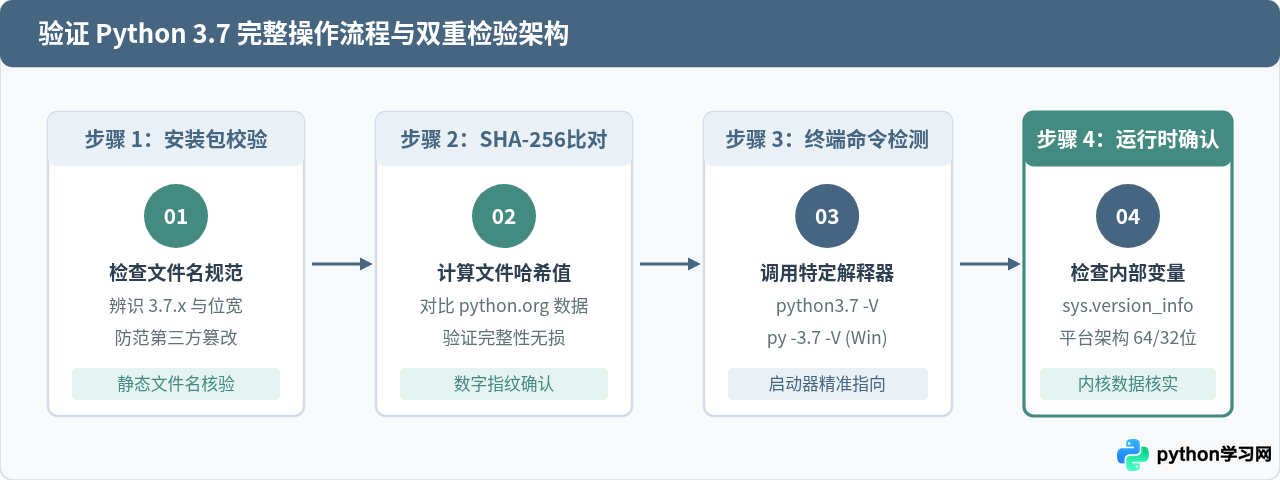
一、安装前验证:核验安装包文件名与官方哈希值
在安装 Python 之前,如果直接运行来源未知的安装文件,可能导致安装错误的次版本(例如误装为 3.8 或 3.10),甚至可能运行含有风险的重打包程序。验证下载文件的第一步,就是核验文件的官方命名规则与 SHA-256 校验和。
1. 识别官方安装包命名结构
官方发布的 Python 3.7 安装文件遵循严格的命名规范。以目前 Python 3.7 维护周期的最终常规版本 3.7.9 为例:
- Windows 64位安装包:
python-3.7.9-amd64.exe(amd64 对应 64 位 x86_64 处理器体系)。 - Windows 32位安装包:
python-3.7.9.exe(未包含 amd64 标识的为 32 位版本)。 - macOS 安装包:
python-3.7.9-macosx10.9.pkg(针对 macOS 的标准安装器)。 - Linux 源码分发包:
Python-3.7.9.tar.xz或Python-3.7.9.tgz。
如果下载的文件名为非标准命名(如带有未知后缀、拼写错误或附加商业推广标识),应立即停止运行。
2. 使用系统命令行计算 SHA-256 哈希值
文件名可以被轻易重命名,但文件的数字散列指纹(SHA-256 Checksum)无法伪造。Python 官方网站(python.org)在每个版本的下载页均公布了对应文件的官方散列值。用户可以在本地系统执行以下原生命令获取文件的哈希指纹:
Get-FileHash -Algorithm SHA256 "C:\Users\Downloads\python-3.7.9-amd64.exe"shasum -a 256 ~/Downloads/python-3.7.9-macosx10.9.pkgAlgorithm Hash Path
--------- ---- ----
SHA256 FA7CF5F86DA93C9FF6C0BD88B978CA4E33FF0EB2D5B4F1A5BE3D714BB4187010 C:\Users\Downloads\python-3.7.9-amd64.exe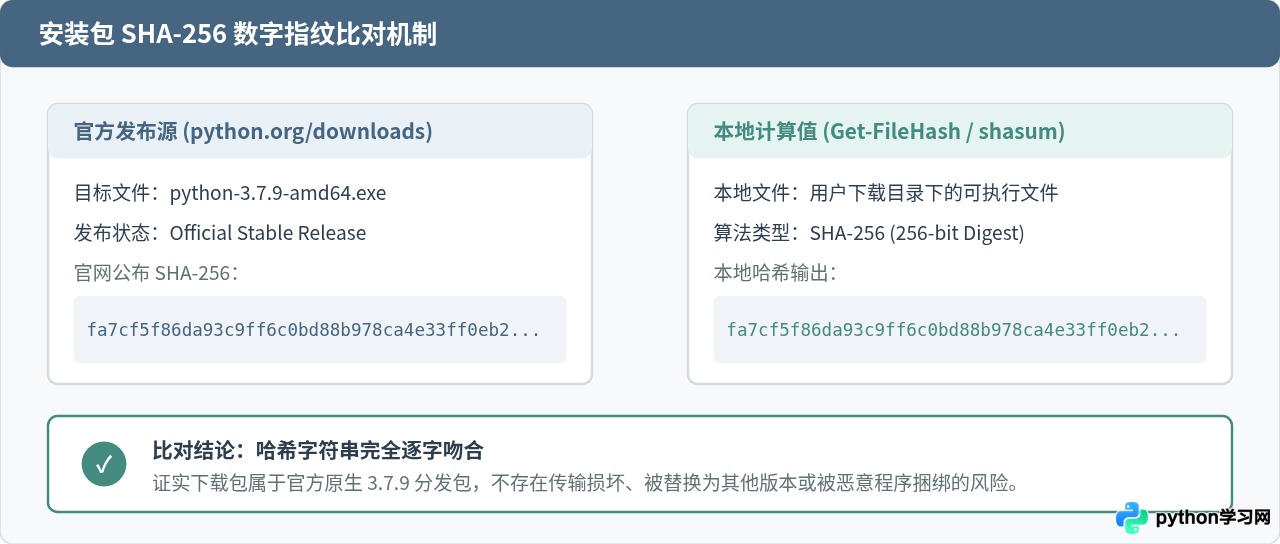
二、安装后终端命令行验证
完成安装包运行后,验证目标转移为:系统当前所调用的 Python 是否正指向已安装的 3.7 解释器。
1. Windows 环境下的多版本启动器命令
Windows 平台安装 Python 时,官方安装程序通常会安装 py.exe(Python Launcher)。这是在多版本环境下避免混淆的关键工具:
- 通用版本查询:输入
python --version或python -V。若系统中只安装了一个版本,将直接输出该版本号。 - 精准调用 3.7 启动器:输入
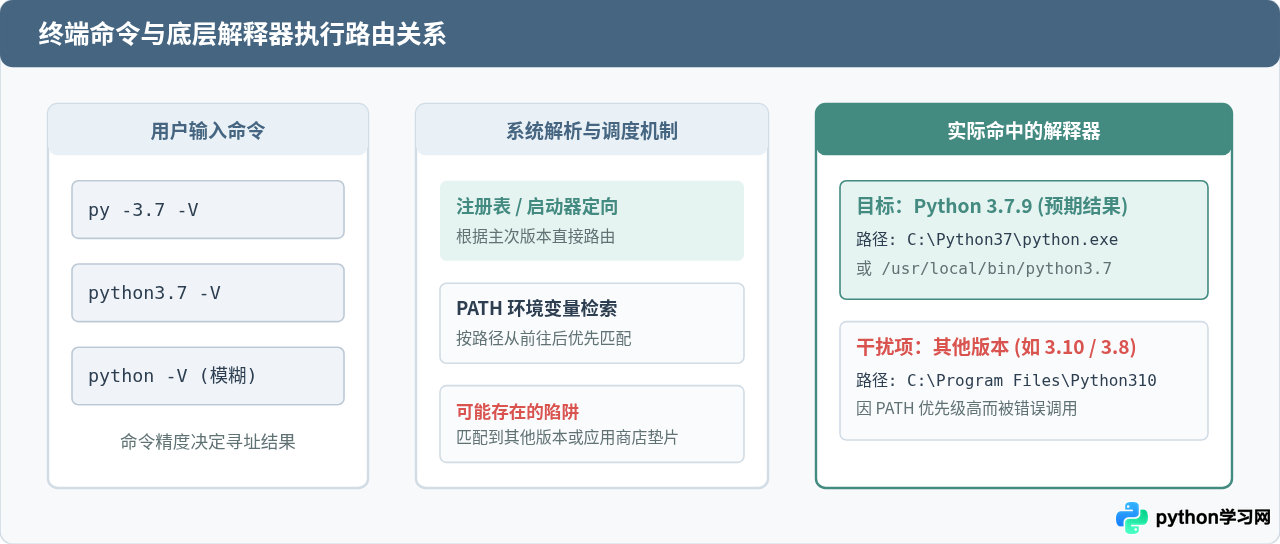
py -3.7 -V。无论系统 PATH 环境变量如何设置,该命令均会直接查找已注册的 3.7 解释器并输出版本。 - 列出本机所有可用版本:输入
py --list,将直接展示已检测到的全部 Python 版本清单。
C:\Users> py -3.7 -V
Python 3.7.9

C:\Users> py --list
 -V:3.7 *        Python 3.7 (64-bit)
 -V:3.10         Python 3.10 (64-bit)
2. macOS 与 Linux 环境下的显式版本调用
在类 Unix 系统中,系统全局通常预装了系统级的 Python(如 /usr/bin/python3 可能是系统自带的 3.8 或更高版本)。验证自己安装的 3.7 时,必须使用带有版本后缀的精确命令:
python3.7 --version如果命令返回 Python 3.7.9,说明 3.7 已正确链接至系统的执行路径中。
三、交互式环境深入核对内核版本与架构
有时简单的终端命令行可能因为脚本别名(alias)或路径软链接产生误导。最严谨的方法是直接进入 Python 交互式 Shell,通过读取 Python 标准库提供的底层变量来核实。
1. 启动交互式终端并检查 sys 模块
在终端中输入对应启动命令(如 py -3.7 或 python3.7)进入提示符 >>>,随后执行以下测试代码:
import sys
import platform

print("完整版本字符串:", sys.version)
print("版本元组信息:", sys.version_info)
print("解释器实际路径:", sys.executable)
print("系统位数与架构:", platform.architecture())完整版本字符串: 3.7.9 (tags/v3.7.9:13c9cae, Aug 17 2020, 16:30:00) [MSC v.1916 64 bit (AMD64)]
版本元组信息: sys.version_info(major=3, minor=7, micro=9, releaselevel='final', serial=0)
解释器实际路径: C:\Users\AppData\Local\Programs\Python\Python37\python.exe
系统位数与架构: ('64bit', 'WindowsPE')2. 输出字段解析与判定标准
sys.version_info.major与minor:必须明确显示为major=3, minor=7。这是确认版本归属于 Python 3.7 系列的核心数学依据。sys.version_info.micro:表示该系列的维护修订号(例如9代表 3.7.9,0代表 3.7.0)。[MSC v.1916 64 bit (AMD64)]:标明编译器版本与目标架构。如果显示为32 bit (Intel),则说明下载的是 32 位解释器,在处理高内存或专用 64 位第三方扩展(如特定科学计算轮子包)时会受到限制。sys.executable:展示当前运行进程所绑定的物理文件路径,能够彻底确认该进程不是来自其他目录或虚拟环境。
四、多版本共存与版本不一致常见问题排查
在实际操作中,读者最常遇到的问题是“我明明下载并安装了 Python 3.7,但在命令行输入 python -V 却显示其他版本”。此时应按以下步骤进行排查与修复:
1. 使用 which 或 where 定位命令优先级
操作系统的 PATH 环境变量按照从前到后的顺序进行搜索。只要前面的目录中存在 python.exe,系统就会立即调用并停止继续搜索后面的目录。
- Windows 命令:在命令提示符中执行
where python。系统将列出所有在 PATH 中的 python 路径。位于首行的即为当前默认版本。 - macOS / Linux 命令:在终端中执行
which -a python3或which -a python。
where python 的首行看到了 C:\Users\...\AppData\Local\Microsoft\WindowsApps\python.exe,说明触发了 Windows 10/11 的“应用执行别名”。该文件只是一个快捷跳转(未安装时会弹窗引导去微软应用商店)。解决方法是进入 Windows“设置” -> “应用” -> “高级应用设置” -> “应用执行别名”,关闭其中的“应用安装程序 (python.exe)”开关。
2. 通过绝对路径强制启动
如果不需要调整全局环境变量,但项目必须在 Python 3.7 下运行,可以直接使用其绝对路径启动脚本或创建虚拟环境:
# Windows 示例:使用绝对路径直接创建专属 3.7 虚拟环境
"C:\Program Files\Python37\python.exe" -m venv my_py37_env

# macOS / Linux 示例
/usr/local/bin/python3.7 -m venv my_py37_env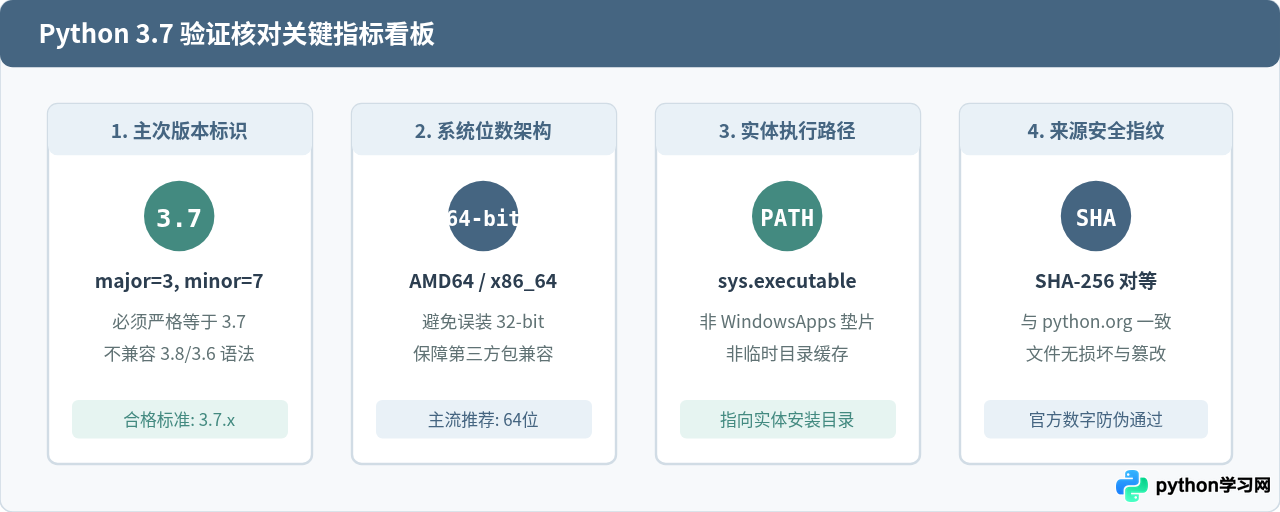
五、综合验证速查表
读者可以按照下表在不同阶段快速对比各项检查项目,确保所获取和使用的 Python 环境确实且纯粹为 3.7 版本:
| 验证阶段 | 操作手段 / 命令 | 预期结果标准 | 排查与处理要点 |
|---|---|---|---|
| 安装前 | Get-FileHash (Win) 或 shasum (Mac) |
输出 64 位十六进制哈希字符串,与 python.org 完全一致 | 若不一致,立即删除文件并重新前往官方归档页下载 |
| 安装后终端 (Windows) | py -3.7 -V |
明确输出 Python 3.7.x |
若提示未找到,说明安装时未勾选注册启动器或未写入注册表 |
| 安装后终端 (通用) | python3.7 --version |
明确输出 Python 3.7.x |
若提示命令不存在,需将 3.7 安装目录下的可执行文件加入 PATH |
| 运行时深度验证 | 执行 import sys; print(sys.version_info[:2]) |
返回元组 (3, 7) |
防止外部包装器或虚拟环境误链接至其他版本 |
| 系统架构核对 | 执行 import platform; print(platform.architecture()[0]) |
输出 '64bit'(与 64 位硬件环境对应) |
若显示 32bit 且有大内存需求,需重新下载 amd64 安装包安装 |
通过“安装前指纹校验、命令行精准启动器测试、交互式内核变量核实”三层防护,即可万无一失地验证当前下载并运行的 Python 版本确实是 3.7。
免责声明:本文内容仅供参考,不代表本站观点。转载或引用请注明出处。









