

怎么用Python Pygame制作交互式生日蛋糕程序

本文详细讲解如何使用Python与Pygame库从零构建一个包含几何图元绘制、动态烛火、粒子烟花彩带与鼠标键盘互动的交互式生日蛋糕程序。
制作一个交互式生日蛋糕程序,核心在于利用 Python 的 pygame 模块搭建图形视窗,依次完成“图元分层渲染”、“烛火动效模拟”、“输入事件监听”和“粒子效果生成”四个环节。读者无需准备复杂的 3D 建模或现成的美术图片包,借助 Pygame 原生提供的矩形、多边形与圆形绘制函数,即可通过纯代码构建出生动的立体蛋糕外观,并通过监听鼠标点击与空格键操作,实现点燃蜡烛、吹灭烛火、播撒彩色纸屑及显现祝福字样的完整互动过程。
一、开发流程与核心架构规划
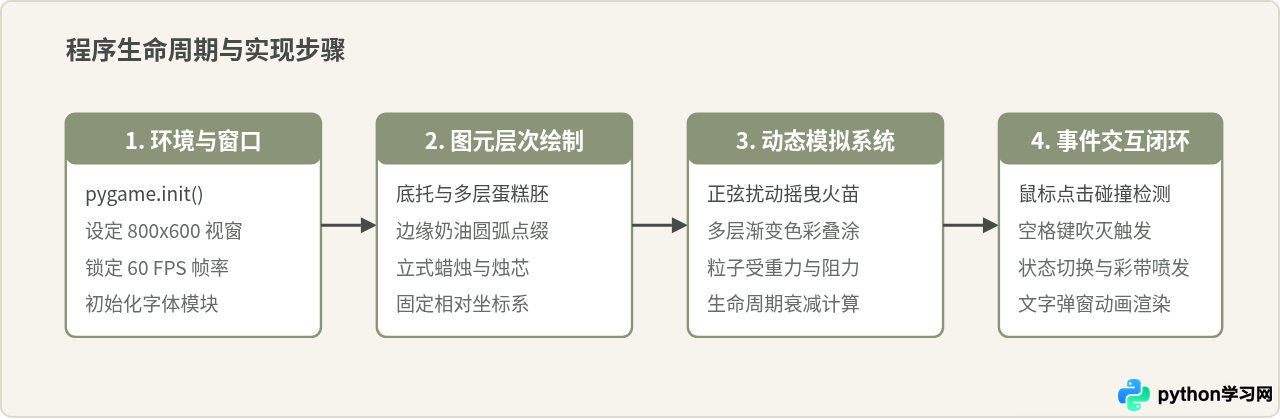
在编写代码之前,我们需要理顺程序的执行管线。Pygame 程序本质上是一个以固定帧率持续运转的“事件-更新-渲染”死循环。对于交互式生日蛋糕,整个生命周期由四个有序阶段构成:环境与主屏幕初始化、静态与层次化模型绘制、动力学与动画状态更新、以及用户交互事件的捕捉与响应。
二、蛋糕视觉渲染分层与坐标系统解析
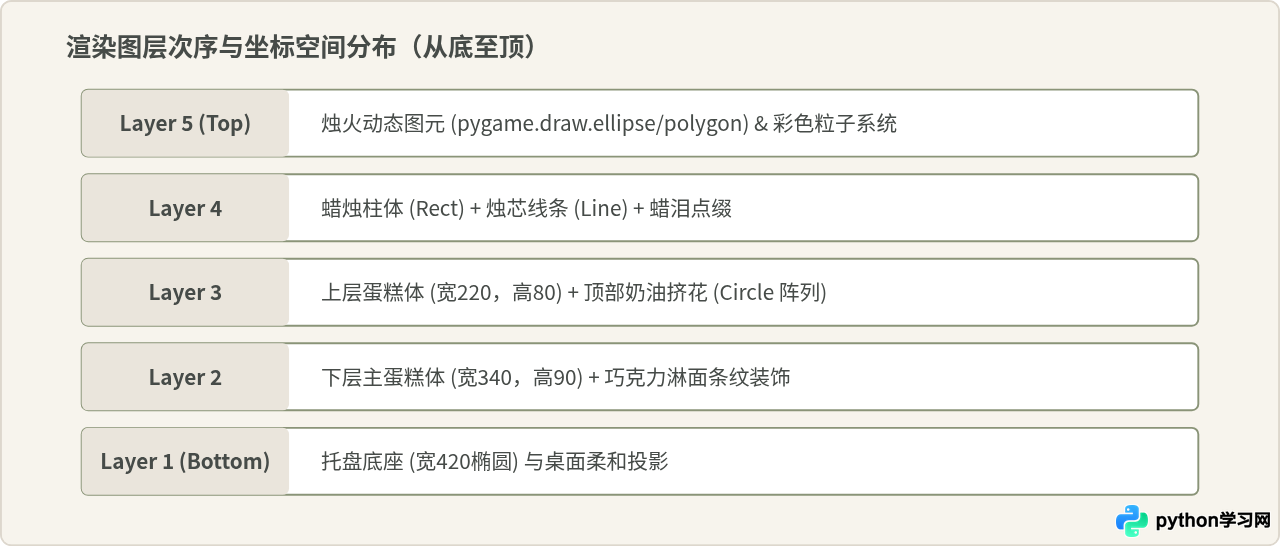
在计算机 2D 图形学中,绘图采用“画家算法”(Painter's Algorithm),即先绘制的内容会被后绘制的内容覆盖。为了让生日蛋糕看起来具有扎实的层次感与立体透视效果,必须严格遵循自下而上、由远及近的渲染次序。
我们把渲染任务分为 5 个逻辑层: 1. 底托板层(Plate):位于最底层,用灰色调椭圆展现餐盘阴影与盘身; 2. 底层蛋糕胚(Bottom Tier):跨度最大的矩形结构,上覆盖波浪状白色奶油图元; 3. 顶层蛋糕胚(Top Tier):较窄的矩形结构,叠加在底层之上,顶部缀以红色水果小圆; 4. 蜡烛与烛芯(Candle & Wick):立于顶层蛋糕正中央的小型细长矩形与短线; 5. 动态图层(Flame & Confetti):最顶层的跳动烛火、熄灭烟雾及四散彩带粒子。
三、交互状态机与动态效果原理
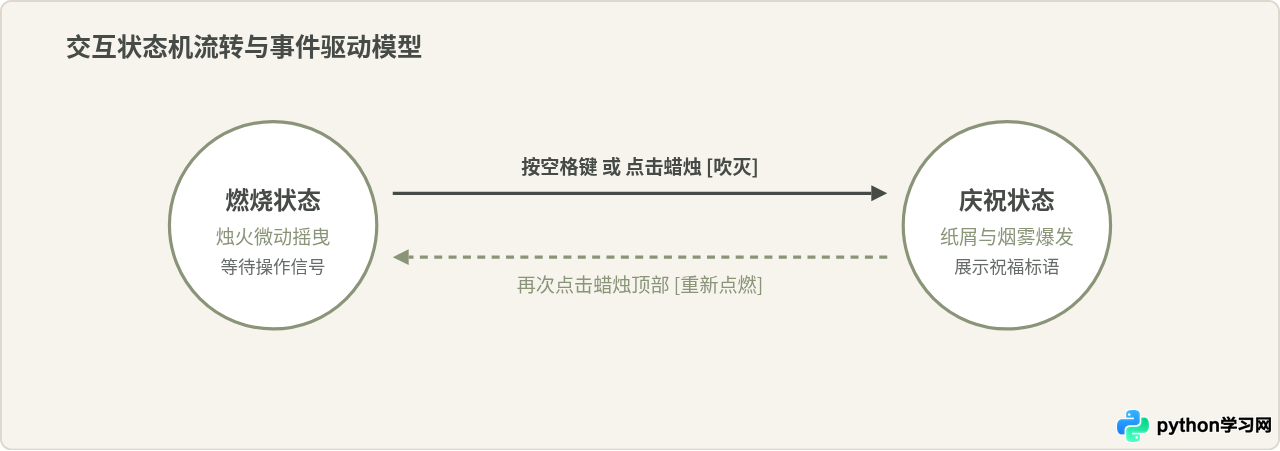
交互程序的灵魂在于“状态响应”。蛋糕程序在运行期间并非只有死板的开关,而是存在明确的状态机跃迁:
- 点燃燃烧态(BURNING):烛火实时计算正弦摆动幅度
math.sin(time),在外圈橙红、内芯明黄两个椭圆之间产生微小随机抖动,呈现逼真的火苗跳跃感。 - 触发熄灭(BLOWING):当检测到玩家按下空格键或用鼠标左键点击烛火命中区(Bounding Box)时,立即将状态切为熄灭,同时向粒子池注满 80 到 120 颗带有随机初速度和绚丽色彩的微粒。
- 余烬与庆祝态(CELEBRATION):烛火消失,顶部升起缕缕白色半透明烟雾;粒子在重力加速度
g作用下呈抛物线下落并在窗口内飘舞;屏幕正上方渐显“Happy Birthday!”生日祝福。 - 再次点燃(REIGNITE):若再次点击蜡烛芯,则重置粒子并重新点燃烛火,形成完整的交互闭环。
四、完整可运行代码实现
下面提供单文件即可独立启动的完整程序源码。代码仅依赖官方标准 pygame 库,无需外部图片资源文件。你只需在 Python 环境中执行 pip install pygame,即可直接运行本文件。
import sys
import math
import random
import pygame

# 1. 基础配置与环境初始化
pygame.init()
WIDTH, HEIGHT = 800, 600
screen = pygame.display.set_mode((WIDTH, HEIGHT))
pygame.display.set_caption("交互式生日蛋糕 - Interactive Birthday Cake")
clock = pygame.time.Clock()

# 色彩定义 (RGB)
BG_COLOR = (248, 245, 238)      # 柔和和纸底色
PLATE_COLOR = (215, 210, 200)   # 托盘灰
CAKE_BTM_COLOR = (120, 80, 55)  # 底层巧克力蛋糕
CAKE_TOP_COLOR = (240, 215, 175)# 上层香草蛋糕
CREAM_COLOR = (255, 253, 245)   # 奶油白
DECO_RED = (215, 75, 75)        # 草莓装饰红
CANDLE_COLOR = (95, 150, 160)   # 蜡烛浅蓝绿
WICK_COLOR = (60, 50, 50)       # 烛芯深灰
TEXT_COLOR = (70, 75, 72)       # 标题文本墨灰

# 2. 彩带纸屑粒子系统定义
class ConfettiParticle:
    def __init__(self, x, y):
        self.x = x
        self.y = y
        # 赋予向上且向外喷射的随机初速度
        angle = random.uniform(math.pi * 0.1, math.pi * 0.9)
        speed = random.uniform(4.0, 9.0)
        self.vx = math.cos(angle) * speed * random.choice([-1, 1])
        self.vy = -math.sin(angle) * speed
        self.size = random.randint(4, 8)
        self.gravity = 0.18
        self.color = random.choice([
            (235, 87, 87), (242, 153, 74), (242, 201, 76),
            (39, 174, 96), (47, 128, 237), (155, 81, 224)
        ])
        self.rotation = random.uniform(0, 360)
        self.rot_speed = random.uniform(-6, 6)
        self.life = 200  # 存活帧数

    def update(self):
        self.vy += self.gravity
        self.x += self.vx
        self.y += self.vy
        self.rotation += self.rot_speed
        self.life -= 1

    def draw(self, surface):
        if self.life > 0:
            # 绘制带有微小旋转感的小矩形微粒
            rect = pygame.Rect(self.x, self.y, self.size, self.size * 1.5)
            pygame.draw.rect(surface, self.color, rect)

# 3. 核心实体绘制函数
def draw_cake(surface):
    center_x = WIDTH // 2

    # 1. 托盘
    pygame.draw.ellipse(surface, PLATE_COLOR, (center_x - 220, 480, 440, 55))

    # 2. 下层蛋糕胚 (宽 340, 高 100)
    btm_rect = pygame.Rect(center_x - 170, 390, 340, 100)
    pygame.draw.rect(surface, CAKE_BTM_COLOR, btm_rect, border_radius=8)
    # 蛋糕夹心奶油横条
    pygame.draw.rect(surface, CREAM_COLOR, (center_x - 170, 435, 340, 12))
    # 底部奶油球阵列
    for x in range(center_x - 160, center_x + 170, 24):
        pygame.draw.circle(surface, CREAM_COLOR, (x, 392), 12)

    # 3. 上层蛋糕胚 (宽 220, 高 85)
    top_rect = pygame.Rect(center_x - 110, 305, 220, 85)
    pygame.draw.rect(surface, CAKE_TOP_COLOR, top_rect, border_radius=6)
    # 上层果酱装饰
    pygame.draw.rect(surface, DECO_RED, (center_x - 110, 345, 220, 8))
    # 上层奶油球与红果点缀
    for x in range(center_x - 100, center_x + 110, 25):
        pygame.draw.circle(surface, CREAM_COLOR, (x, 305), 10)
        pygame.draw.circle(surface, DECO_RED, (x, 298), 5)

    # 4. 蜡烛柱身与烛芯
    candle_x = center_x - 8
    candle_y = 230
    candle_rect = pygame.Rect(candle_x, candle_y, 16, 75)
    pygame.draw.rect(surface, CANDLE_COLOR, candle_rect, border_radius=3)
    # 蜡烛螺旋条纹
    for i in range(4):
        pygame.draw.line(surface, CREAM_COLOR, (candle_x, candle_y + 15 + i*14),
                         (candle_x + 15, candle_y + 8 + i*14), 3)
    # 烛芯线
    pygame.draw.line(surface, WICK_COLOR, (center_x, candle_y), (center_x, candle_y - 12), 2)

    return pygame.Rect(center_x - 25, candle_y - 40, 50, 60)

def draw_flame(surface, time_tick):
    center_x = WIDTH // 2
    base_y = 216
    # 正弦波动偏移量
    flicker_x = math.sin(time_tick * 0.15) * 2.5
    flicker_h = math.cos(time_tick * 0.2) * 3

    # 外焰 (红橙色)
    outer_rect = pygame.Rect(center_x - 11 + flicker_x, base_y - 28 + flicker_h, 22, 30)
    pygame.draw.ellipse(surface, (255, 100, 30), outer_rect)
    # 内焰 (明黄色核心)
    inner_rect = pygame.Rect(center_x - 6 + flicker_x * 0.6, base_y - 20 + flicker_h * 0.8, 12, 18)
    pygame.draw.ellipse(surface, (255, 240, 100), inner_rect)

# 4. 主程序循环
def main():
    is_lit = True
    particles = []
    tick_counter = 0

    font_title = pygame.font.SysFont(["PingFang SC", "Microsoft YaHei", "sans-serif"], 28)
    font_hint = pygame.font.SysFont(["PingFang SC", "Microsoft YaHei", "sans-serif"], 16)

    running = True
    while running:
        clock.tick(60)
        tick_counter += 1

        # 4.1 事件监听
        flame_hitbox = pygame.Rect(WIDTH // 2 - 25, 175, 50, 65)
        for event in pygame.event.get():
            if event.type == pygame.QUIT:
                running = False
            elif event.type == pygame.KEYDOWN:
                if event.key == pygame.K_SPACE:
                    is_lit = not is_lit
                    if not is_lit:  # 吹灭时爆发彩带
                        particles.extend([ConfettiParticle(WIDTH // 2, 210) for _ in range(90)])
            elif event.type == pygame.MOUSEBUTTONDOWN:
                if event.button == 1:
                    # 点击蜡烛区域切换状态
                    if flame_hitbox.collidepoint(event.pos):
                        is_lit = not is_lit
                        if not is_lit:
                            particles.extend([ConfettiParticle(WIDTH // 2, 210) for _ in range(90)])

        # 4.2 场景绘制
        screen.fill(BG_COLOR)

        # 绘制蛋糕与蜡烛
        draw_cake(screen)

        # 状态分支渲染
        if is_lit:
            draw_flame(screen, tick_counter)
            status_text = font_hint.render("提示:点击蜡烛或按【空格键】吹灭烛火并许愿", True, TEXT_COLOR)
        else:
            status_text = font_hint.render("祝你生日快乐!按【空格键】重新点燃蜡烛", True, (190, 80, 80))
            # 吹灭后显示祝福大标题
            wish_title = font_title.render("Happy Birthday! 愿所有美好如期而至", True, TEXT_COLOR)
            screen.blit(wish_title, (WIDTH // 2 - wish_title.get_width() // 2, 70))

        screen.blit(status_text, (WIDTH // 2 - status_text.get_width() // 2, 545))

        # 4.3 粒子更新与渲染
        for p in particles[:]:
            p.update()
            p.draw(screen)
            if p.life <= 0 or p.y > HEIGHT:
                particles.remove(p)

        pygame.display.flip()

    pygame.quit()
    sys.exit()

if __name__ == "__main__":
    main()
五、常见问题排查与关键技术辨析
初学者常误以为做精巧的游戏或动态演示必须依赖庞大的外部 Sprite 切片图或 PNG。实际上,采用原生几何图元(Rect、Circle、Ellipse)直接代码绘制有其独特优势:零资源外部依赖、体积仅数 KB、随意缩放无像素失真、并可精确绑定几何锚点进行程序化动效开发。在轻量级交互或趣味贺卡场景下,代码纯手绘具备更高的灵活性与可靠性。
在调试 Pygame 交互过程中,初学者容易遇到以下几个典型问题:
- 点击蜡烛没有响应:通常是因为点击判定区(Bounding Box)设定过小。火苗本身是不断抖动且尺寸微小的椭圆,如果直接用火苗坐标做严格碰撞检测,用户极难点中。合理的做法是定义一个略大于火苗视觉范围的不可见矩形
flame_hitbox,增强点击容错率。 - 粒子喷发后帧率越来越慢:这是由于粒子对象只创建未销毁导致的内存溢出。必须在主循环中检测
p.life <= 0 or p.y > HEIGHT,并及时将其从活跃列表中移除。 - 中文字体显示为方块或乱码:使用
pygame.font.SysFont时,如果传入的字体名称在目标操作系统(Windows/macOS/Linux)中不存在,Pygame 会回退至默认英文字体。代码中传入包含["PingFang SC", "Microsoft YaHei", "sans-serif"]的列表能极大提升跨平台兼容性。
六、知识总结与模块全景映射
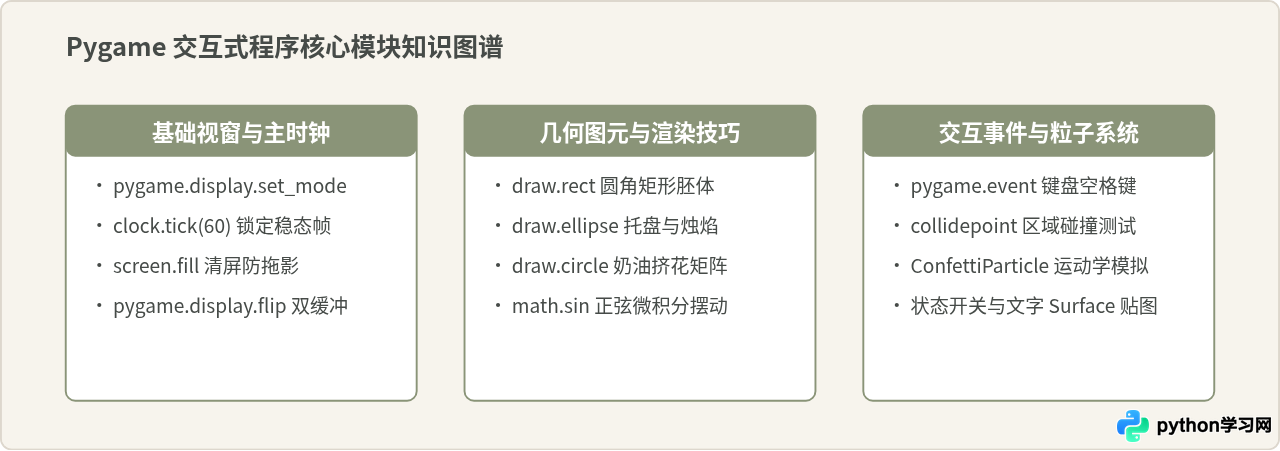
通过本次制作,我们不仅完成了一款充满仪式感的交互小软件,更完整覆盖了 Pygame 游戏开发的核心骨架。以下将本程序涉及的核心技术点与实现模块进行全景总结:
掌握了这一套方法后,你还可以进一步进行个性化扩展:例如通过 pygame.mixer 添加吹气声效或《生日快乐歌》背景音乐,或者加入蜡烛数量选择滑块,打造更富趣味与仪式感的专属电子礼物。
免责声明:本文内容仅供参考,不代表本站观点。转载或引用请注明出处。









