

Jupyter Notebook界面怎么显示中文?浏览器翻译与扩展方案

详细讲解如何将 Jupyter Notebook 界面切换为中文显示,深入对比分析浏览器网页翻译与官方语言包扩展两种方案的具体配置步骤、核心差异及适用场景。
很多 Python 初学者与数据分析人员在使用 Jupyter Notebook 时,面对满屏的英文菜单和工具栏常常感到操作不便。让 Jupyter 界面显示中文主要有两种实用路径:一种是利用现代浏览器自带的网页翻译功能直接转换界面,另一种是通过官方扩展语言包实现原生系统级汉化。本文将详细讲解这两种方案的操作步骤、核心机制与具体差异,帮助你根据实际运行环境选择最合适的中文显示方案。
一、为什么原生经典 Notebook 没有默认中文切换选项?
在寻找汉化方法之前,有必要先厘清 Jupyter Notebook 的版本结构。传统的 Jupyter Notebook(即 Classic Notebook,主版本号通常为 6.x 及更早版本)在最初的架构设计中并未内置多语言本地化框架(i18n)。其所有菜单、对话框和提示信息都是硬编码在英文字符串中的,因此在设置中找不到任何语言切换按钮。
随着新一代前端架构的演进,JupyterLab 以及基于 JupyterLab 重构的 Jupyter Notebook 7.x 开始全面引入官方国际化支持体系。基于这种历史背景,针对不同环境便衍生出了两种主流解决路线:针对经典界面无需配置的“浏览器划区翻译”,以及针对现代环境的“官方语言包扩展安装”。
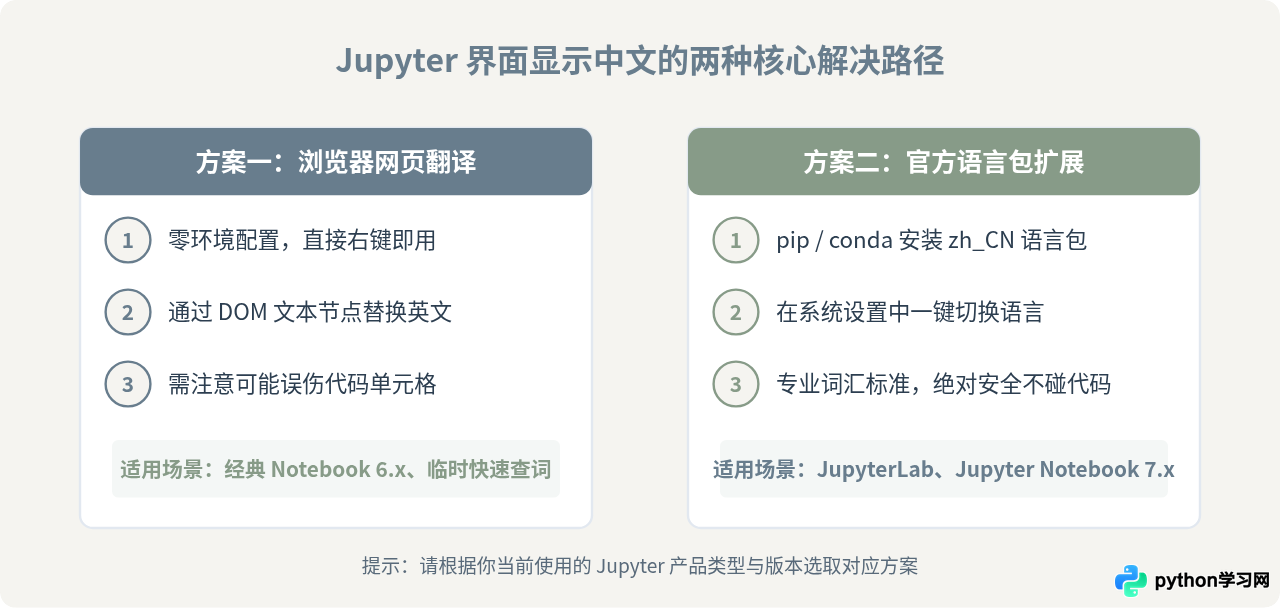
二、方案一:使用浏览器内置翻译功能(即开即用)
如果你的电脑安装的是传统的 Anaconda 预装版本(Jupyter Notebook 6.x),或者你受限于公司服务器权限无法在 Python 环境中安装第三方包,浏览器翻译是最快且无需改动环境的解决方案。
1. 操作步骤
- 启动 Notebook:在终端或命令行运行
jupyter notebook,并在 Chromium 内核浏览器(如 Microsoft Edge、Google Chrome)中打开管理页面。 - 唤起翻译菜单:在浏览器页面的任意空白区域(避免在代码输入框内),单击鼠标右键。
- 选择转换为中文:在右键菜单中点击“翻译成中文”选项。Edge 浏览器会在地址栏右侧弹出翻译浮窗,点击“始终翻译英文网站”或直接确认翻译。
- 查看界面反馈:页面顶部的菜单如
File、Edit、View、Insert会即时转换为“文件”、“编辑”、“视图”、“插入”。
for、while)以及打印字符串一同汉化,导致代码在运行或复制时报 SyntaxError。因此建议仅在熟悉界面或查阅菜单功能时手动触发翻译,编写和调试代码时还原为英文原文。
三、方案二:安装官方中文语言包扩展(原生稳定)
对于使用 JupyterLab,或者已经升级到 Jupyter Notebook 7.x 的用户,官方团队提供了基于 gettext 标准的国际化多语言扩展包 jupyterlab-language-pack-zh-CN。这种方案只对 UI 界面、菜单项、设置面板进行语义汉化,绝不触碰任何代码区域,是生产与学习环境下的推荐做法。
1. 环境确认
在开始安装前,可以在当前使用的终端或 Anaconda Prompt 中运行以下命令,确认 Jupyter 版本环境:
# 查看当前 Jupyter 组件版本
jupyter --version
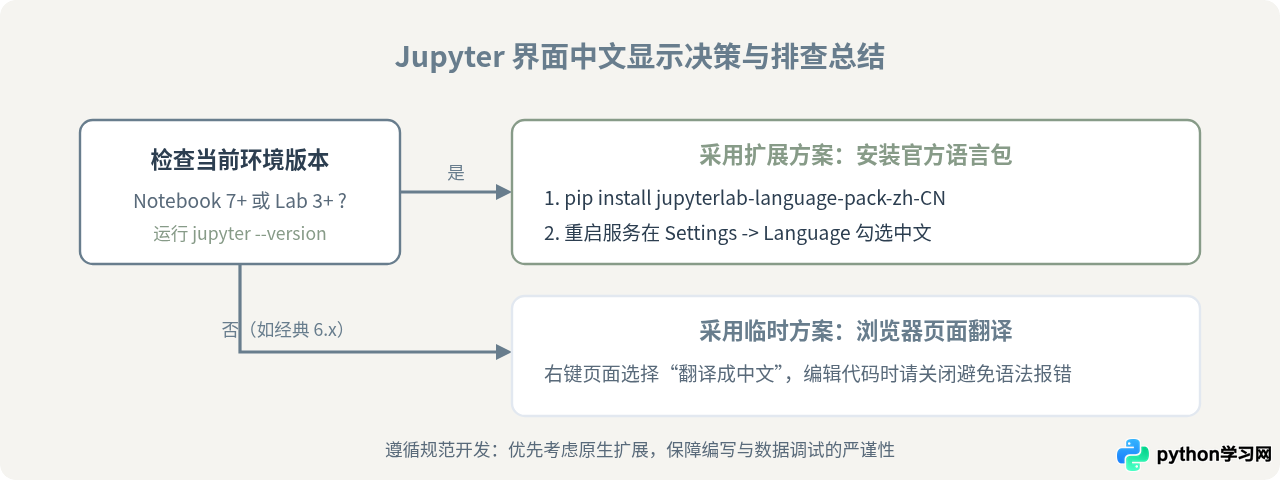
如果输出结果中 jupyterlab 版本大于等于 3.0,或 notebook 版本大于等于 7.0,均可完美兼容官方语言包扩展。
2. 执行安装命令
根据你的包管理工具,在激活的 Python 虚拟环境中执行对应命令:
# 使用 pip 工具安装简体中文语言包
pip install jupyterlab-language-pack-zh-CN

# 或者使用 conda/mamba 安装(推荐 Anaconda 用户使用)
conda install -c conda-forge jupyterlab-language-pack-zh-CN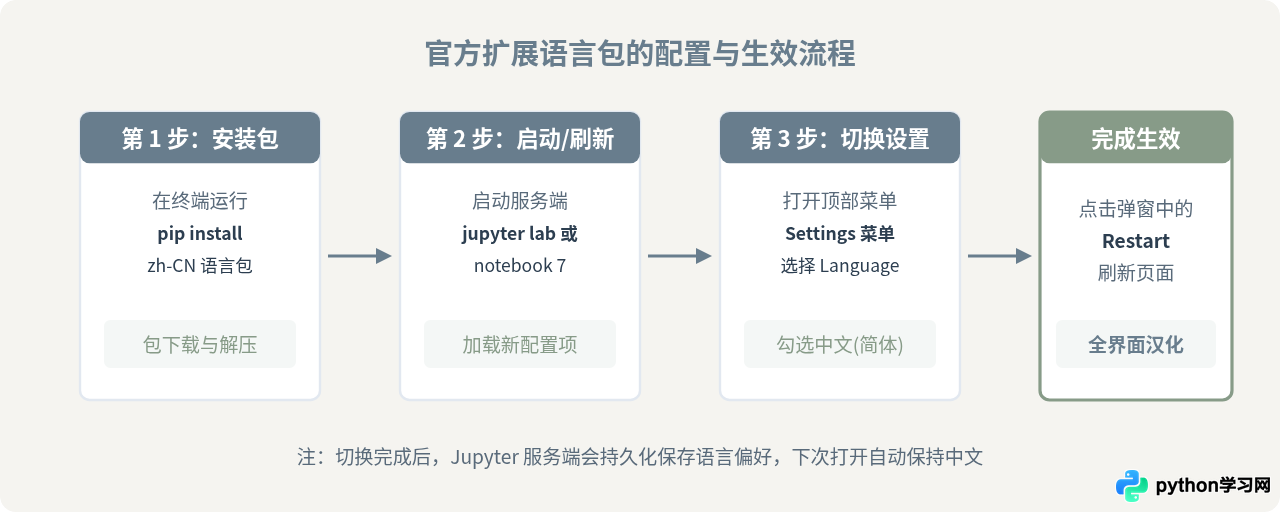
3. 在前端界面中启用中文
- 重启 Jupyter 服务:安装完成后,回到终端,按下
Ctrl + C停止旧服务,重新输入jupyter lab或jupyter notebook启动。 - 进入语言设置:在打开的浏览器页面顶部导航栏中,点击
Settings(设置)菜单。 - 更改语言项:在下拉列表中找到
Language(语言)子项。由于已经安装了语言包,子菜单中会出现Chinese (Simplified, China) - 中文 (简体, 中国),点击选中它。 - 确认重启生效:此时页面会弹出确认弹窗,提示需重启界面加载语言包,点击
Change and reload(更改并重载)。页面刷新后,全部菜单、侧边栏扩展及工具提示均转换为规范中文。
四、两种汉化方案的核心差异与技术对比
为了让不同阶段的使用者能够明确两种方案对开发工作流的实质性影响,我们从安装成本、安全性、更新维护以及术语规范等维度进行深入对照。
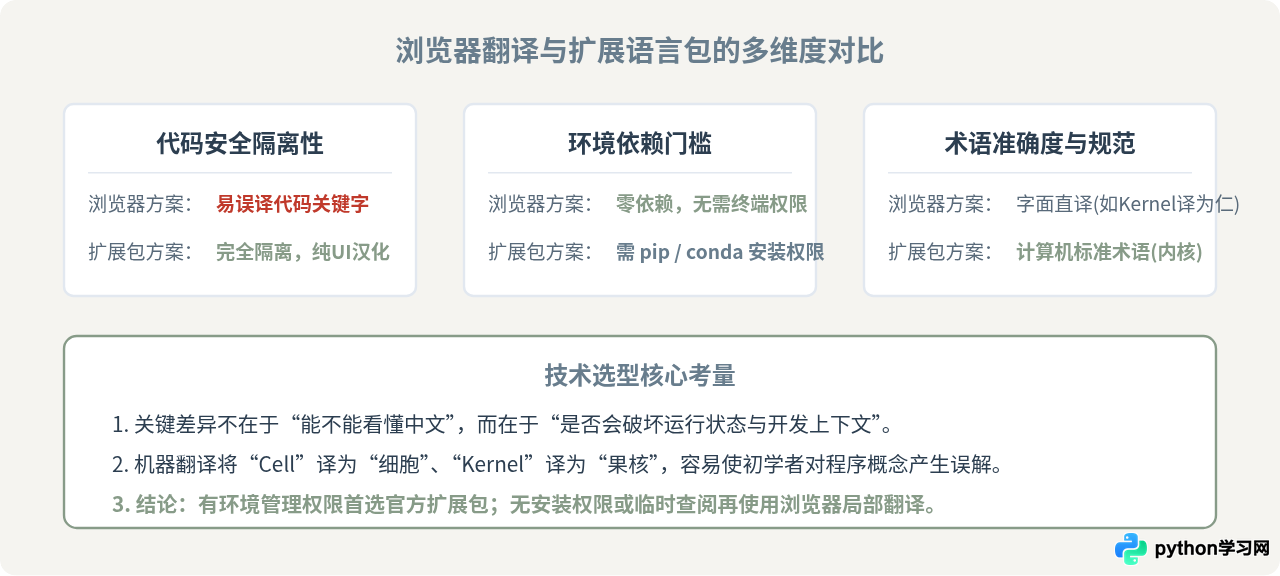
| 对比维度 | 浏览器网页翻译 | 官方语言包扩展 (zh-CN) |
|---|---|---|
| 生效原理 | 前端客户端 DOM 文本直接机翻替换 | 后端与前端 i18n 多语言框架原生注入 |
| 代码区安全性 | 较低,易误触翻译单元格代码导致语法错误 | 极高,语言包严格限定在系统 UI 区域 |
| 术语准确性 | 机器直译,偶尔出现生硬翻译(如 Kernel 译为“仁”) | 官方社区审校的计算机标准技术术语 |
| 安装前置条件 | 零安装,支持任意 Notebook 版本 | 需要终端命令执行权限,要求 JupyterLab 3+ 或 Notebook 7+ |
| 状态持久性 | 页面刷新或重开需重新勾选或依赖插件记住 | 一次修改永久保存在配置文件中 |
五、常见问题排查与注意事项
1. 安装语言包后,Settings 菜单中依然找不到 Chinese 选项?
这种情况通常是由于环境不一致导致的。如果你使用了 Anaconda,请检查你在终端执行 pip install 时的 Python 环境与启动 jupyter notebook 的环境是否完全一致。例如,很多用户在 base 环境安装了包,却在另一个专用的数据分析虚拟环境(如 py39_env)中启动 Jupyter,导致扩展未被当前内核加载。确保终端前缀的环境名称一致即可解决。
2. 为什么部分第三方插件依然显示英文?
官方语言包主要覆盖 Jupyter 核心组件(如工作台框架、文件浏览器、默认终端、运行内核菜单等)。部分由社区开发者独立发布的第三方插件,如果没有接入官方国际化翻译源文件,仍然会回退显示其内置的默认英文,这属于正常现象。
六、总结与建议
对于初入编程与数据分析领域的学习者,熟悉界面的功能分布能够大幅减轻心理负担。如果使用的是较新的 JupyterLab 或 Jupyter Notebook 7.x,优先推荐通过 pip install jupyterlab-language-pack-zh-CN 配置官方扩展包,这种方式界面术语严谨且完全不会干扰代码运行;如果使用的是旧版经典 Notebook,可以通过浏览器的右键翻译功能快速掌握各个菜单的具体用途,在真正编写核心脚本时再关闭翻译,兼顾操作便利与代码安全性。
免责声明:本文内容仅供参考,不代表本站观点。转载或引用请注明出处。









