

不用写代码怎么搭建AI智能体:Dify工作流配置与发布指南

本文介绍如何使用Dify平台的可视化工作流功能,通过拖拽组件和配置参数,零代码构建具备业务逻辑的AI智能体。涵盖从创建应用、设计工作流节点到测试发布的完整流程,适合非技术人员快速上手。
对于没有编程背景的业务人员或运营者来说,构建一个能理解复杂指令并执行特定任务的AI智能体曾经是高门槛的技术活。现在,借助Dify这样的LLM应用开发平台,你可以通过可视化的“工作流”模式,像搭积木一样将大模型能力与业务逻辑串联起来。这种方式不仅避免了编写代码的繁琐,还能让智能体的思考过程清晰可见,便于后续优化和调试。
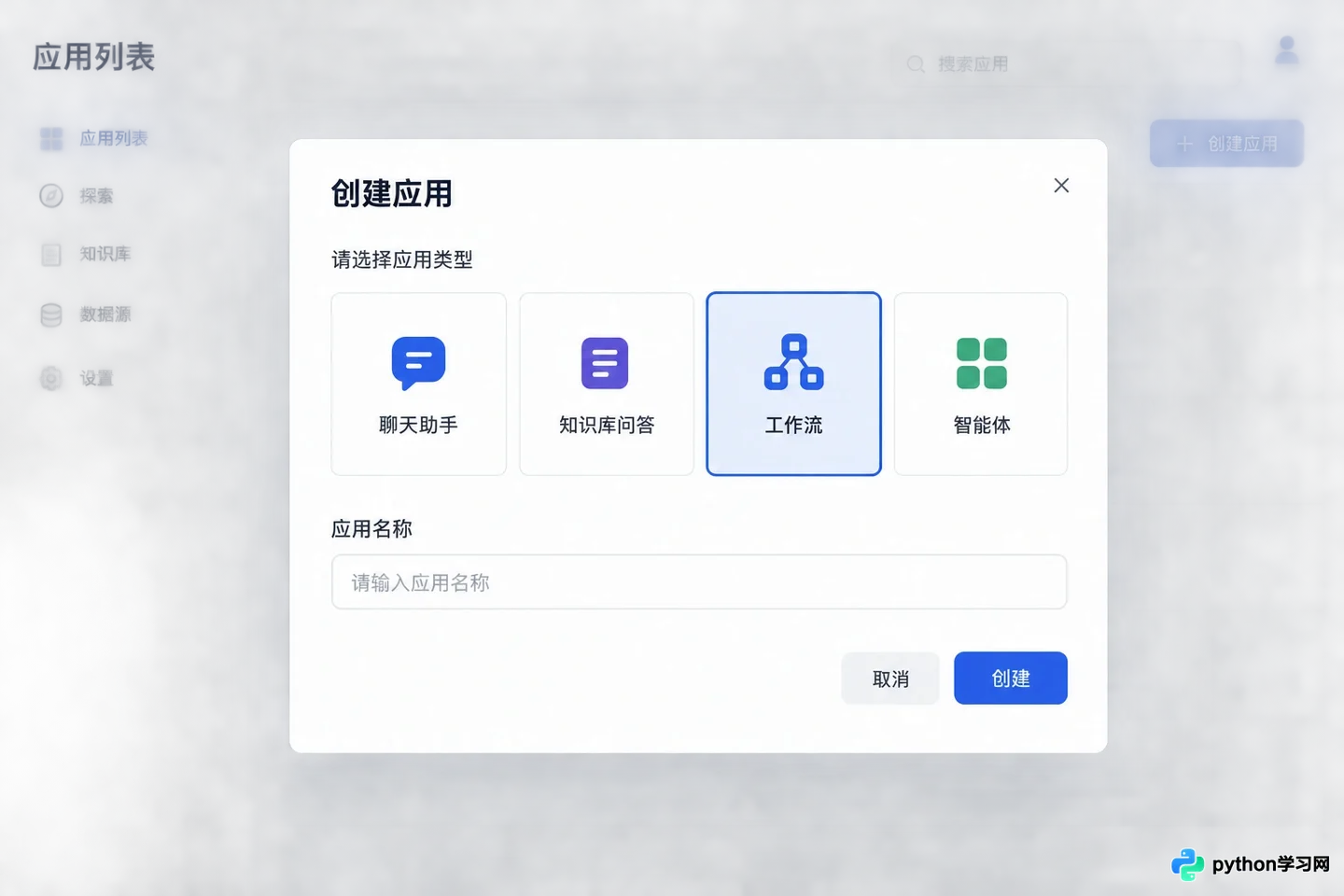
在Dify控制台选择“工作流”应用类型进行创建
在开始之前,你需要注册并登录Dify平台。本教程基于Dify的工作流(Workflow)应用类型,它允许你定义明确的输入输出和中间处理步骤,非常适合客服问答、内容生成或数据整理等场景。我们不需要准备任何本地环境,所有操作均在浏览器中完成。
1. 创建工作流应用
登录Dify控制台后,点击首页右上角的【创建应用】按钮。在弹出的应用类型选择窗口中,找到并选择【工作流】选项。这与“聊天助手”不同,工作流更适合处理有固定步骤的任务,比如“先搜索信息,再总结回答”。
输入应用名称,例如“智能客服助手”,并选择一个合适的图标。点击【创建】后,系统将进入工作流编排画布。你会看到左侧是组件库,中间是画布区域,右侧是属性配置面板。初始状态下,画布上已经预置了【开始】和【结束】两个节点,它们分别代表任务的输入入口和最终输出出口。
2. 配置开始节点与输入变量
双击画布上的【开始】节点,右侧面板会显示其配置项。这里我们需要定义用户在使用智能体时需要提供什么信息。点击【添加变量】,设置变量名为“user_question”,类型选择“段落”或“短文本”,并勾选“必填”。
这个变量将作为后续所有节点的输入源。例如,如果我们要做一个文章摘要工具,这里就是用户粘贴原文的地方。设置完成后,点击【保存】。此时,你可以观察到开始节点的输出端口已经更新,包含了刚才定义的变量。
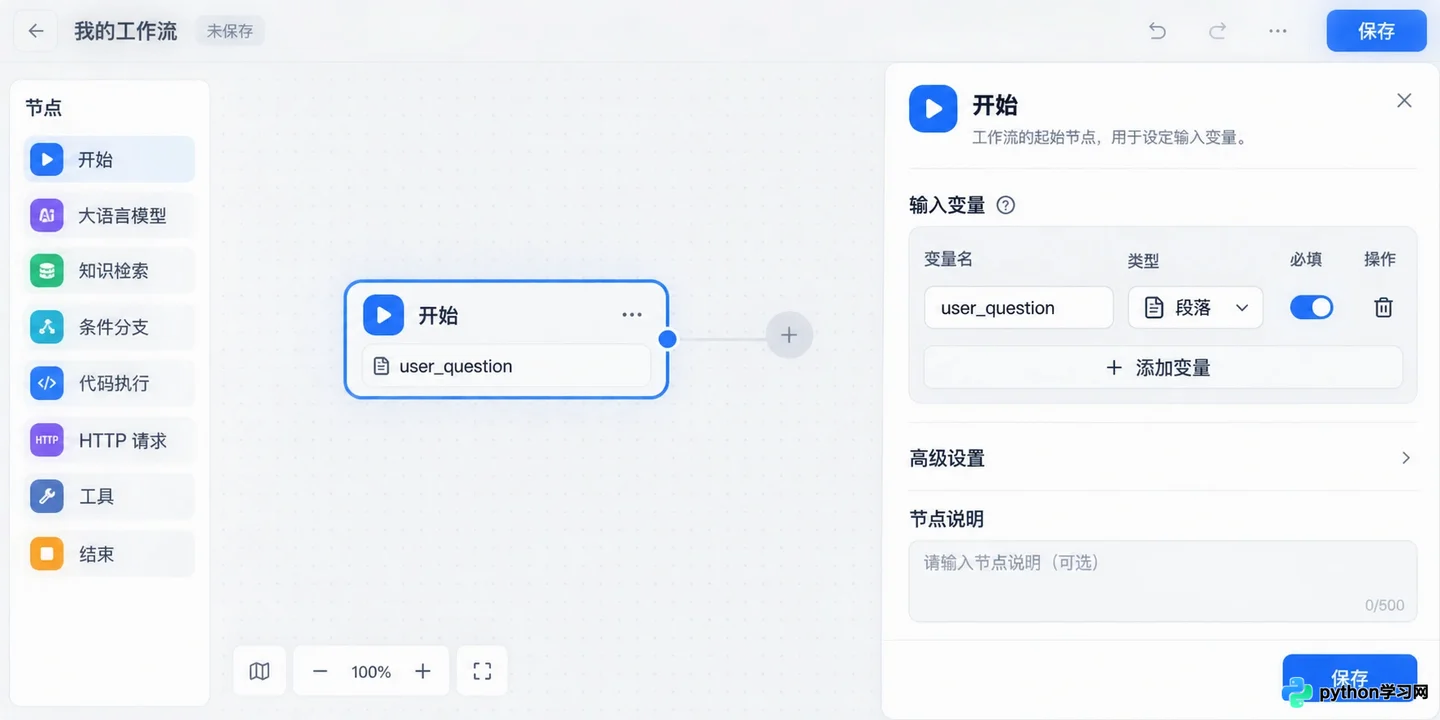
2. 配置开始节点与输入变量
3. 添加大模型节点并编写提示词
从左侧组件库中,拖动【LLM】节点到画布中央,并将其放置在【开始】节点之后。点击连接线,将【开始】节点的输出端连接到【LLM】节点的输入端。这一步建立了数据流向:用户的输入将传递给大模型。
选中【LLM】节点,在右侧面板中选择你已配置好的模型供应商和具体模型(如GPT-4或Claude)。在下方的【提示词】编辑区,输入具体的指令。例如:“你是一个专业的摘要助手。请根据用户提供的{{user_question}}内容,提取核心观点,生成一份不超过200字的摘要。”
注意这里的{{user_question}}是引用前一步的变量。当你输入双花括号时,系统会自动弹出可用变量列表,选择对应的变量即可。这种引用机制确保了数据在不同节点间准确传递。设置完成后,点击【保存】。
4. 插入条件分支实现逻辑判断
为了让智能体更灵活,我们可以加入【条件分支】节点。从组件库拖动该节点到【LLM】节点之后。连接【LLM】的输出到【条件分支】的输入。
在右侧配置面板中,添加一个条件组。例如,设置条件为:当【LLM】节点的输出包含“错误”或“无法回答”时,走分支A;否则走分支B。在分支A中,我们可以连接一个【直接回复】节点,返回预设的友好提示语;在分支B中,连接另一个【LLM】节点或直接连接到【结束】节点,输出正常结果。
这种结构让智能体具备了基本的容错能力和逻辑判断力,而不仅仅是机械地生成文本。虽然本例简单,但在实际业务中,你可以用它来区分用户意图,如“查询订单”走数据库接口,“咨询政策”走知识库检索。
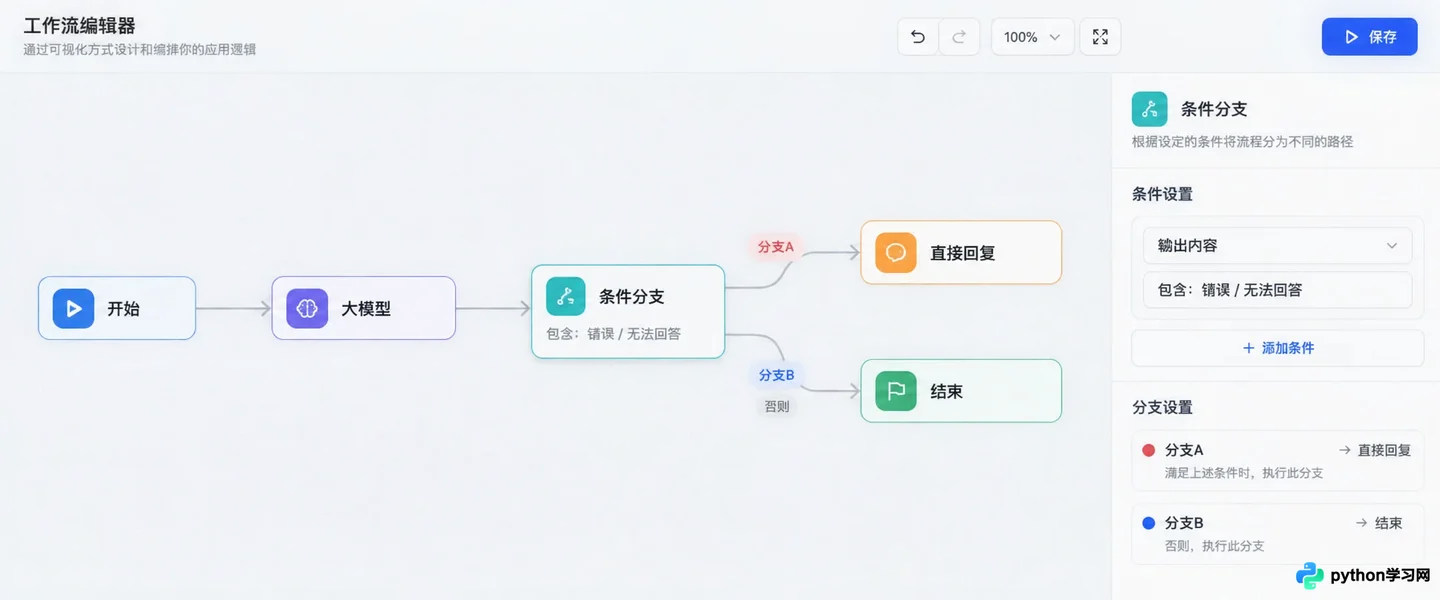
4. 插入条件分支实现逻辑判断
5. 配置结束节点与输出映射
最后,我们需要定义智能体最终返回给用户的内容。双击【结束】节点,在右侧面板的【输出变量】部分,点击【添加变量】。设置变量名为“final_answer”,类型选择“字符串”。
关键在于值的来源。点击值输入框旁边的引用图标,选择前序节点(如第二个【LLM】节点或【直接回复】节点)的输出内容。这样,无论走哪条分支,最终的结果都会被统一收集并返回给用户。确保所有路径最终都能汇聚到【结束】节点,否则工作流将无法正常运行。
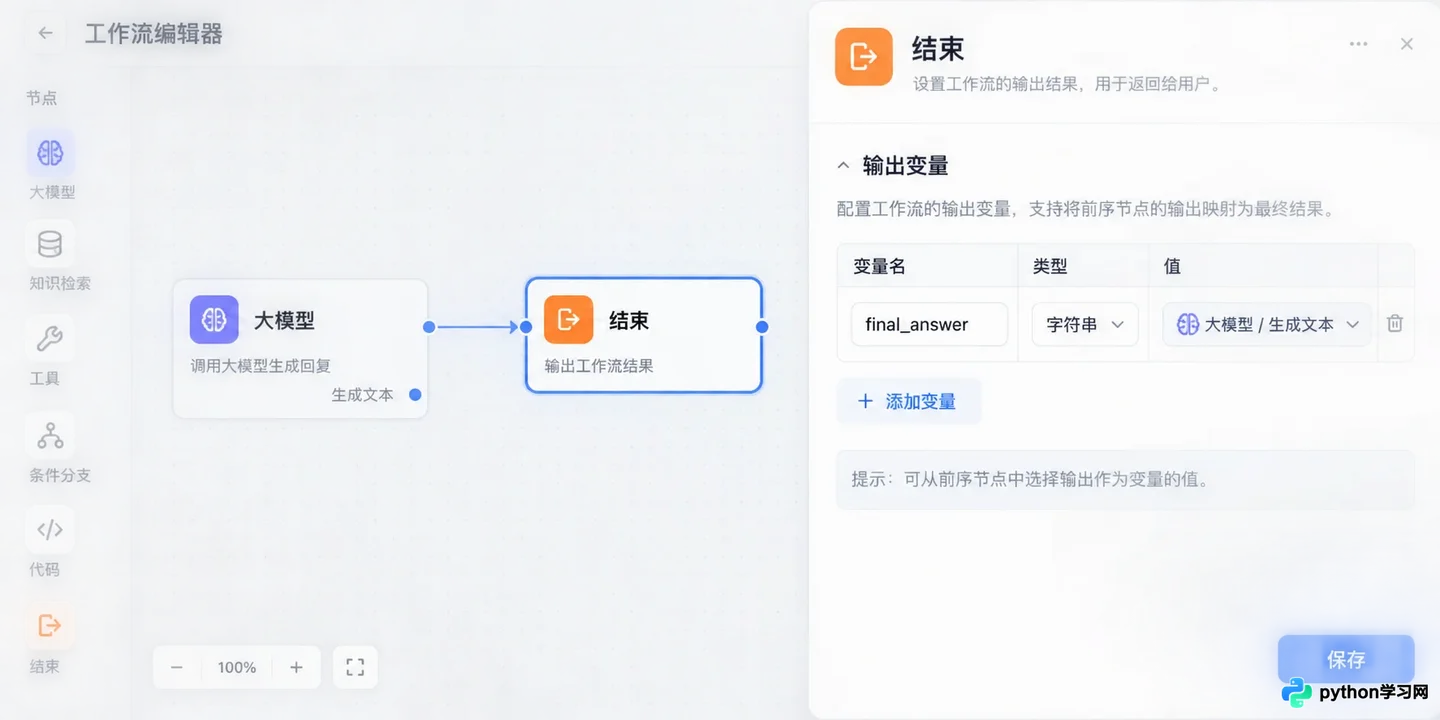
在结束节点中映射前序节点的输出作为最终结果
6. 调试与预览效果
配置完成后,点击画布右上角的【运行】或【预览】按钮。在弹出的测试窗口中,输入一段测试文本,例如一篇新闻稿。点击【运行】,系统将模拟真实执行过程。
观察右侧的运行日志,你可以看到每个节点的执行状态、耗时以及输入输出数据。如果某个节点报错,日志会高亮显示错误原因,如“变量未定义”或“API调用失败”。根据反馈调整提示词或连接关系,直到获得满意的摘要结果。这种即时反馈机制是低代码平台最大的优势之一。
7. 发布与应用集成
当测试无误后,点击右上角的【发布】按钮。系统会提示你确认版本说明,确认后应用即上线。在【概览】页面,你可以找到应用的访问地址或API密钥。
如果你希望将其嵌入网站,可以使用Dify提供的嵌入式脚本;如果是内部使用,可以直接分享链接。此时,你的AI智能体已经从一个想法变成了可交互的实际工具。后续若需修改逻辑,只需在编辑区调整,重新发布即可,无需停机维护。
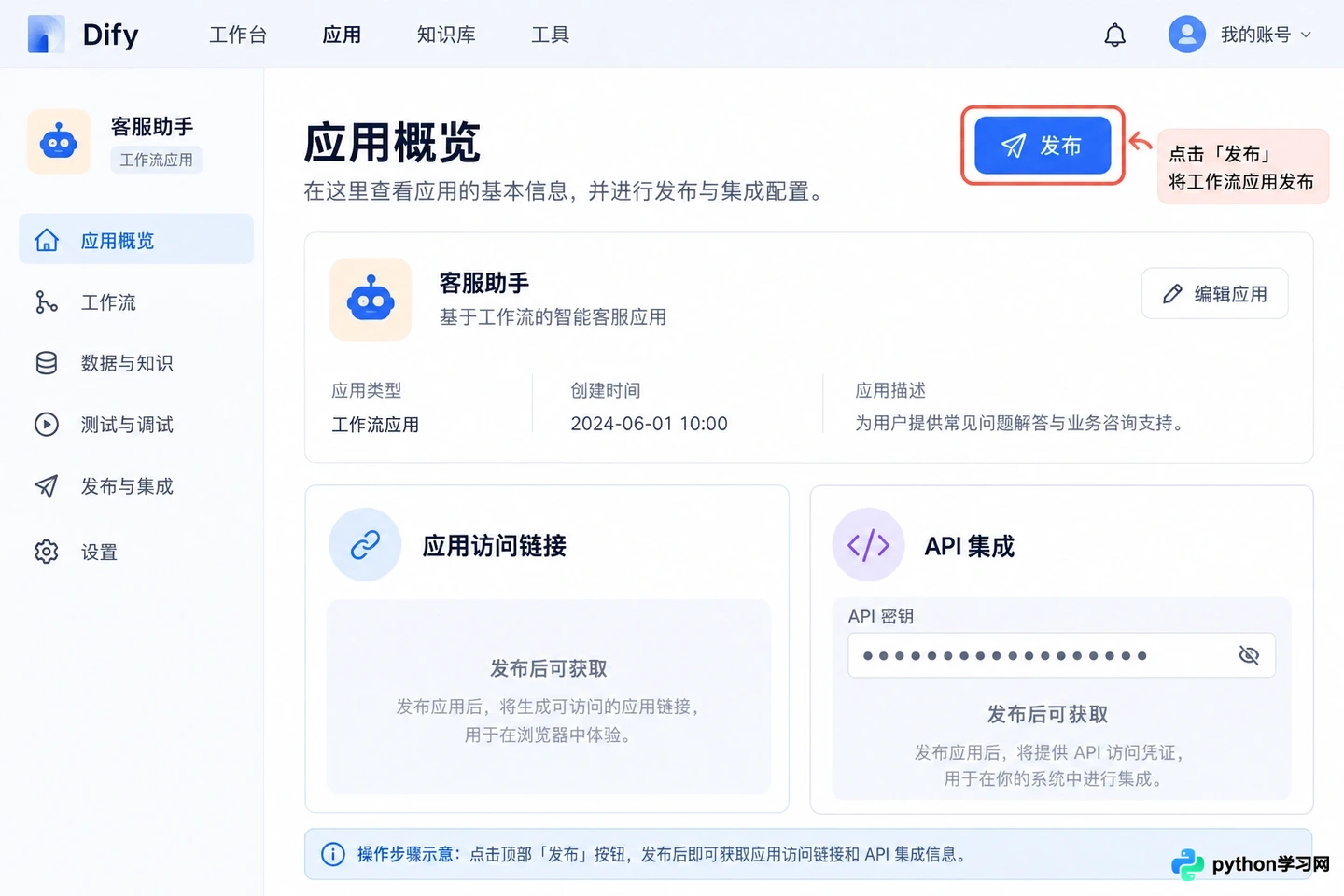
发布应用后获取访问链接或API集成信息
通过上述步骤,你没有编写一行代码,就完成了一个具备输入处理、逻辑判断和内容生成能力的AI智能体。Dify的工作流模式将复杂的后端逻辑封装为可视化的节点,让非技术人员也能掌控AI应用的构建过程。随着对更多组件(如知识库检索、代码执行、HTTP请求)的熟悉,你可以构建出更加复杂和强大的业务自动化智能体。
免责声明:本文内容仅供参考,不代表本站观点。转载或引用请注明出处。









