

扫描版PDF怎么翻译?结合OCR与AI实现高精度图文转换

针对无法直接复制文字的扫描版PDF,本教程演示如何结合OCR识别与AI大模型,实现保留排版的高精度图文翻译。通过提取文本、调用AI翻译及重新排版,解决图片型文档的跨语言阅读难题。
扫描版PDF因为本质是图片,无法直接选中文字进行复制粘贴,导致传统翻译工具失效。要解决这个问题,核心思路是将“图片”还原为“文本”,再利用AI强大的语义理解能力进行翻译,最后尽可能恢复原有的阅读体验。这种方法不仅能突破格式限制,还能通过AI优化专业术语的准确性,比单纯的机器翻译更自然。
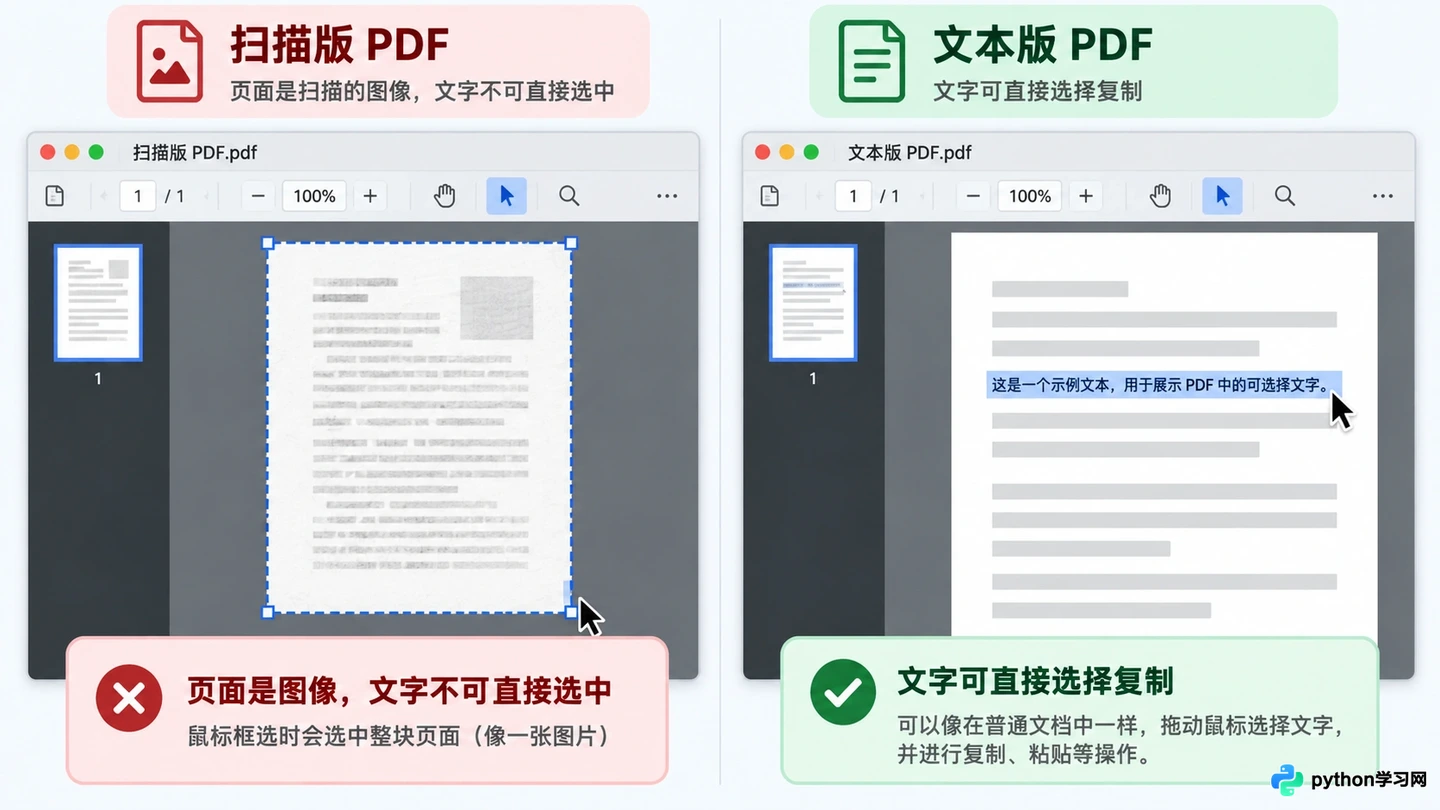
左侧为无法选中文本的扫描版PDF,右侧为可编辑文本的普通PDF,直观展示两者区别。
在开始之前,你需要准备两个关键工具:一个是具备OCR(光学字符识别)功能的软件或在线服务,用于从图片中提取文字;另一个是支持长文本处理且具备良好排版意识的AI助手。确保你的扫描版PDF清晰度足够,模糊的图片会直接影响OCR的识别率,进而降低最终翻译的质量。
1. 使用OCR工具提取PDF中的文字
首先,我们需要将扫描版PDF中的图像信息转化为可编辑的文本数据。打开你选择的OCR工具,如ABBYY FineReader、Adobe Acrobat Pro或在线OCR平台。导入需要翻译的扫描版PDF文件。
在设置界面中,务必选择“输出为可编辑文档”或“导出为Word/TXT”选项,而不是仅仅生成另一份图片PDF。如果文档包含多语言混合内容,请在语言设置中勾选源语言和目标语言,这能显著提高识别准确率。点击“开始识别”或“转换”,等待处理完成。
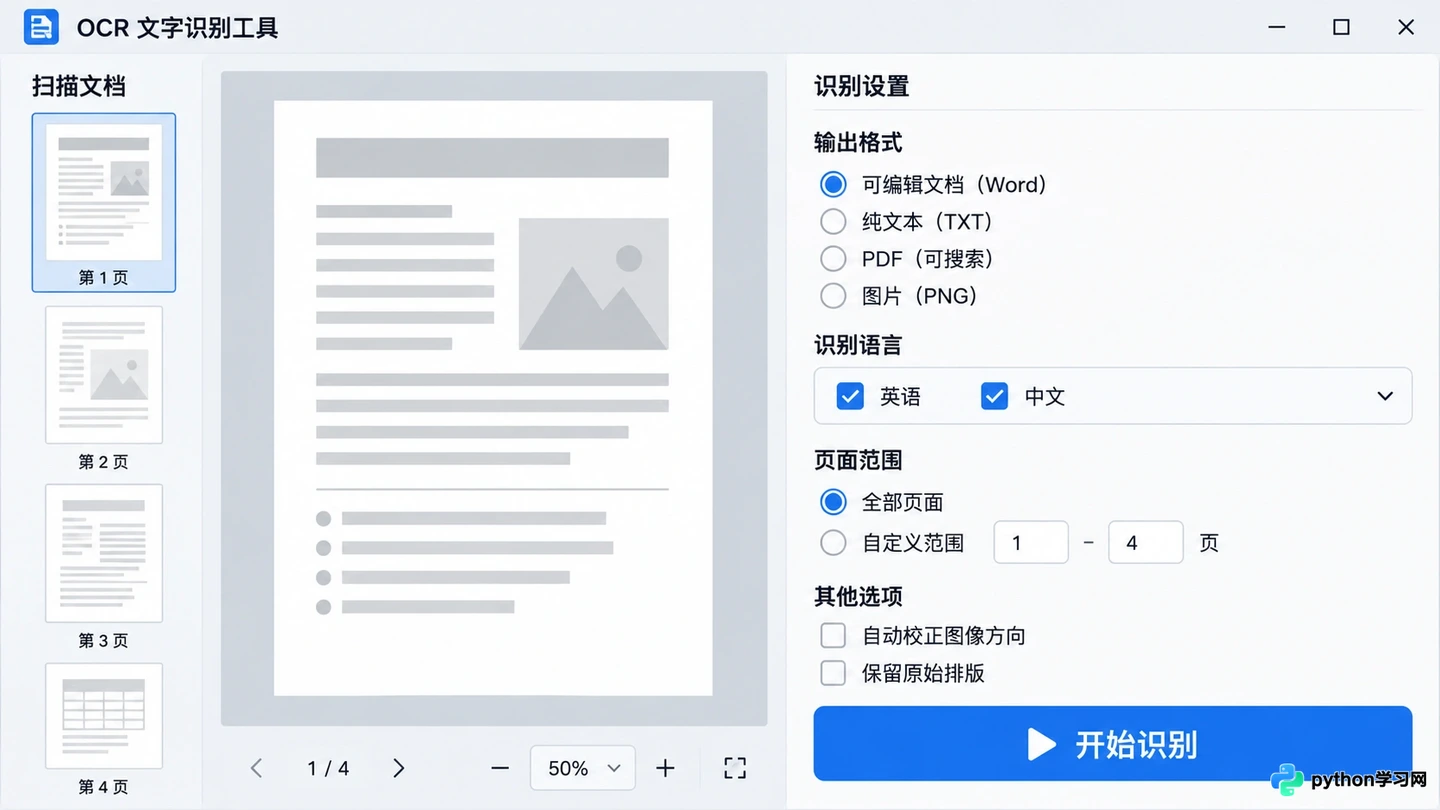
OCR工具中选择输出格式为可编辑文档,并设置正确的源语言。
转换完成后,检查导出的Word或TXT文件。重点观察段落是否断裂、特殊符号是否乱码以及表格结构是否错乱。对于简单的纯文本PDF,直接导出为TXT即可;如果包含复杂排版,建议导出为Word格式,以便后续对照原图进行排版恢复。这一步得到的文本是后续AI翻译的基础素材。
2. 分段投喂AI进行高精度翻译
将提取出的文本复制到剪贴板。由于AI模型通常有输入长度限制,且过长的文本容易导致上下文丢失或翻译风格不统一,建议按章节或页码将文本分成若干小块。
打开AI对话界面,输入提示词:“请担任专业翻译专家,将以下文本从[源语言]翻译成[目标语言]。要求保持专业术语准确,语气自然,并保留原有的段落结构。”然后粘贴第一段文本。等待AI生成译文后,仔细核对关键数据和专有名词。
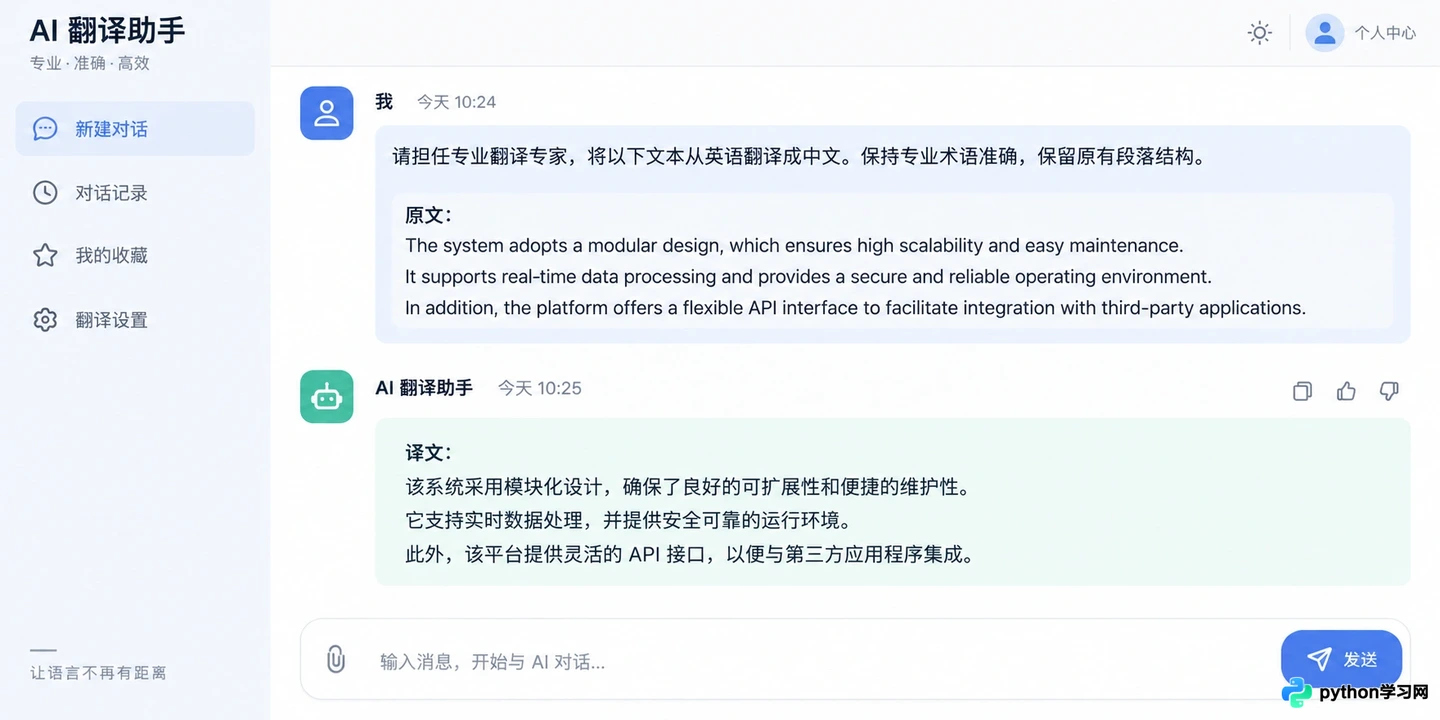
在AI聊天窗口中输入提示词,并粘贴提取后的文本进行翻译。
如果原文中有图表标题或脚注,建议在提示词中特别说明:“请保留图表标题和脚注的标记,不要遗漏。”对于识别错误的乱码部分,可以结合原始PDF截图,单独询问AI:“根据上下文,这段乱码可能是什么词?”利用AI的推理能力修正OCR的错误,这是单纯机器翻译做不到的优势。
3. 对照原文恢复图文排版
翻译完成后,你将得到一份纯文本或简单的结构化文本。现在需要将其放回原本的视觉框架中。打开之前导出的Word文档或新建一个文档,将AI翻译好的中文内容替换对应的英文段落。
如果原文档包含图片,请使用截图工具截取原PDF中的图片,插入到新文档的对应位置。调整图片大小和位置,使其与周围的译文对齐。对于表格,如果OCR识别结果混乱,建议手动在Word中重建表格,并将AI翻译好的单元格内容填入。虽然这一步需要一定的手工操作,但能确保最终文档的可读性和专业性。
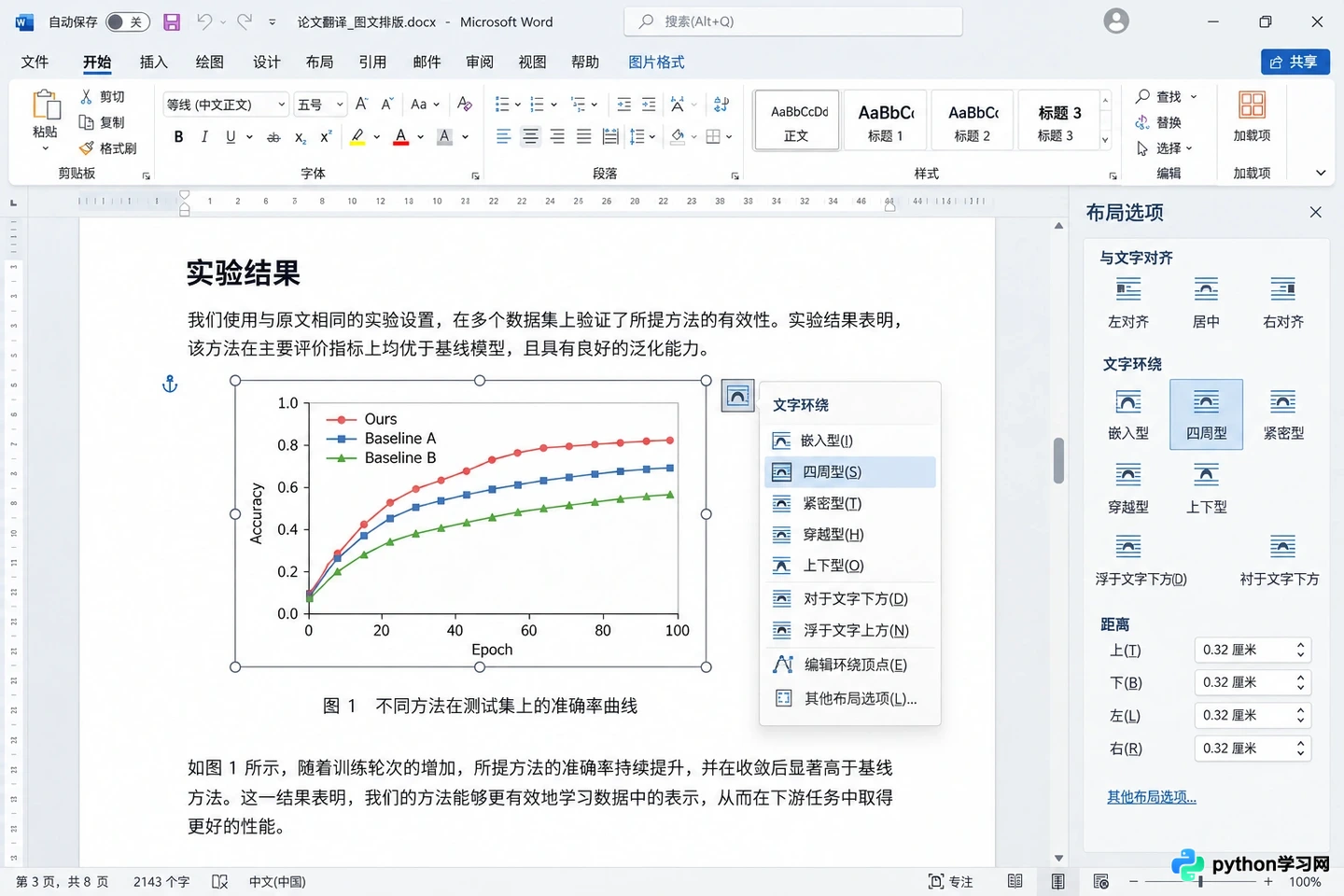
在Word文档中将译文替换原文,并插入截取的原始图片进行排版。
在排版过程中,注意字体和字号的选择。中文翻译后字数通常会增加,可能需要适当调整行距或字号,以避免文字溢出或版面过于拥挤。保持标题层级清晰,使用加粗或不同字号区分正文与小标题,使译文文档在视觉上接近原版的专业感。
4. 最终校对与文件保存
完成所有页面的替换和排版后,通读全文。重点检查因OCR识别错误导致的语义偏差,以及AI翻译中可能出现的生硬表达。特别是数字、日期、人名和地名,必须与原文严格一致。
确认无误后,将文档另存为PDF格式。在保存选项中,选择“标准”或“高质量打印”,以确保嵌入的图片和字体清晰可见。现在,你拥有了一份既保留了原图视觉效果,又具备准确中文译文的可用文档。
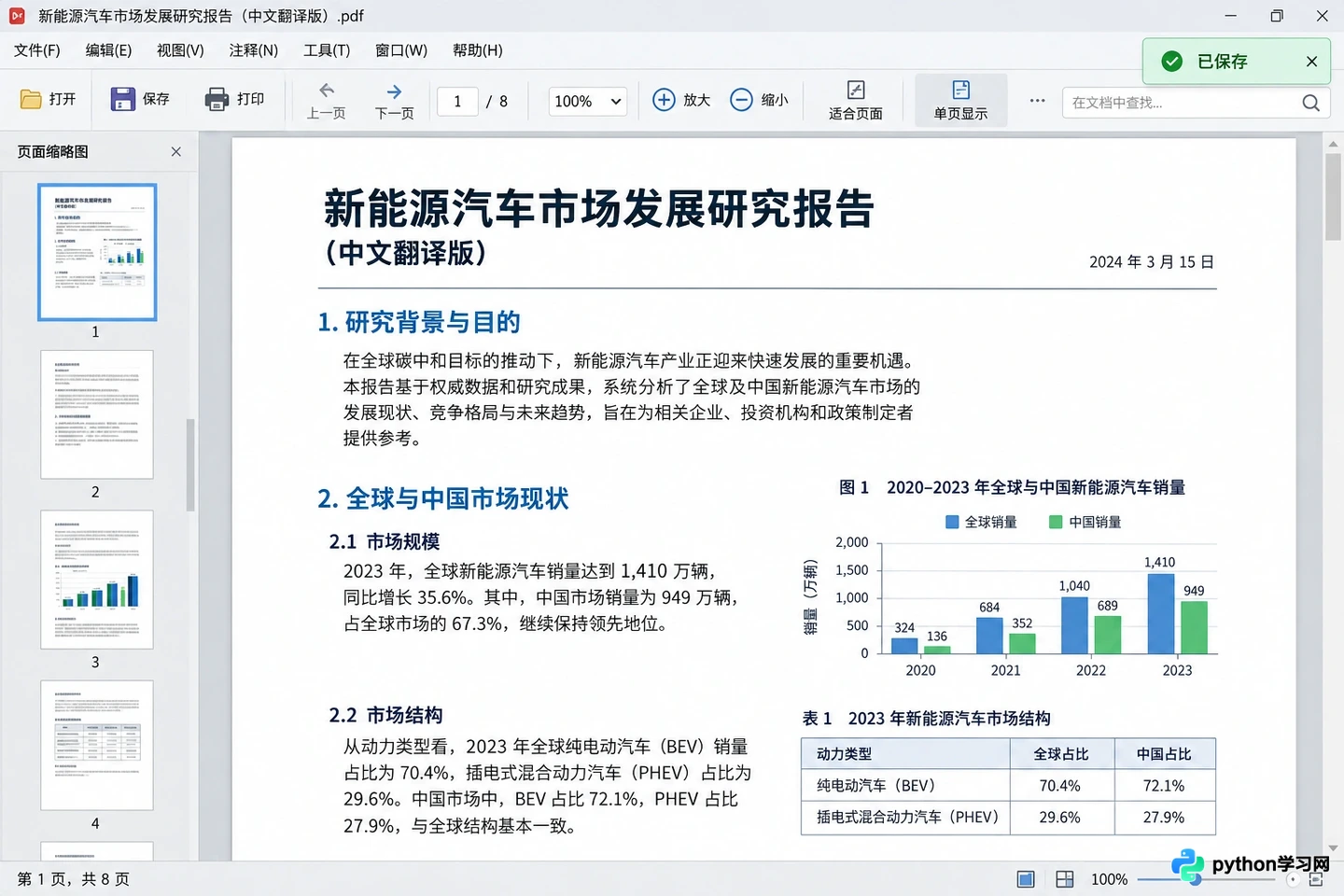
完成校对后保存的高质量翻译版PDF,图文清晰,排版整洁。
这种结合OCR与AI的工作流,虽然比一键翻译多出了几个步骤,但它解决了扫描版PDF无法处理的根本问题,并通过人工介入保证了关键信息的准确性。对于重要的合同、技术手册或学术文献,这种高精度转换方式是目前最可靠的解决方案。保存好你的工作文件,以便日后需要修改时可以直接调整文本,无需重新进行OCR识别。
免责声明:本文内容仅供参考,不代表本站观点。转载或引用请注明出处。









