

macOS下怎么卸载Homebrew安装的Python及清理缓存

详细讲解在macOS系统中使用Homebrew完整卸载指定或全部Python版本,排查依赖关联,并彻底清理Homebrew下载缓存与pip包残留的实操指南。
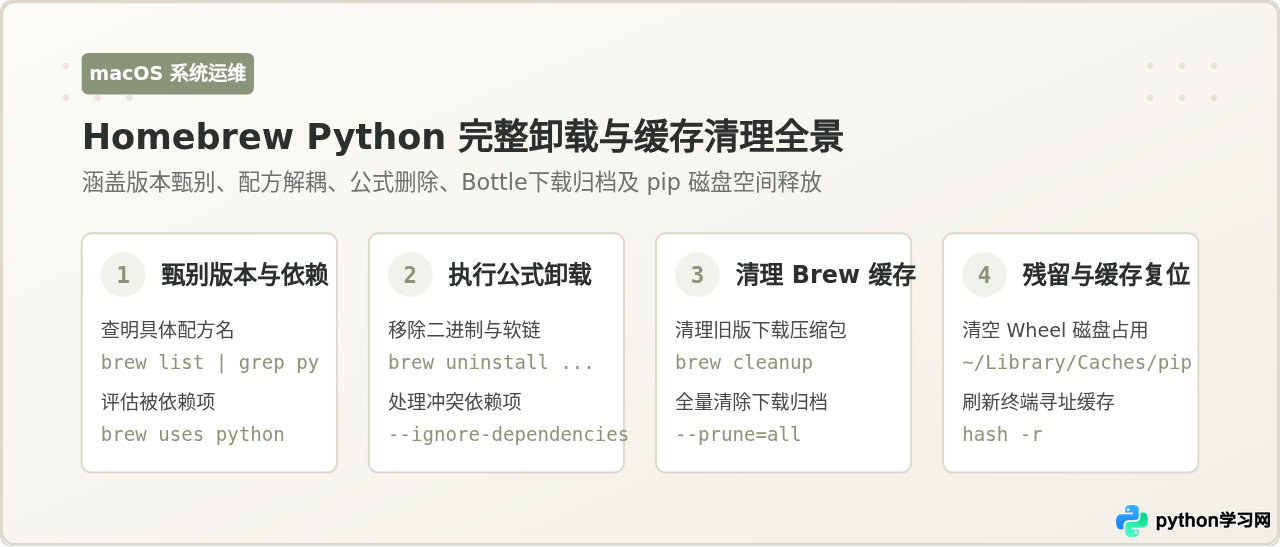
brew list 与 brew uses 确认具体的 Python 配方(Formula)名称及依赖它的其他软件;接着执行 brew uninstall 移除该版本的二进制文件及对应软链接;随后运行 brew cleanup 深度删除 Homebrew 留存的归档安装包;最后视需要清理用户级 pip 缓存与环境哈希缓存。以下按真实操作链路展开详细步骤与疑难辨析。
一、操作前排查:确认已安装的 Python 配方与依赖
Homebrew 对软件的命名具有版本区分机制。常见的 Python 公式既可能是默认的主干版本 python(通常指向最新的稳定版,如 python@3.12 或 python@3.13),也可能是指定版本的配方如 python@3.11、python@3.10 等。直接运行 brew uninstall python 若未指定具体配方,可能会遇到提示未安装或只卸载了其中一个版本的现象。
因此,第一步应当在 macOS 终端中列出当前 Homebrew 维护的全部 Python 配方:
brew list --formula | grep -E '^python(@[0-9.]+)?$'
从输出中可以明确当前机器上安装了哪些具体配方。在执行卸载前,还需要确认是否有其他通过 Homebrew 安装的工具(例如 glib、ansible、neovim 等)依赖了该 Python 版本:
brew uses --installed python@3.12
brew uses --installed 返回了具体软件名,意味着若强行移除该 Python,依赖它的软件在下次运行时可能因找不到解释器而报错。此时可以先行卸载这些关联软件,或者在卸载时做好重新配置对应软件解释器的准备。
二、核心步骤:执行卸载命令
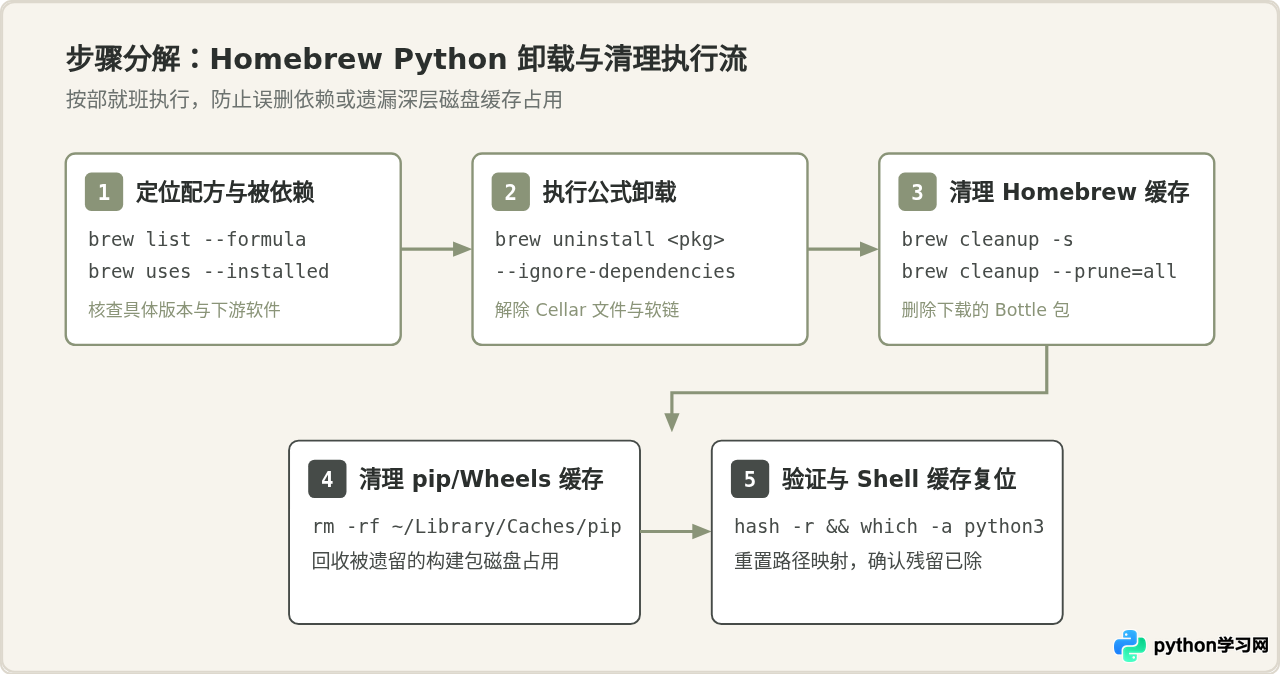
明确配方名称后,即可执行卸载。根据实际情况,通常分为“常规安全卸载”与“强制忽略依赖卸载”。
1. 常规卸载(推荐)
如果没有任何软件依赖该配方,或者你已经提前处理了依赖项,运行标准的 uninstall 命令:
brew uninstall python@3.12
如果安装的是未加版本号的通用包 python,则对应的命令为 brew uninstall python。此操作会同时移除 /opt/homebrew/bin(Apple Silicon)或 /usr/local/bin(Intel Mac)下的符号链接,例如 python3、pip3 等。
2. 忽略依赖强行卸载
如果某个工具(例如某次测试临时安装的命令行辅助程序)依赖该 Python,但你明确不需要保留该 Python 版本,可以使用 --ignore-dependencies 参数。这样 Homebrew 将只卸载指定的 Python,不会级联删除其他工具,也不会因依赖阻拦而退出:
brew uninstall --ignore-dependencies python@3.12
三、清理残留与缓存:释放磁盘空间
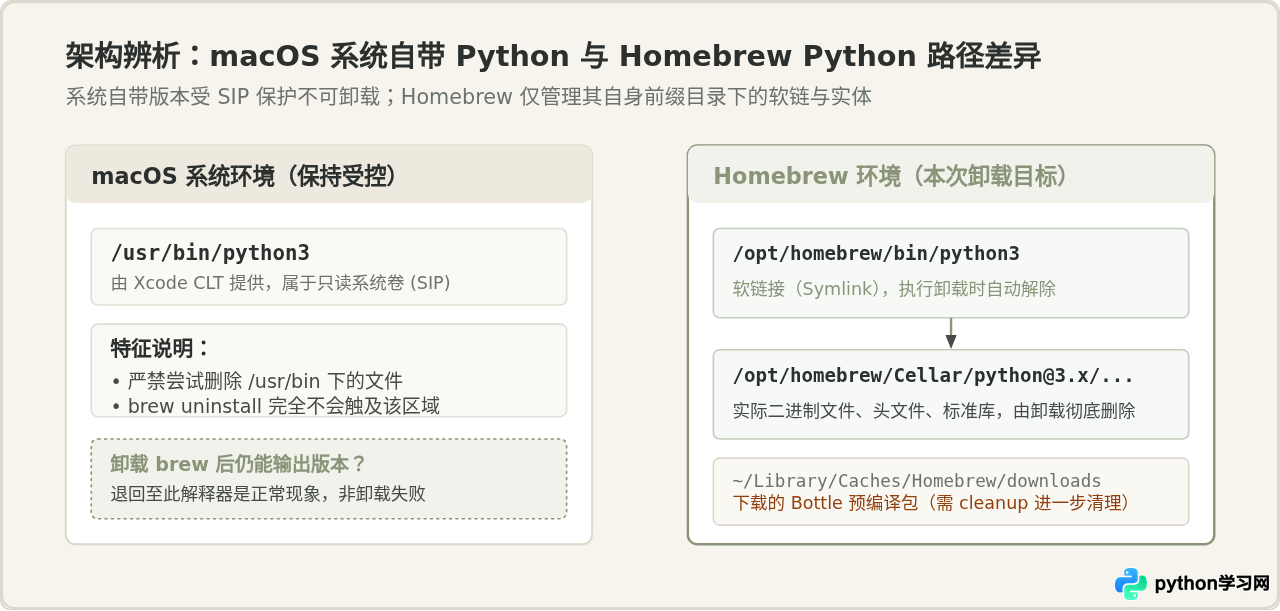
运行 brew uninstall 只会删除 Cellar 目录中已解压的程序文件以及对应的 bin 目录软链接,但并不会主动清除当时从镜像源下载下来的压缩包(Bottle),也不会自动清理使用该 Python 时下载的第三方包缓存。为了真正收回存储空间,需要执行以下清理步骤。
1. 查看并清理 Homebrew 归档下载缓存
Homebrew 默认会将下载的配方源包及 Bottle 缓存在 ~/Library/Caches/Homebrew 下。你可以先查看缓存所占用的路径及预估大小:
brew --cache
若要清理已被卸载软件或旧版本公式的残留安装包,运行以下命令:
brew cleanup -s
-s(或 --scrub)参数代表擦除包括最新版本下载记录在内的临时下载包。如果你希望彻底清除全部已下载的归档包,可以使用:
brew cleanup --prune=all
2. 清理 pip 下载与 Wheel 缓存
在日常开发中,即使卸载了 Homebrew 的 Python,用户以往通过 pip install 下载的 wheel 轮子及源码包依然会保留在用户级缓存目录中。若不再使用旧环境,可以通过以下命令将其清空:
rm -rf ~/Library/Caches/pip
四、验证卸载结果与常见现象辨析
操作完成后,通过终端工具验证当前系统的实际状态。
1. 刷新 Shell 命令路径缓存
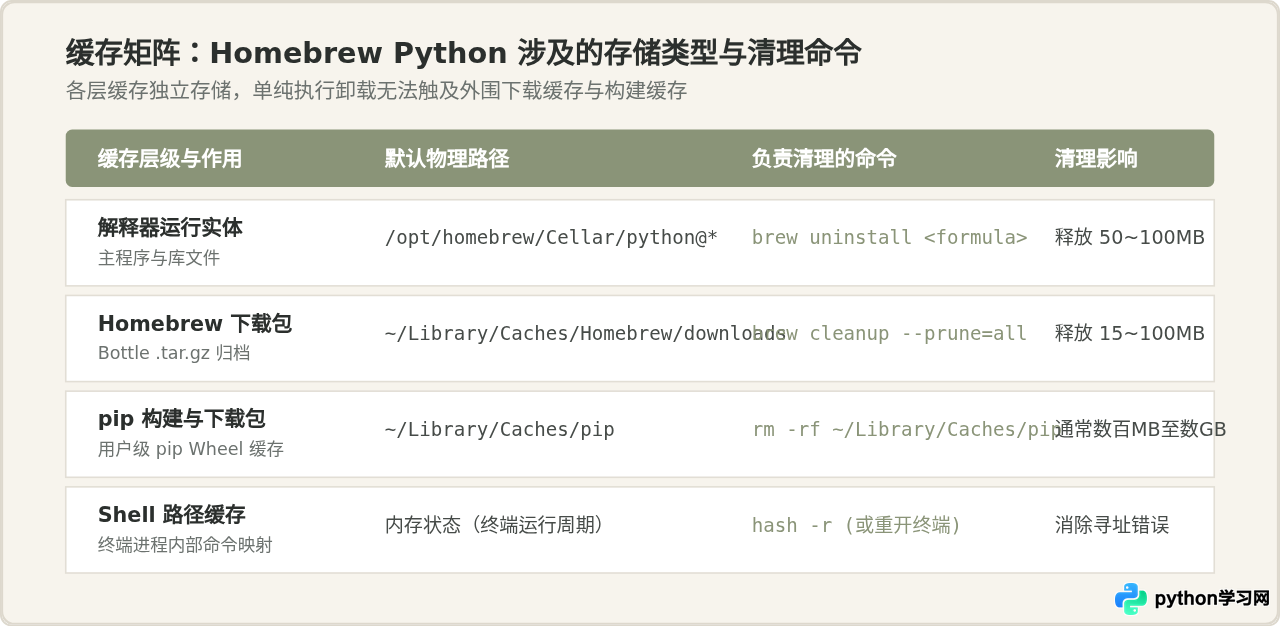
终端(特别是 zsh / bash)为了加快指令寻找速度,会在当前会话中对命令所在的绝对路径建立哈希映射。卸载后如果直接输入 python3,可能会偶发遇到类似 zsh: /opt/homebrew/bin/python3: bad interpreter: No such file or directory 的报错。此时只需执行:
hash -r
2. 确认当前 Python 解析路径
输入以下命令查看系统当前检索到的所有 python3 路径:
which -a python3
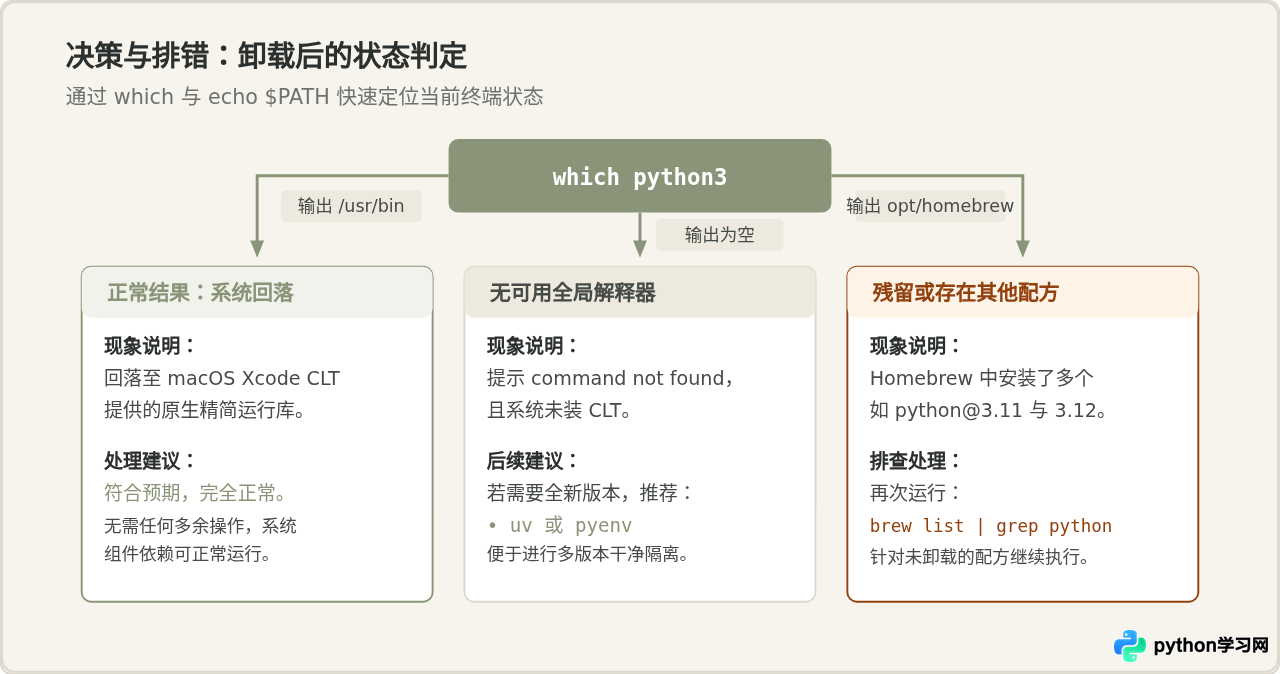
3. 常见困惑:为什么卸载后执行 python3 依然能运行?
许多初学者在执行完 brew uninstall python 后,在终端输入 python3 --version 依然能够看到版本号(如 Python 3.9.6),便怀疑是否没有卸载干净。
核心原因:macOS 系统预装了开发者命令行工具集(Xcode Command Line Tools),其在 /usr/bin/python3 自带了一个精简版 Python 运行时。此前由于 Homebrew 的路径(/opt/homebrew/bin)在环境变量 $PATH 中的优先级高于 /usr/bin,系统默认执行的是 Homebrew 版本。当你卸载了 Homebrew 的版本后,软链接消失,系统自然回落到 /usr/bin/python3。
只要 which python3 输出的路径不再是 /opt/homebrew/bin/python3(或 Intel 架构下的 /usr/local/bin/python3),就说明 Homebrew 版本的 Python 已经彻底卸载成功。
五、操作总结与速查清单
为了便于日常维护与快速查询,整个卸载与清理流程可归纳为以下几条命令:
| 操作阶段 | 标准执行命令 | 主要目的 |
|---|---|---|
| 1. 排查已装配方 | brew list --formula | grep python |
找出所有具体版本名(如 python@3.11, python@3.12) |
| 2. 检查下游依赖 | brew uses --installed python@3.12 |
确认卸载是否会导致其他命令行软件缺少解释器 |
| 3. 执行软件卸载 | brew uninstall python@3.12 |
删除 Cellar 二进制文件及全局 /bin 软链接 |
| 4. 清理下载包缓存 | brew cleanup -s |
清理下载留存的预编译 Bottle 归档包 |
| 5. 清除 pip 磁盘包 | rm -rf ~/Library/Caches/pip |
释放以往通过 pip 编译下载产生的临时 Wheel 缓存 |
| 6. 终端寻址复位 | hash -r && which -a python3 |
刷新当前会话的路径哈希映射并核对最终生效路径 |
按照上述流程操作,不仅能够安全卸载 Homebrew 安装的指定 Python 版本,而且能针对性地收回预编译安装包和 pip 包占用的磁盘空间,同时确保系统环境与终端 PATH 处于干净、清晰的状态。
免责声明:本文内容仅供参考,不代表本站观点。转载或引用请注明出处。









