

Excel中对比大量数据哪种方法最快

面对数万乃至数十万行的大体量数据,Excel中哪种对比方法最快?本文详细对比条件格式、公式函数、Power Query与VBA字典的性能表现,解析底层计算原理,并提供零代码高效操作步骤与选型决策指南。
一、常见比对方法的耗时断层与性能实测
日常办公中处理几百行表格时,任何方法在体感上都没有明显区别。但一旦数据规模突破5万行、10万行,甚至跨两张不同工作表进行全量对比,工具底层的计算模型就会立刻暴露出显著的性能分水岭。
为了直观说明不同手段在处理大量数据时的差异,我们以两张包含10万行数据的表格(以订单号作为主键比对差集)在典型办公电脑上的执行耗时与资源消耗进行对照:
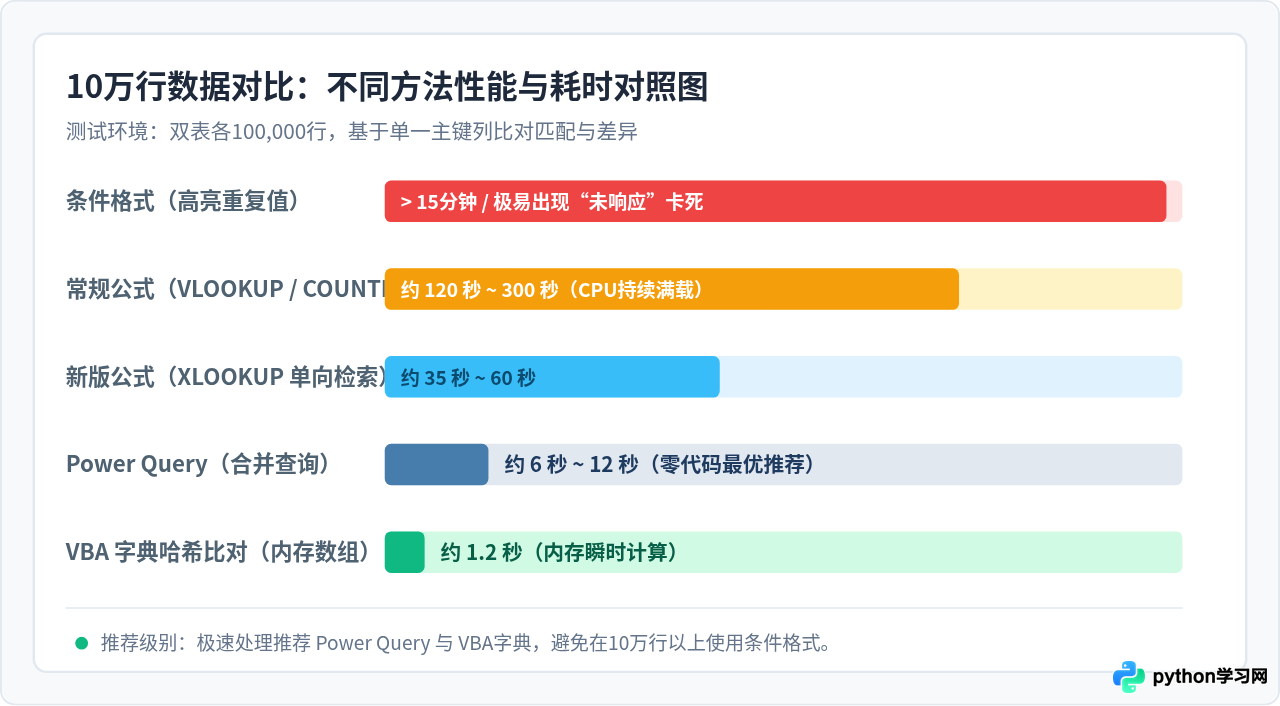
从对比中可以得出明确结论:不要对大量数据使用条件格式中的“突出显示重复值”功能。条件格式属于Excel界面的动态视图层,每当窗口滚动或表格发生重绘,Excel都会对所有单元格重新扫描一遍重复规则,导致整机卡死。
二、原理解析:为什么速度能相差数百倍?
理解不同方法的速度差异,关键在于认识计算机在底层查找数据时的算法复杂度差异。很多人误以为公式慢是因为Excel软件本身落后,其实是因为公式与哈希算法在检索机制上存在质的区别。
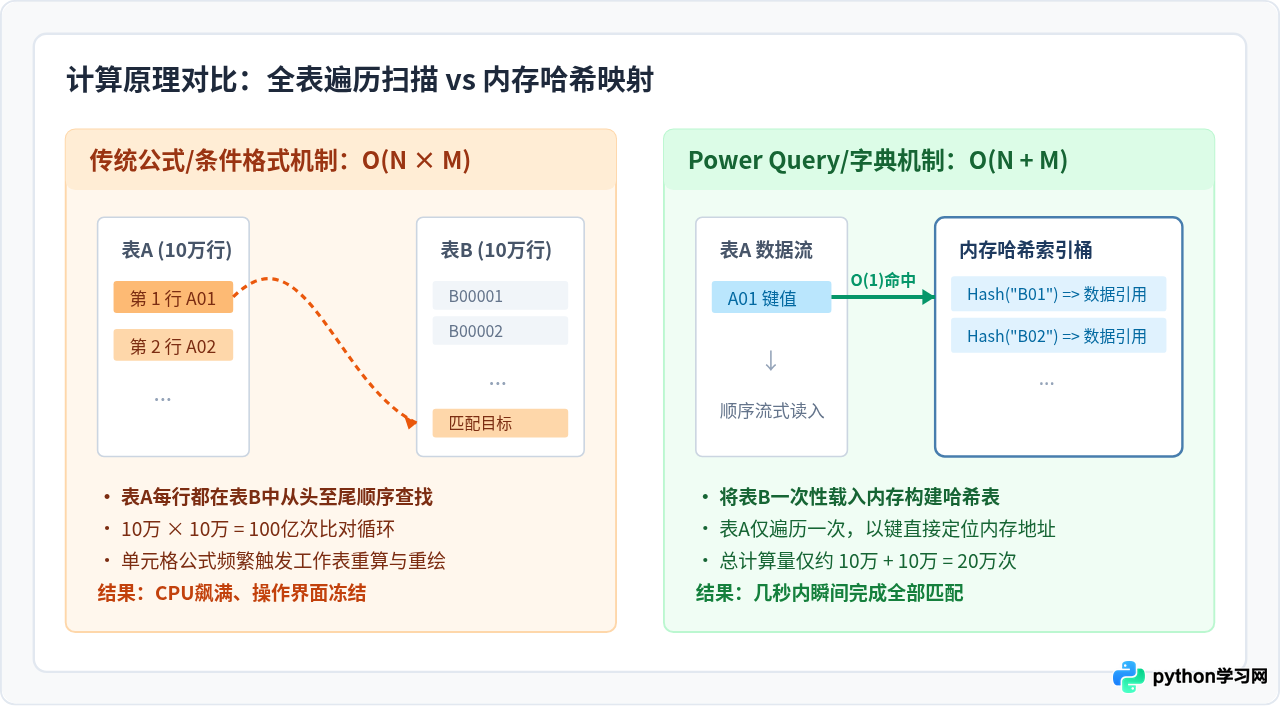
当我们在10万行单元格里写下 =VLOOKUP(A2, Sheet2!A:B, 2, FALSE) 时,Excel需要逐个计算这10万个单元格。对每一个单元格,它都会在Sheet2中从上至下扫描匹配项,最坏情况下总计算规模逼近百亿次。同时,单元格公式还会把计算结果与界面显示紧密绑定,频繁消耗图形界面重绘资源。
而Power Query与VBA字典先将基准表完整读入内存,将对比键(Key)通过哈希函数映射为唯一的内存寻址索引。之后比对数据流时,每一次查找只需消耗常数时间(即O(1)复杂度),总计算量从“10万乘10万”直接骤降至“10万加10万”,因此耗时缩短了数百倍。
三、零代码最高效方案:Power Query 合并查询实操
Power Query是Excel 2016及更高版本(包括Microsoft 365与WPS最新版)内置的专业数据ETL处理引擎。它独立于工作表网格之外运行,非常适合在不需要写任何代码的前提下秒级比对几十万行数据。

详细操作指引
- 将数据区域转换为Power Query查询: 选中表A内任意单元格,点击菜单栏【数据】→【来自表格/区域】。在弹出的编辑器窗口中,左上角点击【关闭并上载】下拉箭头 →【关闭并上载至...】,在对话框中选择“仅创建连接”。对表B执行完全相同的操作。此时两张表已成功建立数据缓存通道。
- 开启合并查询窗口: 在Excel主界面中,点击【数据】→【获取数据】→【合并查询】→【合并】。
- 指定关联键与比对逻辑: 在合并窗口的上方下拉列表中选择“表A”,下方下拉列表选择“表B”。用鼠标分别单击两表中用作比对的核心列(如“客户编号”或“商品编码”),两列将被同步点亮选中。
-
精准选择“联接种类”:
- 若要找出两表的差异项(在A中存在但在B中不存在):在联接种类中选择“左反(仅第一张表中的行)”。
- 若要提取两表的完全一致共有项:选择“内部(仅匹配的行)”。
- 若要像VLOOKUP一样补充对应列:选择“左外部(第一张表中的所有行,第二张表中的匹配行)”,合并后点击新增列右上角的展开图标提取目标字段。
- 加载产出报表: 点击确定后,直接点击左上角【关闭并上载】,Excel会在全新工作表中瞬间生成比对结果表格。
四、极限速度追求:VBA 字典(Scripting.Dictionary)秒级比对
对于经常需要在原工作表内标定结果、或者要求在1至2秒内完成全表比对的资深用户,VBA结合Windows底层的Scripting.Dictionary对象是最强悍的本地利器。
很多初写VBA宏的用户会发现代码依然运行缓慢,其核心原因往往是频繁读取单元格(Range对象操作)。通过将单元格一次性直接读入内存数组,在内存中完成字典哈希匹配后,再将结果数组一次性批量写回工作表,10万行数据比对可在2秒内瞬间结束。
按下 Alt + F11 打开VBA编辑器,点击【插入】→【模块】,粘贴以下完整代码即可直接运行:
Sub FastCompare_Dictionary()
    Dim t As Double: t = Timer
    Dim ws As Worksheet: Set ws = ActiveSheet
    Dim lastRowA As Long, lastRowB As Long

    lastRowA = ws.Cells(ws.Rows.Count, "A").End(xlUp).Row
    lastRowB = ws.Cells(ws.Rows.Count, "B").End(xlUp).Row
    If lastRowA < 2 Or lastRowB < 2 Then Exit Sub

    ' 1. 一次性将单元格数据读入内存二维数组(避免循环访问Range)
    Dim arrA As Variant, arrB As Variant
    arrA = ws.Range("A2:A" & lastRowA).Value
    arrB = ws.Range("B2:B" & lastRowB).Value

    ' 2. 创建字典对象,将表B数据构建为内存哈希表
    Dim dict As Object: Set dict = CreateObject("Scripting.Dictionary")
    dict.CompareMode = vbTextCompare ' 忽略英文字母大小写

    Dim i As Long, key As String
    For i = 1 To UBound(arrB, 1)
        key = Trim(CStr(arrB(i, 1)))
        If Len(key) > 0 Then dict(key) = True
    Next i

    ' 3. 遍历表A数组,在字典中常数时间 O(1) 检索是否存在
    Dim resArr() As Variant
    ReDim resArr(1 To UBound(arrA, 1), 1 To 1)

    For i = 1 To UBound(arrA, 1)
        key = Trim(CStr(arrA(i, 1)))
        If Len(key) > 0 Then
            If dict.Exists(key) Then
                resArr(i, 1) = "两表共有"
            Else
                resArr(i, 1) = "仅表A存在"
            End If
        End If
    Next i

    ' 4. 将比对结果数组一次性批量写回C列单元格
    ws.Range("C2:C" & lastRowA).Value = resArr

    MsgBox "比对完毕!处理行数: " & lastRowA & " 行,耗时: " & Format(Timer - t, "0.00") & " 秒", vbInformation
End Sub
五、选型决策树与避坑指南
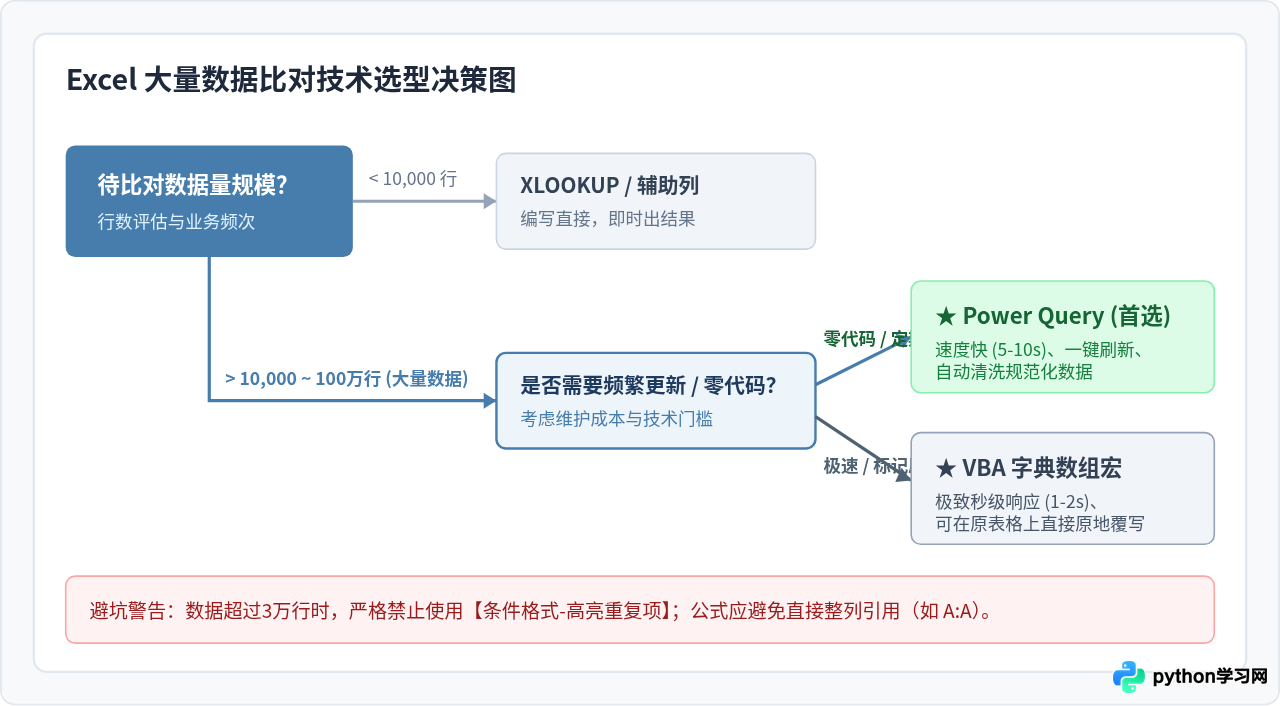
面对具体的数据比对需求,该如何选择最适合当下场景的方法?可参考下面的综合决策指南:
常见失误与排查要点
-
文本与数字格式不一致导致“假不匹配”:
大量数据导出自不同系统时,一列往往保存为文本型数字(带绿色三角标志),另一列是常规数值。比对时即便看起来完全一样也会判定为不匹配。在Power Query中只需在列标题右键将两列统一修改为“文本”或“整数”;在VBA中则通过
Trim(CStr(...))强制转换为字符串匹配。 -
不可见空格与回车符干扰:
复制来的数据常含有末尾空格、换行符(
Char(10))或不可见空格(Char(160))。Power Query提供一键【转换】→【格式】→【修整】与【清除】,可在对比前消除一切隐形杂质。 -
非得使用公式时的降速技巧:
如果客观环境受限只能使用公式,请牢记两点:一是不要写整列引用(如
VLOOKUP(A2, B:B, ...)会导致部分版本按全表104万行遍历),务必限定准确范围如$B$2:$B$100000;二是在粘贴公式前,将Excel计算选项切换为“手动计算”,填充完毕后再按 F9 一次性计算,并在计算完成后立即“复制并选择性粘贴为数值”,去除公式依赖,避免后续点击单元格反复卡顿。
六、总结
综合速度、易用性与日常维护成本,在Excel中对比大量数据时的最佳答案非常清晰:
- 综合第一推荐(零代码+极速):首选 Power Query 合并查询。无论是10万行还是50万行,在几秒内就能得出准确无误的差异清单,且流程能够一键刷新复用。
- 极致性能推荐(程序化极速):熟练使用 VBA 字典 + 内存数组,在2秒内完成全内存比对,并可灵活回写原表。
- 彻底弃用方案:在超过1万行的大体量数据中,坚决避免使用“条件格式突出重复项”;尽量避免成万行铺设未经优化的动态交叉查找公式。
免责声明:本文内容仅供参考,不代表本站观点。转载或引用请注明出处。









