

Python多版本共存时怎么管理环境变量

在一台计算机上同时安装 Python 3.8、Python 3.10 和 Python 3.12 是开发者经常面对的场景。很多开发者在配置多版本时遇到的困扰是:在命令行中输入 python 或 pip 时,系统启动的往往不是预期的版本,或者为一个项目安装的第三方库总是错误地流入另一个版本的目录中。管理多版本环境变量的核心思路并不在于反复修改系统的全局 PATH 列表,而在于“保持全局环境变量极简,使用版本调度器作为唯一入口,并通过项目专属的虚拟环境动态接管会话级 PATH”。
一、PATH 环境变量的检索机制与版本遮蔽
操作系统定位可执行文件依赖于环境变量中的 PATH。当你在终端或命令提示符中敲入 python 并回车时,操作系统并不会遍历整块硬盘,而是按照 PATH 中登记的文件夹路径从前到后逐一检索。一旦在某个路径下找到了名为 python.exe(Windows)或 python(macOS/Linux)的可执行文件,检索过程便立即中断并执行该文件。
这就是环境变量检索的“先到先得(First-Match Wins)”规则。如果操作系统配置的 PATH 中同时包含 C:\Python312 与 C:\Python38,且 3.12 的路径排在前面,那么无论你后续执行多少次 python 命令,系统永远只会唤醒 Python 3.12。排在后面的 Python 3.8 就处于被“遮蔽(Shadowed)”的状态,常规命令根本无法触达它。
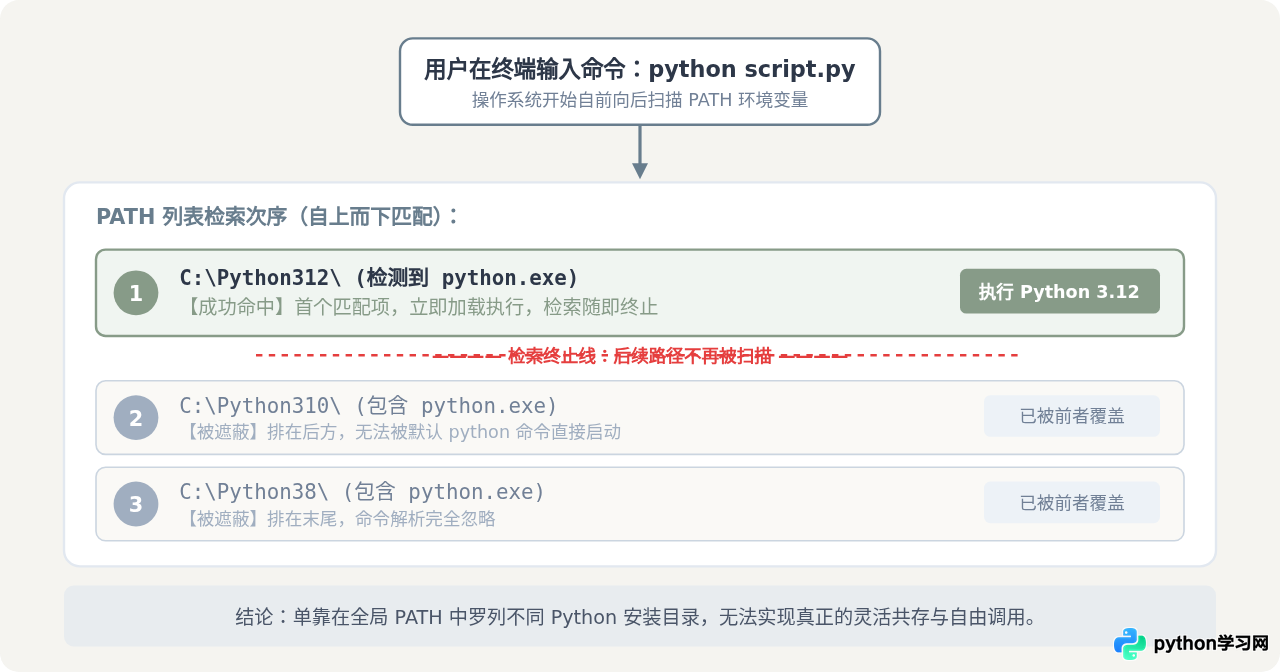
更隐蔽的问题发生在 pip 工具上。如果 C:\Python38\Scripts 恰好排在 C:\Python312\Scripts 前面,而主程序路径反过来,就会导致执行 python 是 3.12 版本,而执行 pip 却把扩展包安装进了 3.8 的目录,造成极其混乱的依赖丢失现象。
二、两种管理策略的关键差异:全局 PATH 调序 vs 局部环境隔离
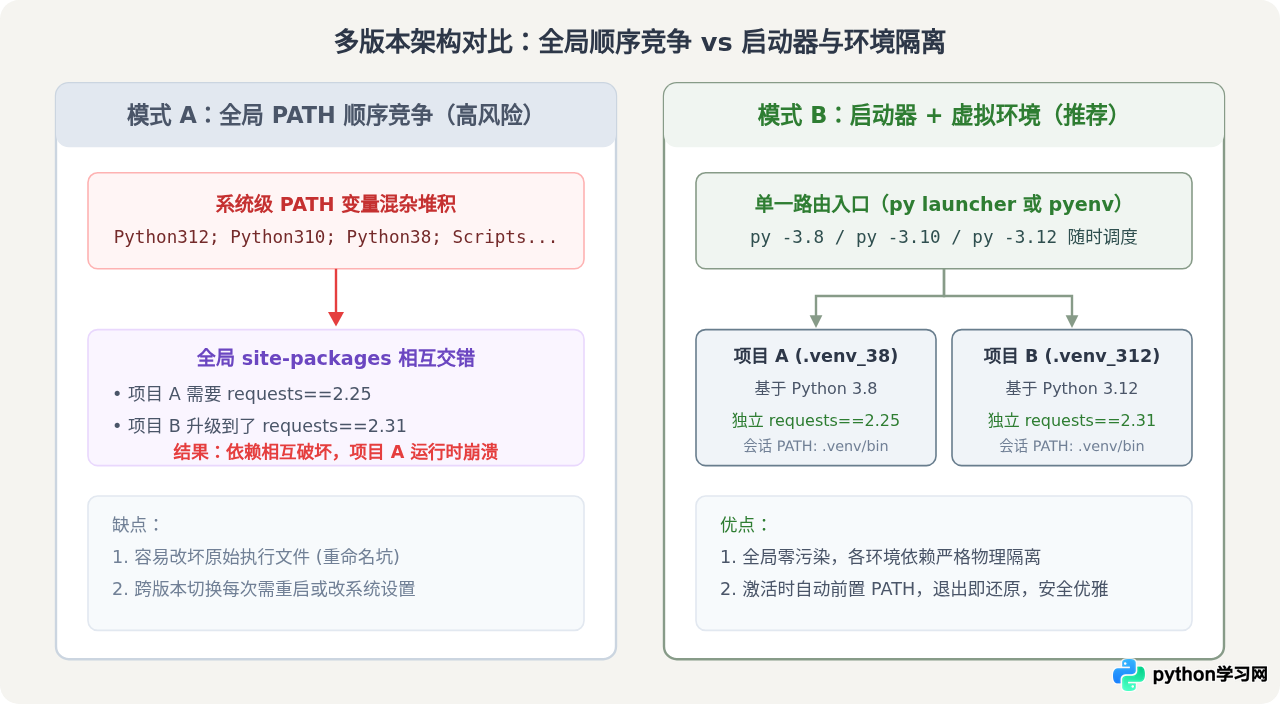
在处理多版本共存时,通常有两种典型的解决路径。比较这两种做法的关键差异,能帮助我们建立清晰的环境管理习惯:
| 对比维度 | 策略一:手动调整全局 PATH / 重命名 exe | 策略二:启动器网关 + 项目级虚拟环境(推荐) |
|---|---|---|
| 实现机制 | 将各版本 exe 改名为 python38.exe、python310.exe,并在系统设置中手动排列 PATH |
全局 PATH 仅保留调度工具(如 py 或 pyenv),项目通过 venv 动态重写当前终端 PATH |
| pip 兼容性 | 极差。重命名主程序会导致许多依赖默认可执行文件名的工具和 pip 安装的脚本头失效 | 优异。虚拟环境内部包含完整的标准 python 和 pip,完全符合生态规范 |
| 依赖隔离度 | 无隔离。所有项目共享同一版本的全局 site-packages,极易发生第三方库版本打架 |
完全隔离。每个项目独享自己的包目录,随时新建与销毁,绝不污染全局环境 |
| 操作维护成本 | 高。每次切换项目或引入新工具都可能需要打开系统界面重新调整变量次序 | 极低。进入项目目录激活虚拟环境即可,退出后自动还原系统环境变量 |
差异为什么重要?因为 Python 生态中的许多命令行工具(例如 pytest、black、flake8)在安装时,会在可执行脚本的第一行写入解释器的绝对路径与名称。如果你直接将 python.exe 重命名为 python310.exe,这些工具在后续调用时很可能会因为找不到原本的 python.exe 而报错崩溃。因此,保持原始二进制文件名不变,用“分流器”替代“直接改名”是多版本管理的首要守则。
三、主流操作系统下的具体配置实践
理解了理论后,在具体系统中如何设置环境变量?以下是 Windows 与 macOS/Linux 平台的标准做法。
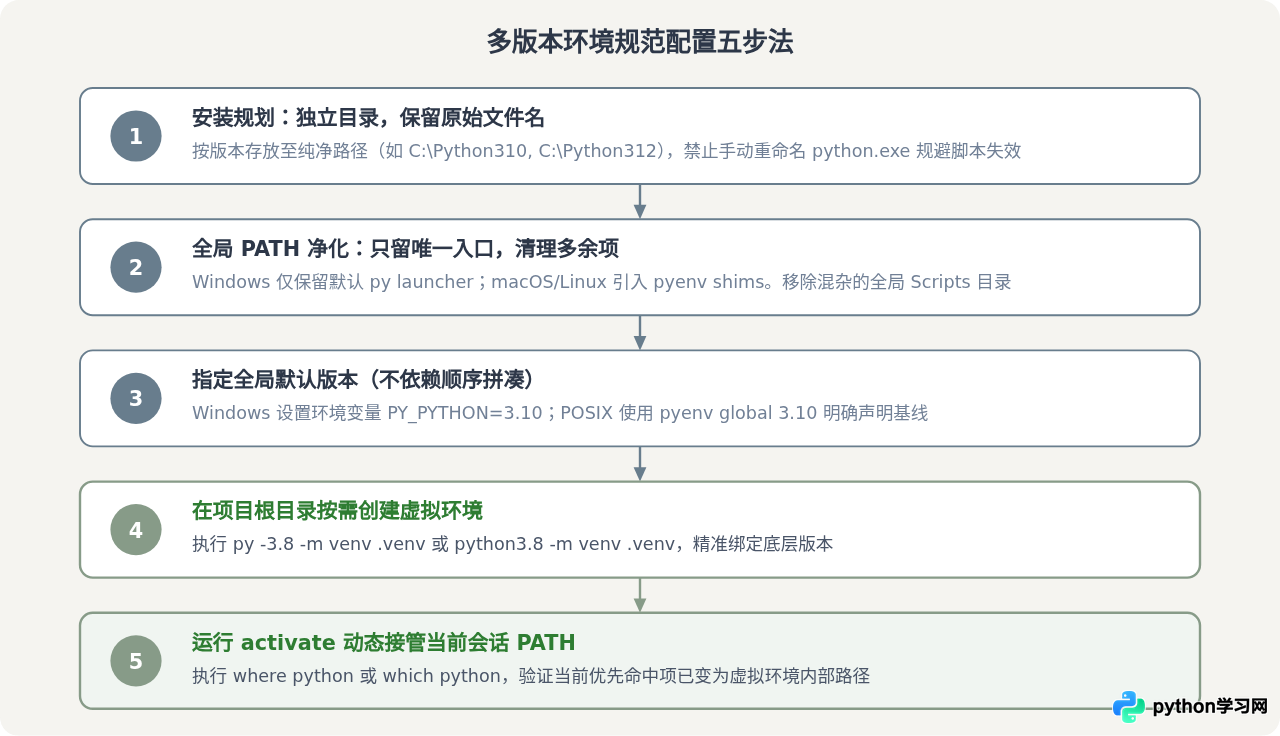
1. Windows 平台:拥抱官方 Python 启动器(py.exe)
在 Windows 环境下,官方安装包自带了一个极其强大的环境变量中转工具——Python Launcher (py.exe)。它默认安装在 C:\Windows\py.exe 下,而 C:\Windows 始终位于系统 PATH 的前列。
实操配置建议:
- 安装新版本时:可以勾选“Install launcher for all users”,但建议取消勾选“Add python.exe to PATH”(特别是安装第二个及后续版本时)。只允许
py.exe暴露在最外层。 - 查看已安装版本:在终端运行
py -0p,启动器会列出系统上检测到的所有 Python 版本及其完整安装路径,并用星号*标出默认版本。 - 自由唤醒任意版本:
# 启动 Python 3.8 解释器 py -3.8 # 用 Python 3.10 执行当前脚本 py -3.10 main.py # 用 Python 3.12 的 pip 安装模块 py -3.12 -m pip install requests - 通过环境变量指定默认版本:如果希望直接输入
py时默认打开 Python 3.10,可以在系统或用户环境变量中新增一条变量:- 变量名:
PY_PYTHON - 变量值:
3.10
- 变量名:
2. macOS / Linux 平台:使用 pyenv 接管 PATH
在 POSIX 系统中,强烈警告不要修改或删除系统自带的 /usr/bin/python3,因为操作系统的包管理器(如 apt、yum)或系统底层脚本高度依赖它。一旦覆盖系统自带解释器的环境变量,可能导致系统无法正常更新或桌面异常。
管理多版本首选 pyenv。它的核心逻辑是在当前用户的 PATH 最前端插入一个名为 shims(垫片)的目录:
# 在 ~/.zshrc 或 ~/.bashrc 末尾注入初始化代码:
export PYENV_ROOT="$HOME/.pyenv"
[[ -d $PYENV_ROOT/bin ]] && export PATH="$PYENV_ROOT/bin:$PATH"
eval "$(pyenv init -)"每次打开终端时,eval "$(pyenv init -)" 会将 $HOME/.pyenv/shims 放在 PATH 的第 1 位。当你在某个项目目录下执行 python 时,shims 垫片会读取当前目录下的 .python-version 文件,将调用精准分发到对应的 Python 版本,完全透明且对系统底层无害。
四、虚拟环境(venv)如何动态重写 PATH
很多开发者认为“虚拟环境”是一个复杂的沙盒隔离系统,其实它的底层原理非常纯粹——它只是在当前终端会话的内存中临时修改了 PATH 环境变量。
当我们执行虚拟环境的激活脚本(如 Windows 的 .venv\Scripts\activate.bat 或 macOS/Linux 的 source .venv/bin/activate)时,脚本在后台悄悄完成了两件事:
- 把当前系统原本的
PATH值复制并备份到名为_OLD_VIRTUAL_PATH的临时变量中。 - 将当前虚拟环境的
Scripts(Windows)或bin(POSIX)目录,强行插入到当前会话 PATH 的最左端(第 0 位)。
因为这个目录现在排在 PATH 的最前面,根据我们前面提到的“先到先得”规则,接下来你输入的 python 和 pip 都会直接命中虚拟环境内部的文件。而当你执行 deactivate 时,脚本又会将 _OLD_VIRTUAL_PATH 恢复回去。整个过程完全发生在当前命令行窗口的内存空间里,系统的注册表和全局永久环境变量丝毫没有受到改动。这就是为什么虚拟环境是管理多版本最安全、最优雅的方式。
避坑准则:即使在虚拟环境外,也请养成使用 python -m pip install <package> 而不是直接敲 pip install <package> 的习惯。前者明确指定了当前正在运行的那个 Python 解释器去调用其对应的 pip 模块,彻底避免了因 PATH 中 pip 位置偏差而装错版本的风险。
五、结果验证与常见陷阱排查
完成配置后,必须通过命令来确认实际命中情况,并在遇到异常时快速定位根因。
1. 命中情况检查命令
不要只输入 python --version,因为这只能告诉你当前启动的版本,却无法告诉你它来自哪个目录。正确的核验命令是:
- Windows 平台:
该命令会自上而下列出当前where pythonPATH中所有叫python.exe的文件。排在第一行的就是实际被执行的那一个。 - macOS / Linux 平台:
参数which -a python3-a会打印出全部匹配项,确保排在第一位的确实是你希望调用的路径。
2. 三大常见故障与排查方案
陷阱一:Windows 应用商店自动拦截弹出
在全新 Windows 系统上输入 python,系统不仅没有运行 Python,反而弹出了微软应用商店(Microsoft Store)。这是因为 Windows 在默认用户 PATH 中加入了 %LOCALAPPDATA%\Microsoft\WindowsApps,其中包含了指向商店的 0 字节快捷方式。如果你的真实 Python 路径排在它后面,就会触发商店跳转。
解决方法:在 Windows 搜索框打开“设置” -> 搜索“应用执行别名”,在列表中将“应用安装程序 (python.exe)”和“应用安装程序 (python3.exe)”两个开关彻底关闭。
陷阱二:修改了环境变量后终端依然没有生效
在“系统属性 -> 环境变量”中修改了 PATH 或添加了 PY_PYTHON,但在已经打开的 CMD、PowerShell 或 VSCode 终端中运行依然毫无变化。
解决方法:每个终端进程在启动瞬间都会把当前系统的环境变量复制一份存为自己的内存快照。修改系统设置并不会自动热重载已有进程。必须完全关闭已有终端窗口(若使用 VSCode,需要完全重启编辑器窗口),重新启动后新的环境变量才会生效。
陷阱三:用户变量与系统变量的合并次序冲突
Windows 的最终 PATH 是由“系统变量中的 PATH”与“用户变量中的 PATH”拼接而成的。Windows 默认规则是将系统变量的 PATH 放在前面,用户变量的 PATH 追加在后面。如果你在用户变量里把 Python 3.10 置顶,但系统变量里早就写了 Python 3.8,那么 Python 3.8 依旧具有更高的优先命中权。
解决方法:检查并清理系统变量中的 Python 路径,尽量把 Python 相关的配置统一放在同一个层级(建议放在用户变量),避免两处配置发生未知的先后争抢。
六、总结
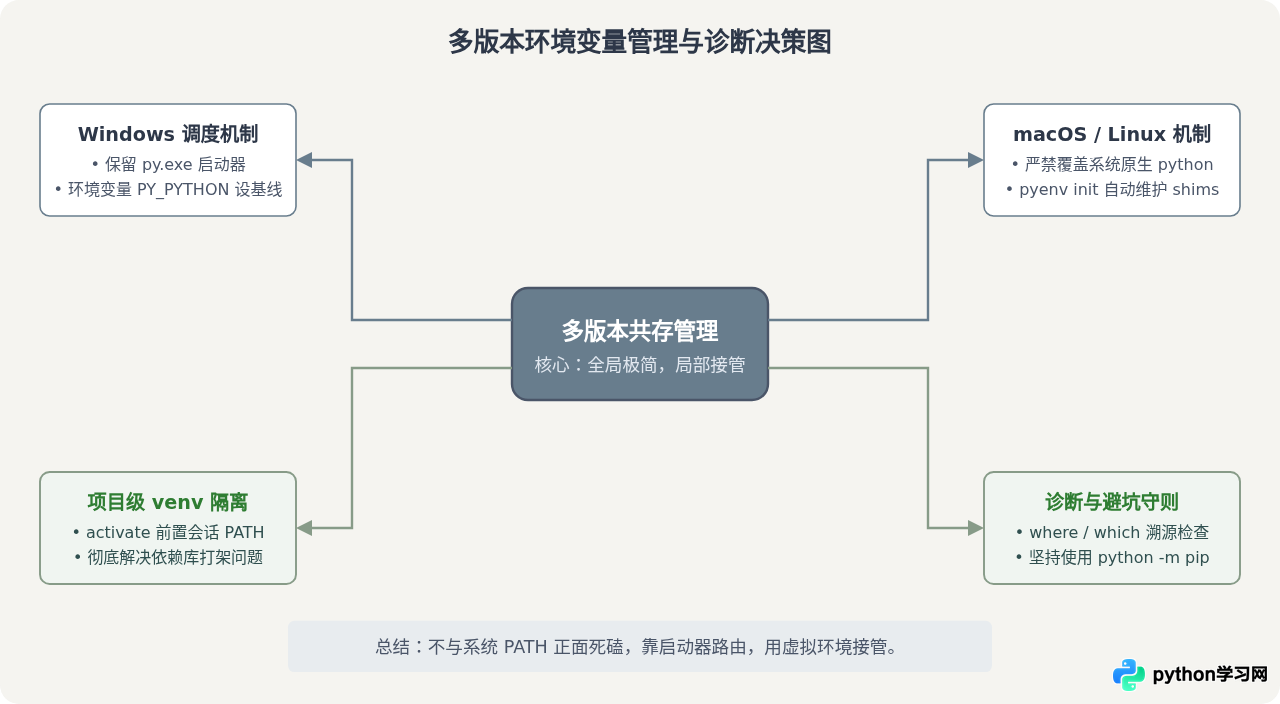
管理多版本 Python 的环境变量,本质上是一场关于“调用优先级”的博弈。试图在全局 PATH 中通过精细排列或重命名文件来同时兼顾多个版本,往往会随着开发环境的演进而陷入依赖冲突与路径失效的泥潭。
最稳定、最符合现代 Python 生态规范的做法是:
- 安装各版本时保持目录干净独立,绝不随意改名可执行文件;
- 在全局层面仅保留启动器(Windows
py.exe或 POSIXpyenv),并通过全局配置指定日常基准版本; - 在具体开发工程中,始终为每个项目构建专用的
.venv虚拟环境,让激活脚本在局部会话中动态重写PATH。
通过这套分层机制,既能确保全局环境的清爽稳定,又能为每个项目赋予精准且独立的版本环境。
免责声明:本文内容仅供参考,不代表本站观点。转载或引用请注明出处。









