

macOS下Python安装及环境变量配置指南

针对 macOS 系统的 Python 3 实用安装与环境变量配置指南,详解 Homebrew 与官网包安装方式、zsh 环境下 PATH 变量的作用机制与修改步骤、多版本管理及常见排错方案。
打开 macOS 的终端(Terminal),输入 python,屏幕上弹出一行冷冰冰的 zsh: command not found: python;或者输入 python3,调出的却是 Xcode 命令行工具附带的陈旧环境。在 macOS 上进行 Python 开发,首先要解决的核心问题就是:如何在不破坏操作系统自带组件的前提下,安装现代、独立的 Python 3 环境,并通过配置 PATH 环境变量,让终端在任何路径下都能准确识别并调用对应版本的解释器与包管理工具。
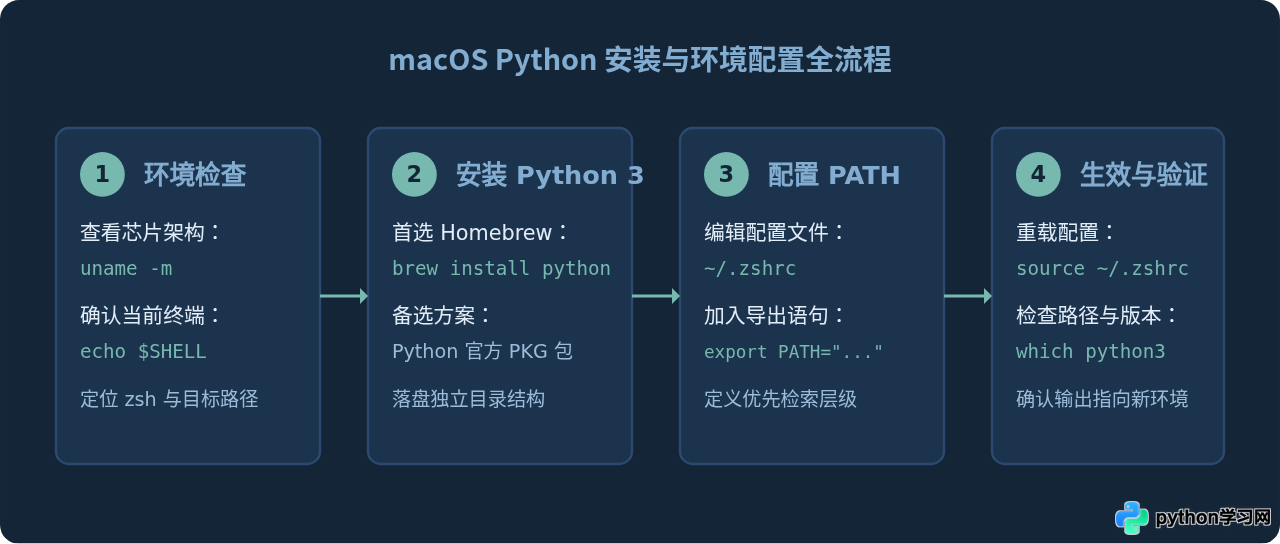
一、准备工作:确认系统架构与默认 Shell
自 macOS Catalina(10.15)起,系统的默认 Shell 已由 bash 调整为 zsh。同时,苹果在硬件上全面转向 Apple Silicon(M 系列芯片)。这两项系统特性直接决定了配置文件的位置以及软件包安装的默认路径。
在开始安装前,先在终端执行以下两个命令确认本机环境:
# 查看当前使用的终端 Shell
echo $SHELL

# 查看 CPU 架构
uname -m
示例输出与解读:
- 如果
echo $SHELL返回/bin/zsh,说明当前环境使用 zsh,后续所有环境变量配置都应写入用户主目录下的~/.zshrc文件。 - 如果
uname -m返回arm64,说明使用的是 Apple Silicon 芯片,Homebrew 默认安装路径为/opt/homebrew;若返回x86_64,则表示为 Intel 架构芯片,Homebrew 默认安装路径为/usr/local。
二、选择与执行安装途径
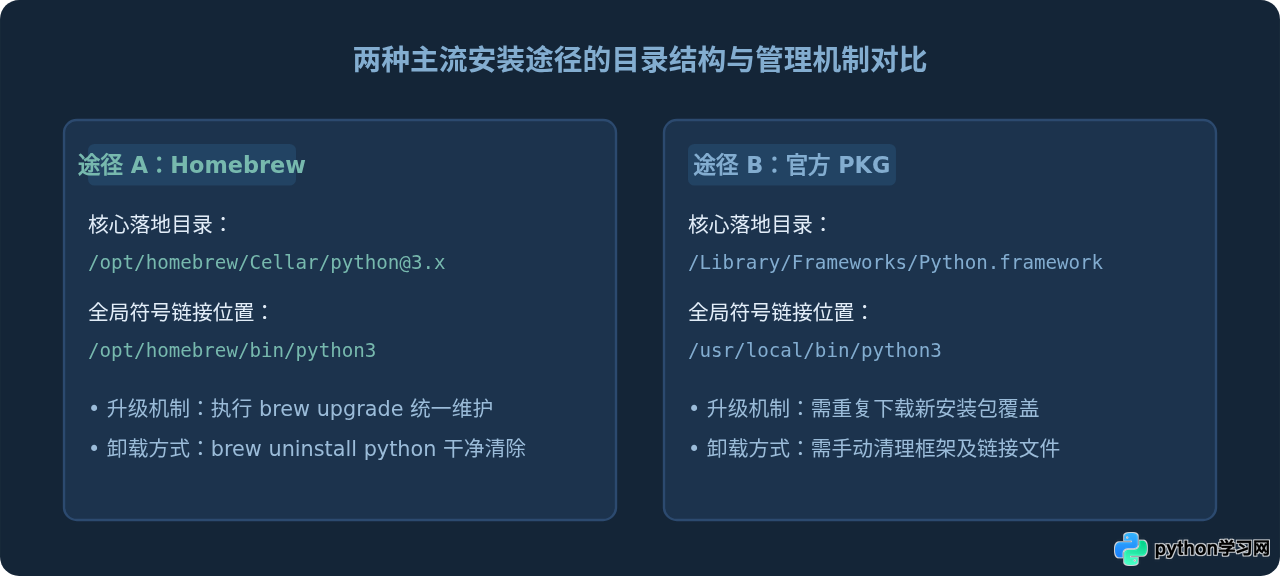
macOS 安装 Python 3 主要有两种途径:通过包管理器 Homebrew 安装,或从 Python 官方网站下载 PKG 安装包。在实际工程与日常使用中,推荐使用 Homebrew,它能统一管理软件依赖与版本升级,避免手动清理系统框架目录。
方式一:通过 Homebrew 安装(推荐)
如果系统尚未安装 Homebrew,可在终端执行其官方安装脚本完成初始化。拥有 Homebrew 后,直接运行以下命令安装最新稳定版 Python 3:
brew install pythonHomebrew 会自动拉取最新的 Python 3 解释器、pip 包管理器以及相关的底层库文件。安装完成后,Python 3 的可执行文件会被软链接至 Homebrew 的 bin 目录。
方式二:通过官方 PKG 安装包安装
如果不习惯使用包管理器,可以访问 Python 官方网站(python.org)下载 macOS 对应的 64-bit universal2 引导安装包。双击打开 .pkg 文件,按照安装向导点击“继续”直至完成。官方安装包会将完整框架置于 /Library/Frameworks/Python.framework 下,并在 /usr/local/bin 目录下建立可执行文件软链接。
三、深入理解与配置 PATH 环境变量
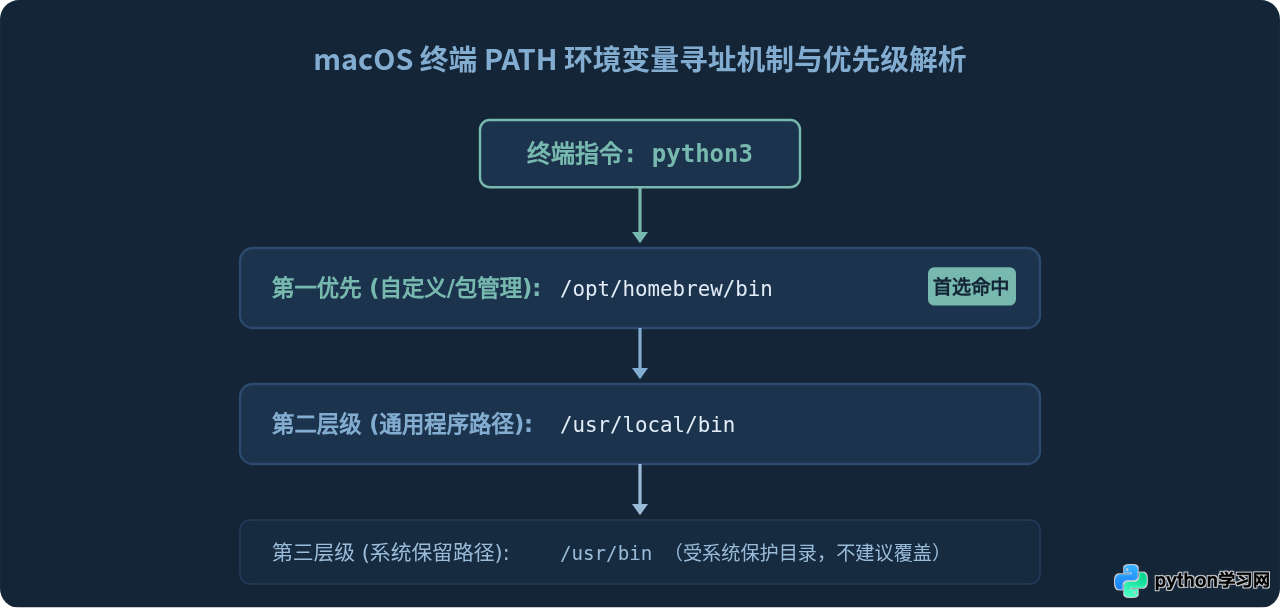
当我们在终端中敲下一个命令(如 python3)时,macOS 并不会在整个硬盘中遍历寻找该文件,而是按照环境变量 PATH 中定义的目录列表,从左到右依次查找同名的可执行文件。一旦在前面的目录中找到,就会立即执行并停止检索;如果在所有目录中均未检索到,终端便会输出 command not found。
1. 查看当前终端的 PATH 内容
可以在终端输入以下命令输出当前配置好的检索路径集合:
echo $PATH输出结果通常由冒号 : 分隔的一串目录组成,例如:
/opt/homebrew/bin:/usr/local/bin:/usr/bin:/bin:/usr/sbin:/sbin2. 修改配置文件并添加 PATH
如果使用的是 Apple Silicon 架构的 Mac,通过 Homebrew 安装软件后,如果未自动注入环境变量,可能需要手动将 /opt/homebrew/bin 置于 PATH 的最前方。使用文本编辑器或命令行工具打开用户根目录下的 ~/.zshrc 文件:
nano ~/.zshrc在文件最末尾追加以下内容:
# 配置 Homebrew 及 Python3 环境变量
export PATH="/opt/homebrew/bin:$PATH"

# 如果习惯直接输入 python 调用 python3,可设置别名
alias python="python3"
alias pip="pip3"/usr/local/bin;若采用官网 PKG 安装,安装程序通常会自动配置软链接至 /usr/local/bin,确保该目录在 PATH 中即可。
3. 让配置立即生效
编辑保存文件后,当前的终端窗口并不会自动读取改动,需要执行 source 命令或者完全重启终端:
source ~/.zshrc四、结果验证与环境测试
完成上述配置后,需要验证终端调用的是否为刚刚配置的独立 Python 3 环境,而不是系统内部组件。
# 检查 python3 命令对应的实际可执行文件路径
which python3

# 检查当前生效的 Python 版本
python3 --version

# 检查配套的 pip 版本与来源
pip3 --version正常情况下,which python3 应该明确指向 /opt/homebrew/bin/python3(或 /usr/local/bin/python3),而不是 /usr/bin/python3。若显示版本号为 3.10 或更高,且路径位于用户安装目录下,则说明安装与环境变量配置全部就绪。
五、项目实战必备:PEP 668 与虚拟环境隔离
在较新的 Python 版本(如 Python 3.11 及以上)中,如果在全局终端直接运行 pip3 install <package>,系统会弹出 error: externally-managed-environment 警告。这是 Python 官方引入的 PEP 668 保护机制,目的是防止通过 pip 安装的第三方包冲撞系统或包管理器的底层共享库。
正确的做法是:全局环境仅作为解释器基座,任何实际开发项目均使用内置的 venv 模块创建独立虚拟环境。
# 1. 进入你的项目目录
cd ~/my-python-project

# 2. 在项目根目录下创建名为 .venv 的虚拟环境
python3 -m venv .venv

# 3. 激活当前项目的虚拟环境
source .venv/bin/activate

# 4. 激活后,终端前缀会显示 (.venv),此时可自由安装依赖
pip install requests numpy

# 5. 退出虚拟环境
deactivate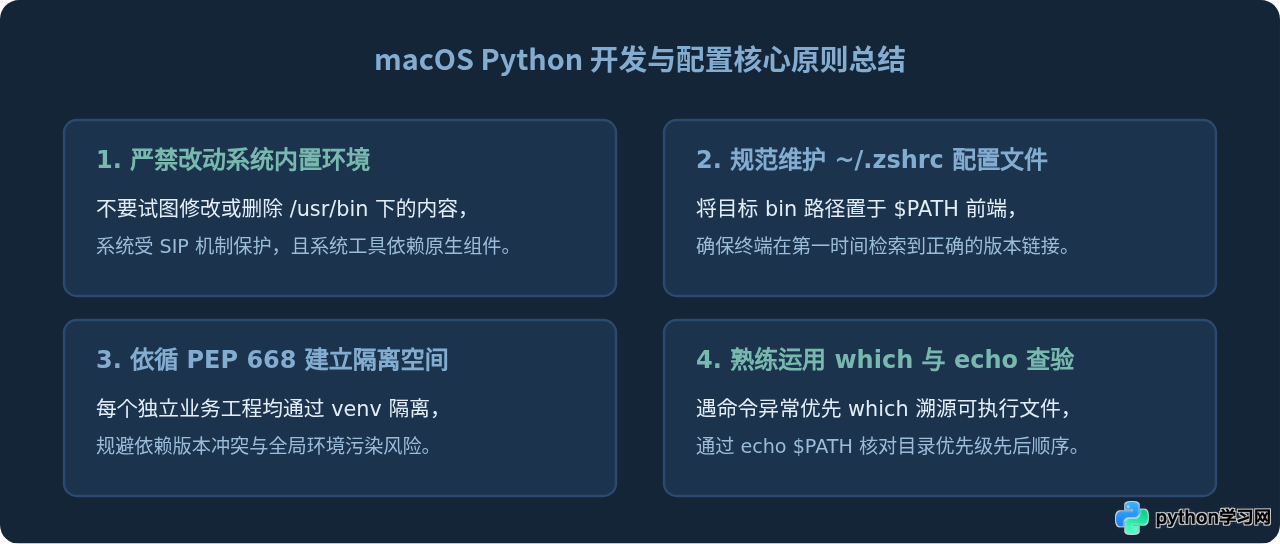
六、常见问题与排错清单
-
问题一:执行了 source ~/.zshrc,新打开终端依然找不到 python 命令?
检查当前打开的终端是否为 bash 而非 zsh。在终端执行echo $SHELL,如果显示为/bin/bash,则应该把配置写入~/.bash_profile,或者运行chsh -s /bin/zsh将默认 Shell 切换回官方推荐的 zsh。 -
问题二:pip 安装的全局 CLI 命令行工具提示 command not found?
某些通过 pip 安装的第三方 CLI 工具会放置在 Python 的用户 bin 目录下(例如~/Library/Python/3.x/bin)。如果需要直接在终端调用这些命令,只需在~/.zshrc中追加:export PATH="$HOME/Library/Python/3.x/bin:$PATH"并重新 source 即可。 -
问题三:系统中存在多个 Python 版本时如何精准切换?
日常建议使用python3.11、python3.12带有小版本号的显式命令指定执行;若需要在多个项目间频繁切换不同版本的解释器,可考虑使用pyenv等专门的多版本管理工具统一管理环境变量指针。
免责声明:本文内容仅供参考,不代表本站观点。转载或引用请注明出处。









