

Python打包exe时怎么隐藏黑色控制台窗口

详细讲解在将Python脚本打包为Windows exe可执行文件时,如何正确隐藏黑色控制台窗口。分析Windows PE子系统底层机制,提供PyInstaller、Nuitka、cx_Freeze等主流工具的具体配置参数,并深入探讨隐藏窗口后的标准输出流重定向与多进程保护等避坑技巧。
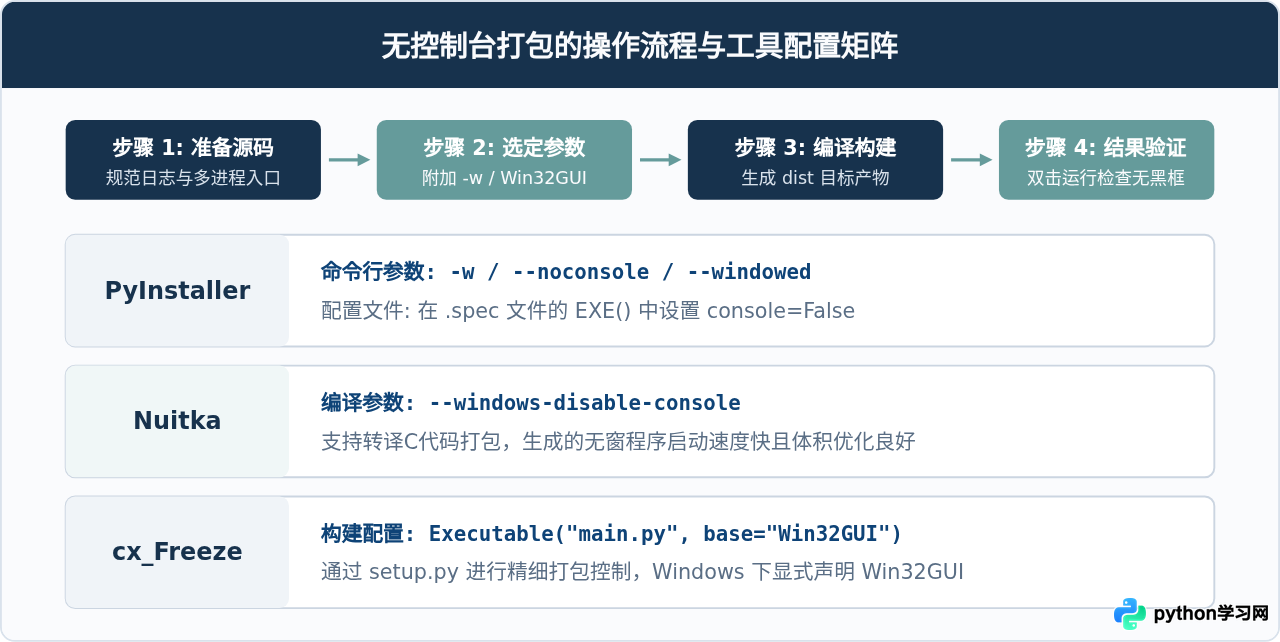
-w或--noconsole(例如pyinstaller -F -w main.py);使用Nuitka时传入--windows-disable-console;使用cx_Freeze时在构建配置中将基类指定为Win32GUI。这一设置会直接修改可执行文件PE头的子系统标识,告知操作系统在启动程序时无需分配控制台宿主进程。
一、为什么打包后的exe默认会出现黑色控制台窗口?
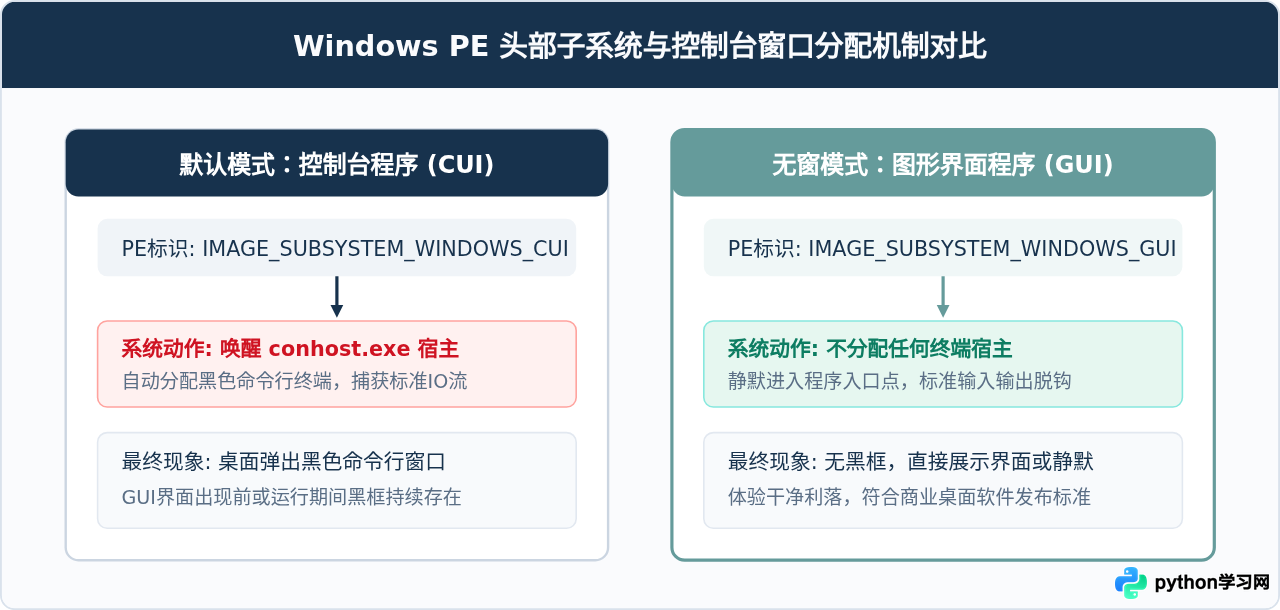
当我们在Windows系统中双击一个exe文件时,操作系统的加载器会首先解析该可执行文件的PE(Portable Executable)文件头,查看其中的“子系统(Subsystem)”字段。该字段决定了Windows为该程序分配何种运行环境。
在默认情况下,几乎所有Python打包工具(如PyInstaller、Py2exe等)都会将目标程序标记为“控制台子系统”(IMAGE_SUBSYSTEM_WINDOWS_CUI)。因为Python语言原生依赖标准输入输出流(sys.stdin、sys.stdout、sys.stderr),Windows检测到CUI标记后,会自动为其启动或附着一个控制台宿主(conhost.exe或Windows Terminal),这就是我们看到的黑色命令行窗口。
如果我们要让程序启动时不弹出黑框,本质上就是要求打包工具将PE头中的子系统字段修改为“图形界面子系统”(IMAGE_SUBSYSTEM_WINDOWS_GUI)。当操作系统识别到GUI子系统时,便不会再唤醒控制台宿主,而是直接启动主进程并进入我们编写的图形界面或后台静默任务。
二、主流打包工具的无控制台配置方法
针对不同的打包生态,隐藏控制台的具体参数和配置方式略有不同。以下是主流打包工具的规范用法。
1. PyInstaller 打包方式
PyInstaller 是目前使用最广泛的 Python 打包工具。隐藏控制台有两种常见途径:命令行参数与 .spec 规格文件配置。
途径 A:命令行直接传入参数
在终端执行打包时,传入 -w 或 --noconsole / --windowed(三个参数作用完全一致):
# 单文件绿色版打包且隐藏黑色控制台
pyinstaller -F -w main.py

# 或者使用长参数格式,含义完全相同
pyinstaller --onefile --noconsole main.py
途径 B:修改 .spec 配置文件
对于结构较复杂的项目,通常会维护 main.spec 文件。在 EXE(...) 配置节中,找到 console 参数并将其赋值为 False:
exe = EXE(
    pyz,
    a.scripts,
    a.binaries,
    a.zipfiles,
    a.datas,
    [],
    name='MyApplication',
    debug=False,
    bootloader_ignore_signals=False,
    strip=False,
    upx=True,
    console=False,    # 设置为 False 即代表隐藏控制台窗口
    disable_windowed_traceback=False,
    target_arch=None,
    codesign_identity=None,
    entitlements_file=None,
)
随后执行 pyinstaller main.spec 构建即可。
2. Nuitka 编译打包方式
Nuitka 会先将 Python 源码转译为 C 代码再调用本地 C 编译器构建 exe,性能和源码保护更优。在 Nuitka 中隐藏控制台的专用参数为 --windows-disable-console:
python -m nuitka --standalone --onefile --windows-disable-console --enable-plugin=pyqt5 main.py3. cx_Freeze 配置方式
在 setup.py 文件中,通过设置 Executable 对象的 base 属性来实现:
import sys
from cx_Freeze import setup, Executable

# Windows系统下,如果希望隐藏控制台,将 base 设为 "Win32GUI"
base = None
if sys.platform == "win32":
    base = "Win32GUI"

setup(
    name="MyApplication",
    version="1.0",
    description="示例应用程序",
    executables=[Executable("main.py", base=base)]
)
三、隐藏黑色控制台后的三大陷阱与解决对策
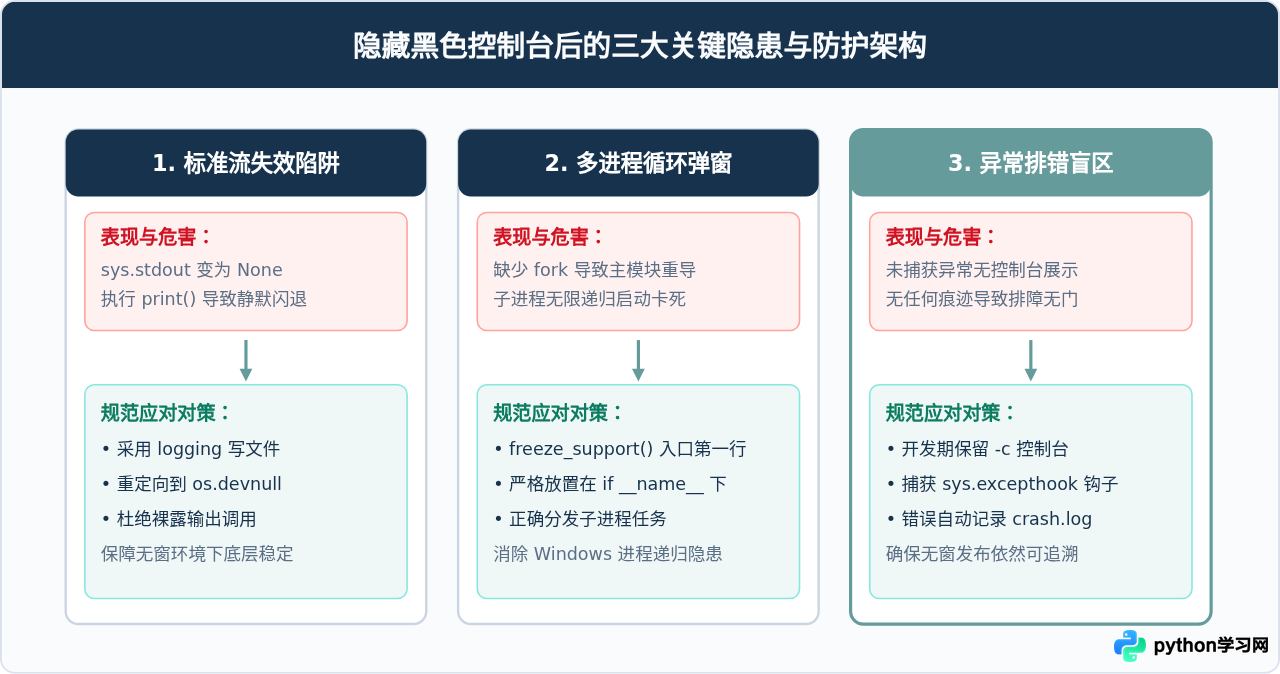
仅仅加上 -w 参数往往只是第一步。许多初学者在打包后发现程序“双击没反应”或“直接崩溃闪退”,这多半不是打包工具本身的问题,而是代码在脱离控制台环境后触发了隐藏隐患。
1. 标准流失效问题(sys.stdout / sys.stderr 为 None)
在 GUI 子系统模式下,Windows 不再绑定标准输出与标准错误流。在部分 Python 版本或特定打包设置下,sys.stdout 和 sys.stderr 会直接被置为 None。
如果你的业务代码或所引用的第三方库中存在未受保护的 print("..."),或者直接调用了 sys.stdout.write(...),程序会立即抛出 AttributeError: 'NoneType' object has no attribute 'write' 异常,由于没有控制台显示错误信息,程序将直接闪退,表现为“双击无反应”。
解决对策:避免在发布版本中使用裸露的 print,统一使用 Python 标准的 logging 模块将日志输出到本地文件;或者在程序入口处重定向标准输出流:
import sys
import os

# 若标准输出为空,将其重定向至操作系统空设备或日志文件
if sys.stdout is None:
    sys.stdout = open(os.devnull, "w")
if sys.stderr is None:
    sys.stderr = open(os.devnull, "w")
2. 多进程(multiprocessing)无限重启与弹窗
Windows 系统没有 Linux 的 fork 系统调用,多进程是通过重新启动一个 Python 进程并再次导入主模块来实现的。
打包成 exe 后,如果主脚本中使用了 multiprocessing,新创建的子进程会再次加载 exe 入口。若缺少冷冻支持调用,子进程会陷入死循环,不断派生新进程甚至导致电脑卡死。
解决对策:在主模块的入口守卫下方,第一行必须显式调用 multiprocessing.freeze_support():
import multiprocessing

if __name__ == '__main__':
    # 必须在第一行调用,保证打包后多进程正常调度
    multiprocessing.freeze_support()
    # 启动你的主逻辑或界面
    run_app()
3. 排错盲区:盲目隐藏导致无法定位错误
很多开发者在代码刚写完、尚未经过完整集成测试时就直接打包成 -w 无窗版本。一旦遇到路径解析错误、缺少动态链接库(DLL)或资源文件丢失,程序完全静默退出,毫无报错痕迹。
解决对策:坚持“先有窗调试,后无窗发布”的原则。先使用默认的控制台模式(pyinstaller -F main.py)打包并测试,确认运行无误后,再增加 -w 参数生成最终交付版本。此外,务必加入全局未捕获异常捕获逻辑,将错误写入本地崩溃日志。
四、健壮的无控制台代码范式与打包验证
为了保证隐藏控制台后程序能兼具整洁的启动体验与健壮的容错能力,建议在源码中使用如下范式结构进行编写:
# -*- coding: utf-8 -*-
import sys
import os
import logging
import multiprocessing
import traceback

def setup_crash_logging():
    """配置日志与全局异常钩子,确保无控制台时异常可追溯"""
    log_file = os.path.join(os.path.dirname(os.path.abspath(__file__)), "app_running.log")
    logging.basicConfig(
        filename=log_file,
        level=logging.INFO,
        format="%(asctime)s [%(levelname)s] %(message)s",
        encoding="utf-8"
    )

    def handle_exception(exc_type, exc_value, exc_tb):
        if issubclass(exc_type, KeyboardInterrupt):
            sys.__excepthook__(exc_type, exc_value, exc_tb)
            return
        logging.critical("未捕获的严重异常:", exc_info=(exc_type, exc_value, exc_tb))

    sys.excepthook = handle_exception

def main():
    logging.info("程序正常启动,开始初始化业务界面...")
    # 这里加载你的 PyQt / Tkinter / wxPython 窗口或后台托盘程序
    # 例如:
    # app = QApplication(sys.argv)
    # window = MainWindow()
    # window.show()
    # sys.exit(app.exec_())

if __name__ == '__main__':
    # 1. 优先调用多进程冻结支持
    multiprocessing.freeze_support()

    # 2. 初始化防崩日志
    setup_crash_logging()

    # 3. 启动主程序
    main()
编译验证三步法:
- 初测:先执行
pyinstaller -F main.py(带控制台),双击生成的 exe,在命令行窗口中观察是否有警告、模块导入丢失或依赖缺失。 - 封版:初测完全无报错后,清理旧的 build 和 dist 目录,执行
pyinstaller -F -w main.py重新编译。 - 验收:双击新生成的 exe,确认屏幕中央没有任何黑色 cmd 窗口闪烁,直接展示软件主窗口;同时查看同级目录是否生成了正常的业务日志文件。
五、总结
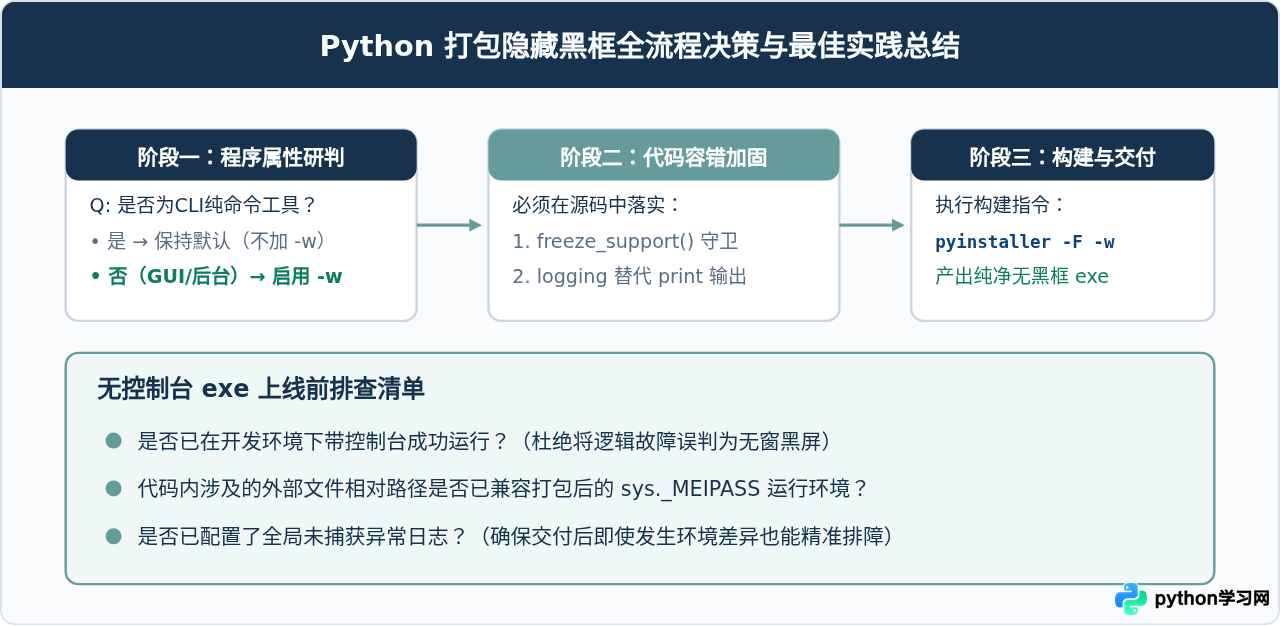
在 Windows 环境下隐藏 Python 打包 exe 的黑色控制台窗口,本质上是通过指定构建参数(如 PyInstaller 的 -w、Nuitka 的 --windows-disable-console 或 cx_Freeze 的 Win32GUI),将可执行文件 PE 头的子系统标识从控制台(CUI)变更为图形界面(GUI)。
在实际工程实践中,除了添加参数,更关键的是确保代码能够适应无控制台的运行环境:使用规范的 logging 替代直接的 print 输出、为多进程模块补齐 multiprocessing.freeze_support()、以及先经由控制台测试验证后再完成无窗封版。遵循这一标准流程,就能稳定产出既无黑框干扰、又具备良好稳定性的桌面应用程序。
免责声明:本文内容仅供参考,不代表本站观点。转载或引用请注明出处。









