

中文输入法下Python下划线打不出来怎么办

详细分析在中文输入法下编写Python代码时无法输入ASCII下划线或误输出为全角破折号的成因,提供即时按键切换、系统键盘布局、输入法首选项微调、编辑器快捷键排查及字体渲染优化的完整操作方案。
Shift + - 无法得到下划线 _,通常是因为当前输入法处于“中文标点”状态,系统将其转换成了中文全角破折号 —— 或全角减号;少数情况下则是由代码编辑器的全局快捷键拦截或等宽编程字体的行高截断引起的。本文将剖析字符机制,并提供从单键瞬时切换、系统键盘架构配置到编辑器防冲突的系统化解决方案。
一、问题根源剖析:为什么打出的是破折号而不是下划线
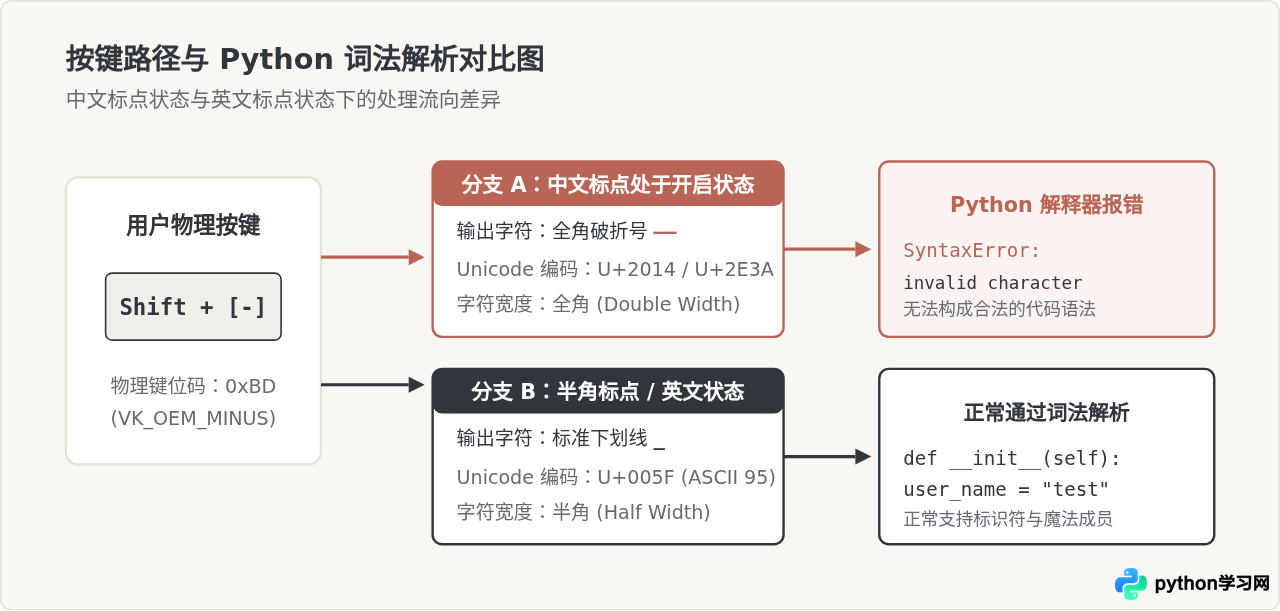
在美式标准键盘布局中,主键盘区数字 0 右侧的物理键位承载了两个字符:下档字符是连字符(减号 -),上档字符是 ASCII 下划线(_,Unicode 编码为 U+005F)。在纯英文状态下,按住 Shift 并敲击该键即可精准输出 ASCII 下划线。
然而,当操作系统处于中文输入状态时,输入法引擎会介入所有按键事件。大部分主流中文输入法(如微软拼音、苹果原生拼音、微信输入法、搜狗拼音等)默认配置了“中文全角标点”模式。在这一模式下,敲击 Shift + - 会被映射为汉语标点符号中的破折号(通常是连续两个全角制表符或全角破折号 ——,Unicode 编码为 U+2014)。
Python 是一门对字符编码要求极高的编程语言。在 Python 标识符规范(PEP 3131)与词法解析规则中,变量名、函数名以及内建的特殊魔法属性(如 __name__、__init__、__doc__)必须严格使用 ASCII 范围内的下划线 _(U+005F)。若误输入全角破折号,词法解析器会报出 SyntaxError: invalid character in identifier 语法错误。
二、五步排查与解决流程
当遇到按下 Shift + - 无法输出下划线的情况时,建议遵循由快到慢、由表及里的五步法进行排查。
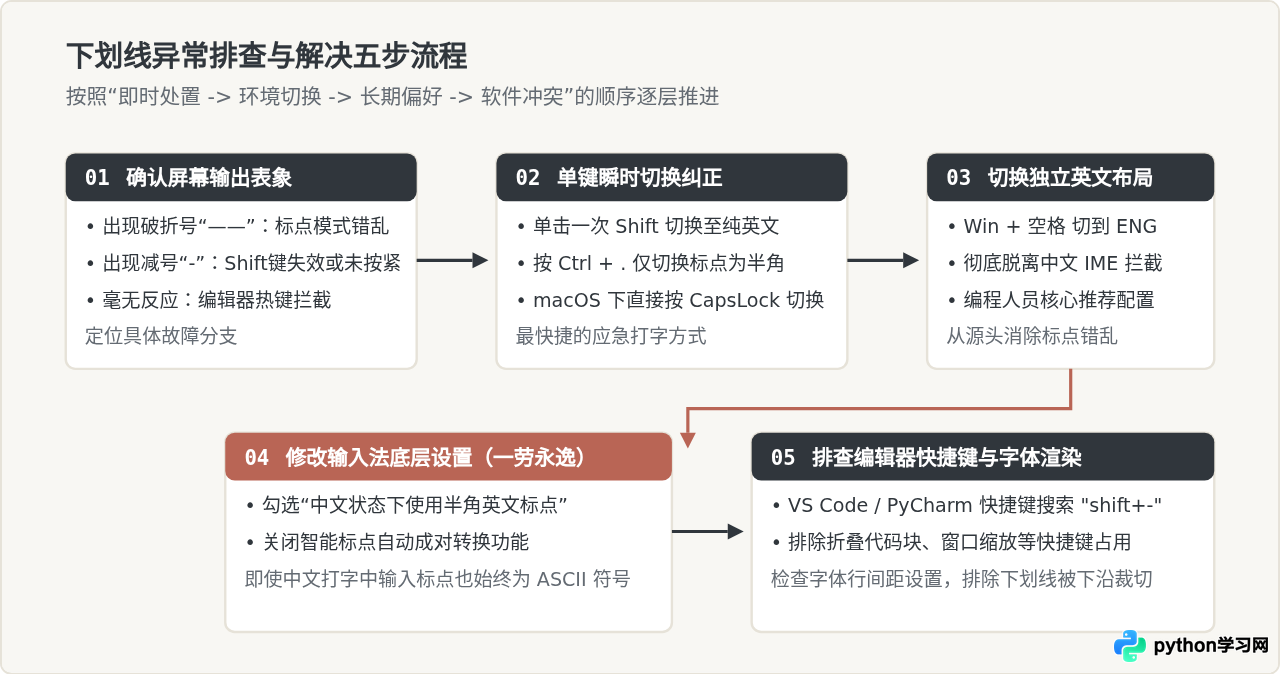
步骤 1:观察屏幕输出,确认具体表象
在光标处连续按两次 Shift + -:
- 若屏幕上输出为
——(破折号):说明输入法当前为中文输入状态,且启用了中文全角标点。这是 90% 以上用户遭遇的具体情形。 - 若屏幕上输出为减号
-:说明Shift键未能正常生效。请检查键盘是否开启了粘滞键(Sticky Keys),或者机械键盘的 Shift 轴体接触不良。 - 若屏幕上没有任何字符产生:说明当前的
Shift + -组合键被操作系统后台程序、录屏工具或集成开发环境(IDE)作为全局快捷键拦截。 - 若光标明显后移了一格但看不到线条:说明字符已经输入,但由于当前编辑器的行高设置过小或字体 Baseline 偏低,下划线被遮挡在行底部之外。
步骤 2:使用快捷键进行即时切换
如果当前正处于紧张的代码编写中,不需要立刻打开复杂的系统设置,可以使用以下快捷键立即修正状态:
- 单按
Shift键:Windows 系统自带的微软拼音及多数国产输入法,单击一次左侧或右侧的Shift键,可将输入模式在中英状态之间切换。状态栏中的“中”字图标变为“英”字后,再次按下Shift + -即可输出标准的_。 - 使用
Ctrl + .(Windows):在微软拼音或第三方输入法中,快捷键Ctrl + 句号专门用于切换“中文标点”与“英文标点”。按一次该组合键后,任务栏右下角的标点指示图标会从全角句号。变成半角英文标点.,此时即使拼音仍然能打出汉字,输入的标点符号也会强制保持为半角 ASCII 字符。 - 单按
Caps Lock(macOS):在苹果 macOS 自带输入法中,轻按大写锁定键(Caps Lock)会直接在中文拼音与美国英文之间切换,切换后即可正常敲击出下划线。
三、各大操作系统与主流输入法的深层配置
反复手动切换中英文或标点状态容易打断编码思路。通过对操作系统及输入法属性进行合理的参数预设,可以彻底解决编码时的符号冲突。
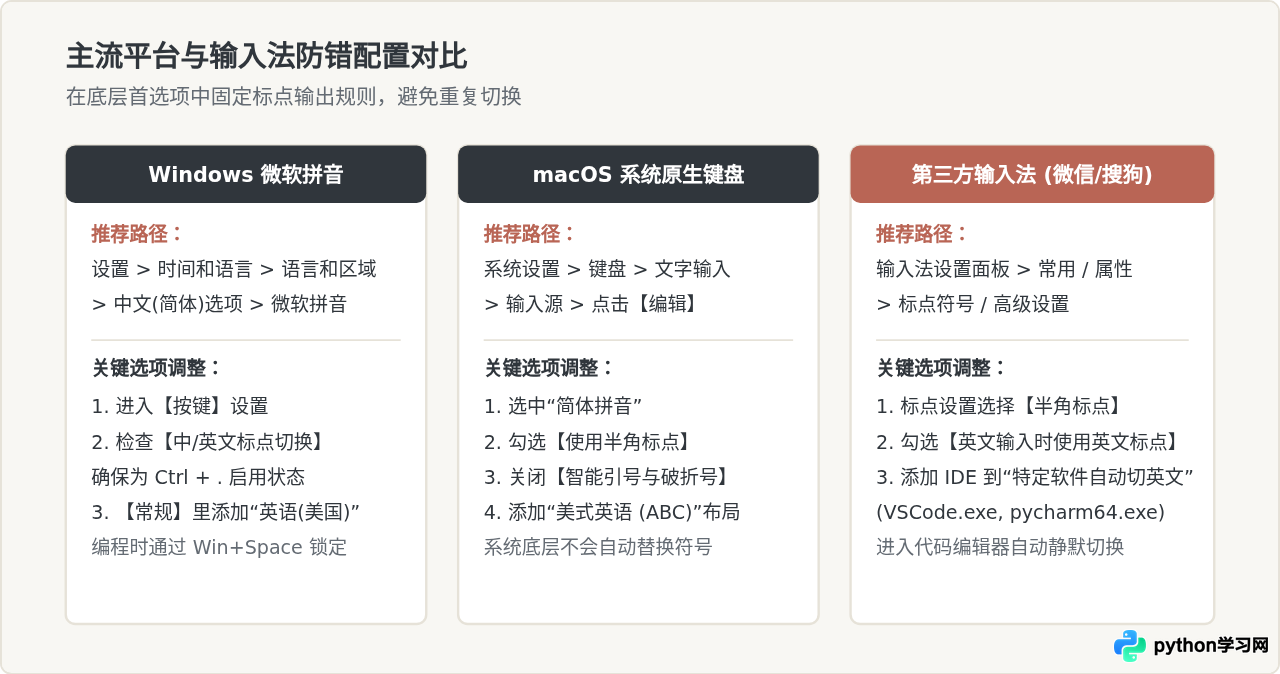
1. Windows 平台:配置“美式英语”纯净输入源
在 Windows 10 与 Windows 11 中,单输入法(仅保留微软拼音)很容易在敲代码时意外切回中文。最彻底的工程实践是安装独立的“英语(美国)”键盘:
- 打开系统【设置】(
Win + I),选择【时间和语言】 > 【语言和区域】。 - 在“首选语言”列表中点击【添加语言】,搜索
English (United States)并安装基本键盘支持。 - 安装完成后,系统的输入法切换快捷键为
Win + Space(Windows 徽标键 + 空格)。 - 编写 Python 代码前,按下
Win + Space切换到ENG 英语(美国)。在该状态下,输入法底层完全不存在任何中文转换逻辑,Shift + -百分之百精准输出 ASCII 下划线_。
2. macOS 平台:设置简体中文使用半角标点
macOS 的简体中文拼音输入法拥有一个非常友好的特性,可以允许用户在输入汉字的同时直接打出半角符号:
- 点击屏幕左上角苹果图标,进入【系统设置】 > 【键盘】。
- 在“文字输入”栏目中,点击“输入源”旁边的【编辑】按钮。
- 在左侧面板选择【简体拼音】,在右侧滚动查找并勾选【使用半角标点】。
- 同时检查并取消勾选【使用智能引号和短划线】(Use smart quotes and dashes),防止系统文本系统自动把连续的两个减号或下划线合并为排版长横线。
- 保留【ABC】英文输入源,使用
Caps Lock进行中英无缝切换。
四、IDE 编辑器快捷键拦截与字体渲染排查
如果在纯英文状态下敲击 Shift + - 依然无法输入下划线,或者光标有移动但屏幕上看不到线条,问题通常出现在开发工具层。
1. VS Code 中的快捷键排查
在 Visual Studio Code 中,某些扩展插件或键盘映射方案可能会把 Shift+- 注册为特定命令(例如折叠区域、缩减字体大小等):
- 按下
Ctrl + K, Ctrl + S(macOS 为Cmd + K, Cmd + S)打开【键盘快捷方式】(Keyboard Shortcuts)。 - 在顶部的搜索框中直接输入
"shift+-"或点击右侧的小键盘图标(录制按键),直接在键盘上按下Shift + -。 - 查看是否有命令绑定了该按键组合。如果有与打字无关的命令占用了该键,在该条目上右键选择【删除键绑定】(Remove Keybinding)。
2. 字体渲染与行高问题(字符存在但肉眼不可见)
下划线 _ 在字体设计中位于基线(Baseline)的最底部甚至下沉到下行区(Descender)。在某些特定字体或高分辨率缩放(DPI Scaling)下,如果编辑器设置了较紧凑的行高,下划线会被下一行的背景或编辑器的行下边界像素截断:
// VS Code settings.json 推荐配置
{
  "editor.fontFamily": "'JetBrains Mono', 'Fira Code', 'Consolas', monospace",
  "editor.fontSize": 14,
  "editor.lineHeight": 1.6,
  "editor.fontLigatures": true
}
将 editor.lineHeight 调整为 1.5 或 1.6(或增加 4~6 像素高度),即可确保基线以下的下划线清晰完整地呈现在视野中。
五、速查对照与最佳实践总结
针对不同开发场景与具体症状,下表总结了最推荐的处理动作:
| 故障现象 | 根本原因 | 即时恢复方案 | 长期防范措施 |
|---|---|---|---|
输出为破折号 —— |
中文输入法处于全角标点状态 | 单击 Shift 切英文,或按 Ctrl + . 切半角标点 |
系统添加独立美式英语键盘;输入法设置“使用半角标点” |
输出为普通减号 - |
Shift 键未被系统识别或未按稳 |
松开重按;检查是否触发系统粘滞键 | 在键盘测试网站排查硬件按键冲突与键轴状态 |
| 敲击毫无反应 | 快捷键被 IDE 或系统后台录屏工具拦截 | 重启编辑器或切换其他应用测试打字 | 在 VS Code/PyCharm 的 Keymap 中删除该按键占用 |
| 光标后退或代码行折叠 | Vim 插件或折叠快捷键生效 | 按 Esc 检查是否处于 Vim 普通模式 |
调整 Vim 映射或 IDE 折叠代码块快捷键 |
| 光标占位但不可见 | 编辑器行高过小导致基线字符被裁切 | 缩放编辑器窗口(Ctrl + 滚轮) |
更换专业编程等宽字体,将行高设为 1.5 倍以上 |
六、验证与代码测试
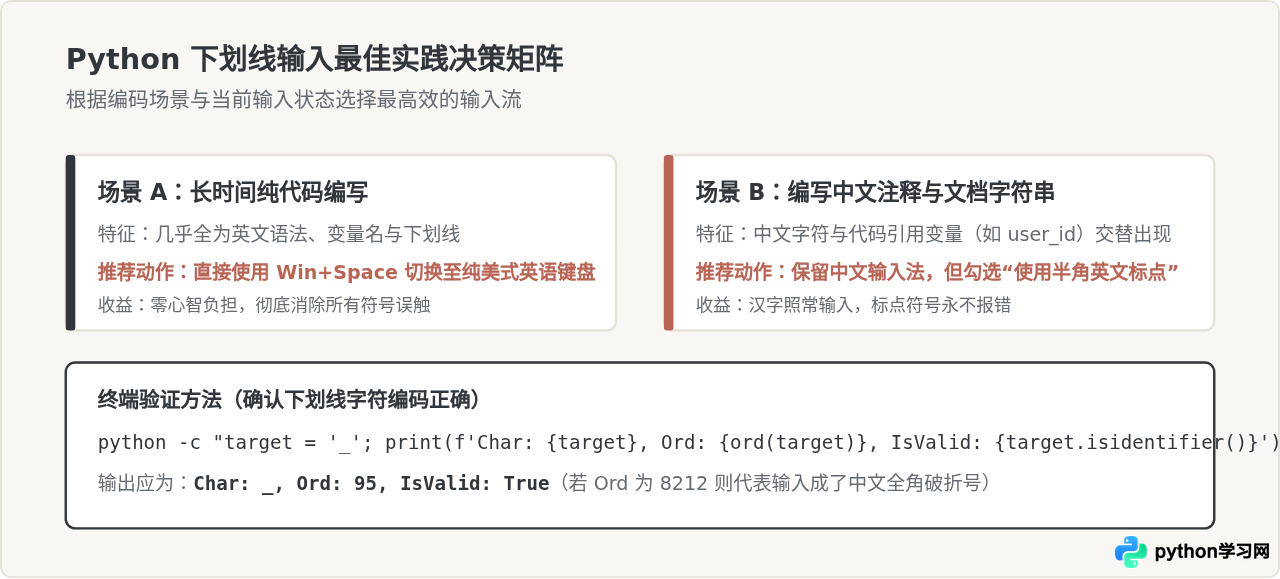
为确认当前输入的下划线确实是合法的 ASCII 字符,可以在 Python 交互式命令行或测试脚本中执行以下语句:
# 验证字符合法性示例
test_char = "_"

print("字符编码:", ord(test_char))
print("是否为合法标识符:", test_char.isidentifier())

# 常见 Python 双下划线特殊成员定义
class DemoClass:
    def __init__(self, item_id: int):
        self._item_id = item_id

    def __repr__(self):
        return f"DemoClass(item_id={self._item_id})"

obj = DemoClass(1001)
print(obj)
当终端正常输出 字符编码: 95 且 是否为合法标识符: True 时,即可确认当前的输入法配置完全符合 Python 语法规范,下划线输入问题已彻底解决。
免责声明:本文内容仅供参考,不代表本站观点。转载或引用请注明出处。









