

Python IDLE编辑器字体大小在哪里修改

详细介绍Python IDLE编辑器字体大小的修改位置与具体操作步骤,涵盖Windows与macOS双系统操作路径、推荐字号对比以及常见注意事项。
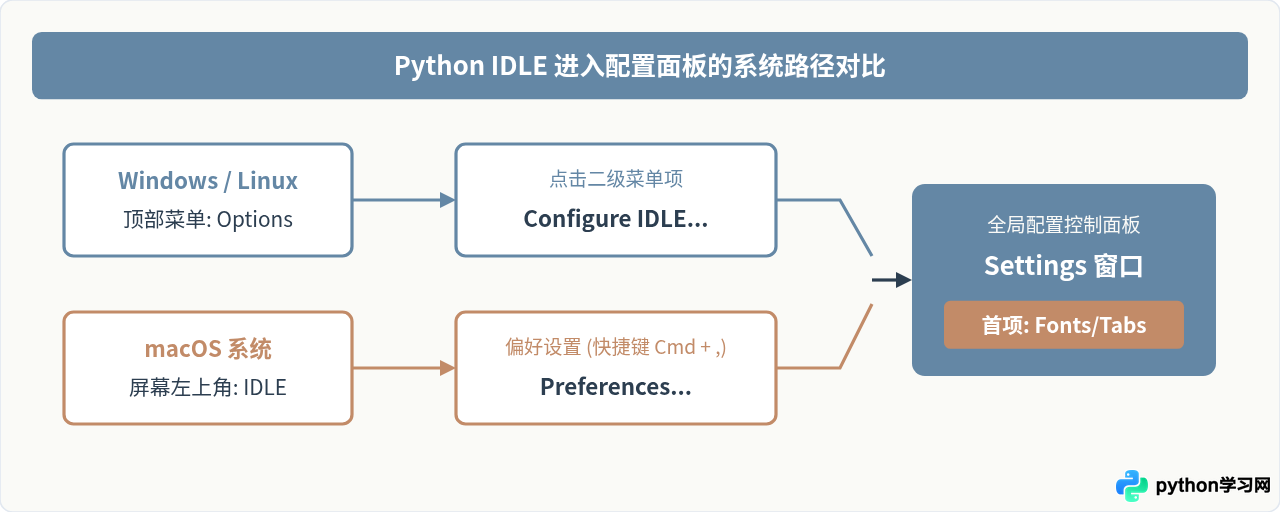
修改 Python IDLE 编辑器的字体大小,核心入口位于菜单栏的配置窗口中:Windows 与 Linux 用户可在 IDLE 顶部菜单栏点击 Options(选项)并选择 Configure IDLE(配置 IDLE);macOS 用户则点击屏幕左上角的 IDLE 菜单并选择 Preferences...(偏好设置)。在弹出的配置面板中,切换至默认的第一个标签页 Fonts/Tabs,在右侧的 Size 下拉列表中选择所需字号(例如 14 或 16),最后点击右下角的 Apply 或 OK 即可立即生效。
一、操作入口与系统路径差异
许多初学 Python 的读者在打开 IDLE(包含交互式 Shell 窗口和代码脚本编辑器窗口)后,会习惯性地尝试使用常见的 Ctrl + 鼠标滚轮 快捷缩放页面,但发现 IDLE 并没有任何反应。这是因为 IDLE 作为 Python 官方自带的轻量级集成开发环境,其视窗文字大小由全局配置文件控制,必须通过专门的偏好设置面板进行持久化设定。
由于操作系统的菜单组织规范不同,进入该面板的具体路径存在一定差异:
- Windows / Linux 系统:不论当前焦点是在 Python Shell 窗口还是新打开的
.py脚本编辑窗口,直接点击窗口顶部菜单栏中的 Options,在弹出的下拉菜单中选择 Configure IDLE...。 - macOS 系统:根据 macOS 应用程序标准规范,设置项位于屏幕顶栏最左侧的应用专属菜单中。点击屏幕左上方的 IDLE,选择 Preferences...,也可以直接在键盘上按下快捷键
Cmd + ,快速调出设置面板。
二、Fonts/Tabs 标签页设置详解
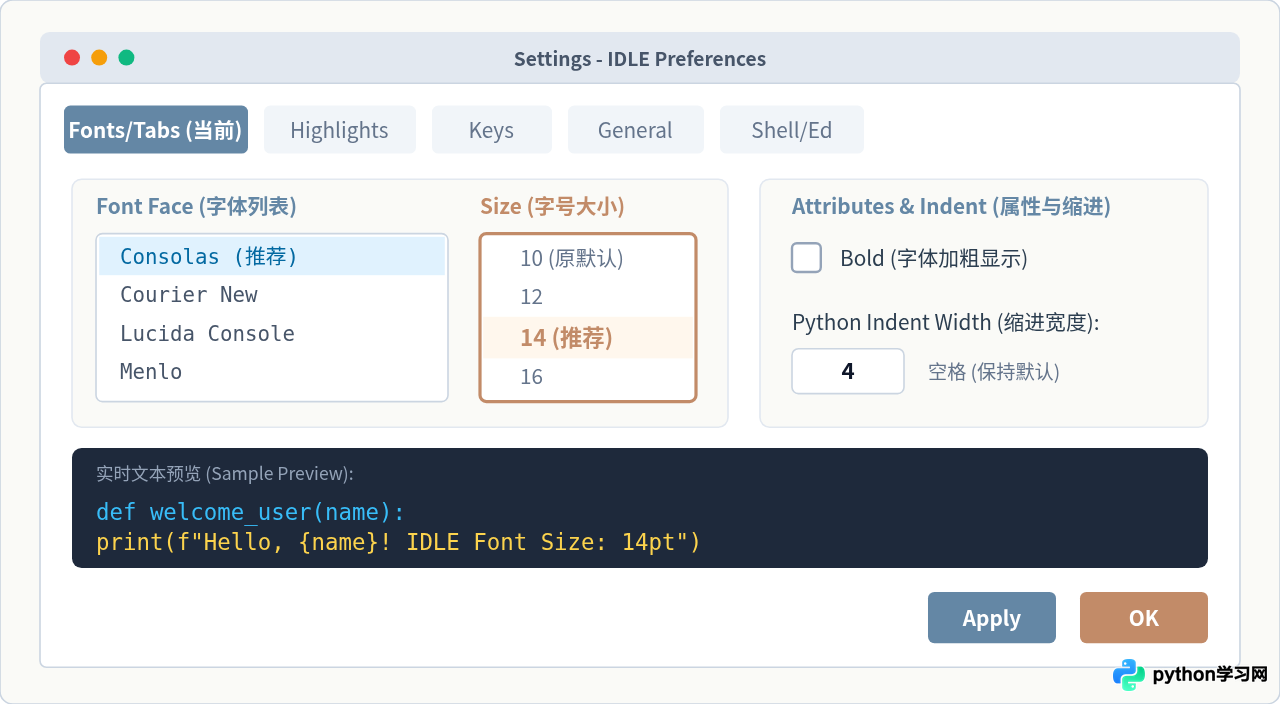
顺利打开设置窗口后,可以看到顶部排列着若干功能标签页(如 Fonts/Tabs、Highlights、Keys、General、Shell/Ed 等)。修改字号所需的全部选项均集中在首个标签页 Fonts/Tabs 中。
在该面板中,主要包含以下几个关键控制区域:
- Font Face(字体选择):左侧列表显示系统当前安装的可供 IDLE 调用的等宽字体与普通字体。建议保持在等宽字体上(例如 Consolas、Courier New 或 Menlo),以确保代码符号严格纵向对齐。
- Size(字号数值):位于字体列表右侧的下拉选择框。默认字号通常较小(一般为 10 或 12)。点击该下拉框,可以在列表中直接选择更大的数值,例如 14、16、18 甚至更大。
- Bold(加粗选项):字号下方有一个名为
Bold的复选框。如果屏幕分辨率较高、字符笔画显得过于纤细,可以勾选此项,使代码文字整体加粗。 - Sample Text(样本预览区):窗口中央下方会提供实时预览框,展示当前选定字体和字号下的 Python 代码语法高亮示例。读者可以在点击应用前直观判断字体大小是否令人舒适。
- 应用并保存:调整满意后,先点击窗口右下角的 Apply(应用)查看当前窗口的即时变化,确认无误后点击 OK(确定)关闭设置面板。配置会自动写入用户的全局配置文件中,后续再次启动 IDLE 时无需重新设定。
三、字号选择建议与实际显示效果对比
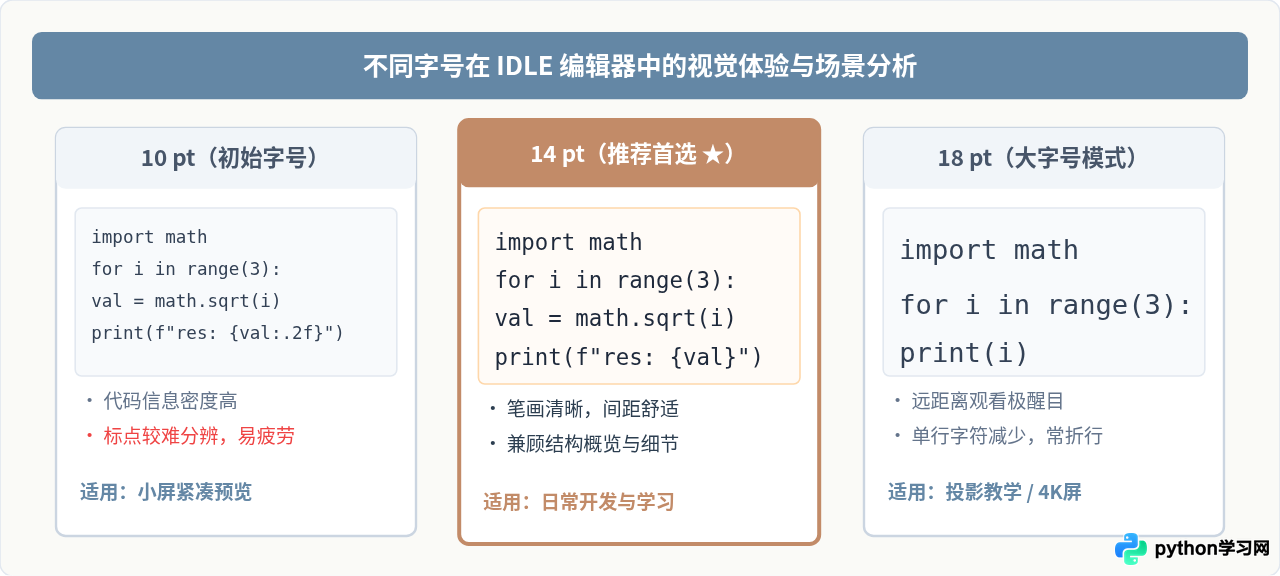
字号并非单纯越大越好,而是需要根据屏幕尺寸、分辨率以及实际编码场景进行权衡:
- 10 pt(默认偏小):IDLE 初始安装后多为 10 或 12 pt。在低分辨率或小尺寸屏幕上能容纳较多代码行,但在 1080P 及以上显示器上,字符线条过细、标点符号(如冒号
:与分号;、单引号与双引号)辨识度低,长时间阅读容易产生视疲劳。 - 14 pt(日常推荐):对于绝大多数笔记本和桌面显示器,14 pt 是极具平衡性的选择。字符笔画饱满,既保留了良好的单屏代码密度,又大大降低了因标点识别错误导致的语法调试成本。
- 16 pt ~ 18 pt(教学与演示):适合投屏授课、外接高分屏(如 2K / 4K 缩放环境)或视力疲劳时使用。代码字形极为醒目,但长行代码可能会发生水平超出,需要配合横向滚动条或合理换行。
四、常见问题排查与注意事项
在修改字体和字号的过程中,读者可能会遇到以下几种典型状况:
1. 修改后已有窗口是否需要重启?
在 Configure IDLE 窗口中点击 Apply 或 OK 后,当前已经打开的所有 IDLE Shell 交互窗口和代码脚本窗口通常会立即同步更新字号。如果发现极少数情况下窗口没有即时变化,只需保存脚本并将该编辑窗口关闭重新打开即可,无需彻底重装或重启电脑。
2. 为什么部分中文字体出现字间距异常?
Python 编写代码时严重依赖缩进与符号对齐。如果在 Font Face 列表中选择了非等宽中文字体(如某些宋体或仿宋字体),英文字符与中文字符的宽度不协调,可能导致代码缩进显得错乱。因此,建议优先选择专用的编程等宽字体(如 Consolas、Courier New 或支持中英等宽的 Sarasa Gothic / JetBrains Mono)。
3. 配置文件保存在哪里?
IDLE 的字体大小设置会保存在用户主目录下的隐藏配置文件夹中(例如 Windows 的 C:\Users\用户名\.idlerc\config-main.cfg 或 macOS/Linux 的 ~/.idlerc/config-main.cfg)。即使后续重新安装了 Python 小版本,该配置也会自动保留。
五、总结
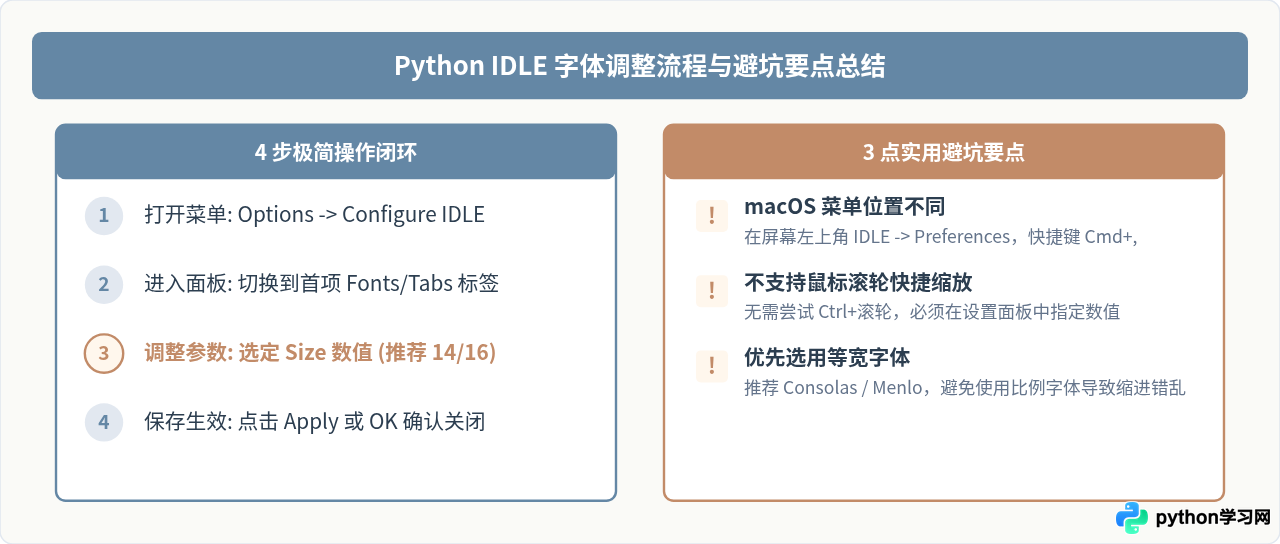
修改 Python IDLE 的字体大小是一项直观但必要的基础配置。只需记住核心路径:Windows/Linux 通过 Options -> Configure IDLE,macOS 通过 IDLE -> Preferences...,定位到 Fonts/Tabs 面板并将 Size 设定为舒适的 14 或 16 pt 即可。配置完成后,合适的字号与等宽字体能显著提高代码阅读效率,为 Python 编程学习带来更轻松、护眼的开发体验。
免责声明:本文内容仅供参考,不代表本站观点。转载或引用请注明出处。









