

VS Code 配置 Python 开发环境:安装扩展与选择解释器

在 Visual Studio Code(简称 VS Code)中搭建 Python 开发环境,核心在于建立编辑器界面与系统底层 Python 运行时之间的连接。VS Code 本身是一个通用的轻量级代码编辑器,并不自带 Python 编译器或运行环境;通过安装官方扩展赋予其语言智能感知与调试能力,再为当前工作区选定正确的 Python 解释器,即可完成一套规范、高效的 Python 编程环境配置。
一、整体配置流程与前置准备
开始在 VS Code 中配置之前,计算机本地必须已经安装了 Python。VS Code 及其扩展只负责调用系统中已存在的 Python 可执行文件,无法凭空运行代码。如果尚未安装,可前往 Python 官方网站下载对应操作系统的安装包,并在安装过程中勾选“Add python.exe to PATH”(将 Python 添加至系统环境变量)。
完成 Python 底层安装后,VS Code 的环境搭建主要包含四个连续步骤:启动编辑器并定位项目目录、在扩展市场中获取 Microsoft 官方 Python 扩展、通过命令面板或状态栏绑定工作区解释器、最后新建脚本验证环境输出。
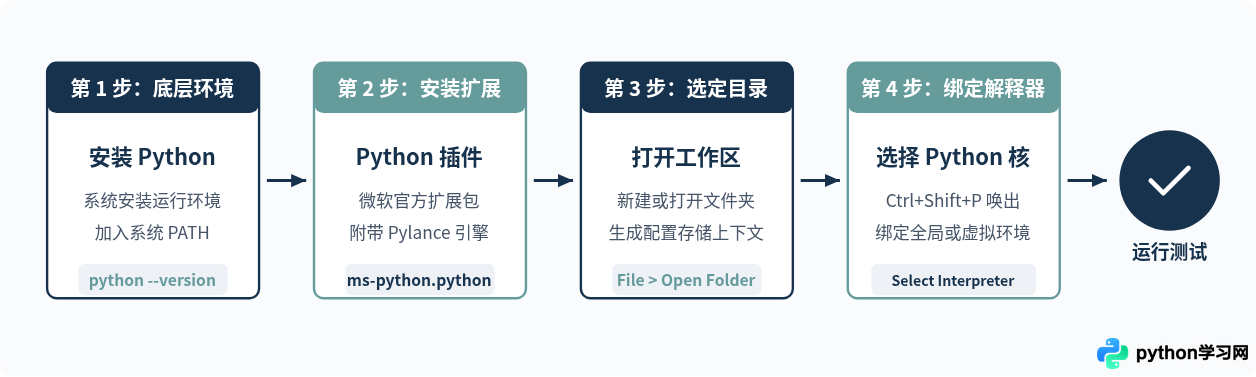
二、安装 Microsoft 官方 Python 扩展
VS Code 官方维护的 Python 扩展是整个开发体验的核心。该扩展并不替换 Python 本身,而是为 VS Code 提供语言服务器协议支持、代码高亮、智能补全、实时语法检查、代码重构以及图形化调试界面。
1. 操作步骤
- 打开 VS Code,点击左侧活动栏的“扩展”图标(图标形状为四个方块),或直接按下快捷键
Ctrl + Shift + X(macOS 为Cmd + Shift + X)。 - 在扩展市场搜索框中输入
Python。 - 在搜索结果首位找到由 Microsoft 发布的扩展(标识为
ms-python.python),点击蓝色的“Install(安装)”按钮。
安装官方 Python 扩展时,VS Code 会自动同步安装两项核心协同扩展:Pylance(高性能语言服务器,负责语法补全、类型推断与跳转)以及 Python Debugger(负责断点调试与变量监视)。无需手动单独搜寻安装。
三、扩展与解释器的协同架构解析
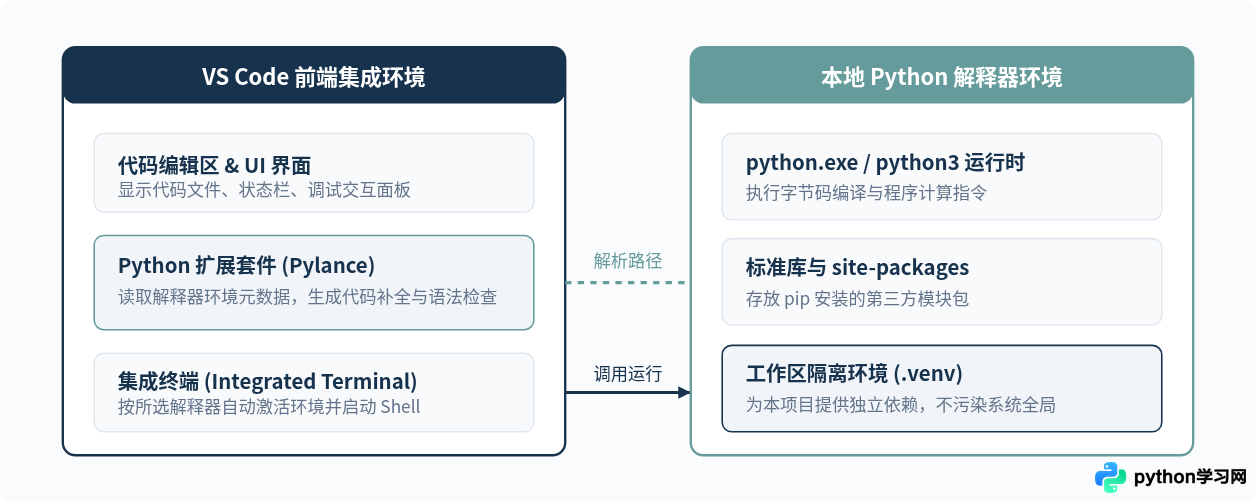
很多初学者容易混淆“VS Code 扩展”与“Python 解释器”的职责。理解二者的协同工作机制,能有效避免诸如“明明安装了模块却报 No module named xxx”或“代码可以跑但编辑器全是红线报错”的问题。
如下图所示,VS Code 界面与 Pylance 语言服务器构成了前端开发感知层,而具体的代码执行、第三方库管理和环境隔离则全权交由后端选定的 Python 解释器处理:
四、在 VS Code 中选择与切换解释器
安装完扩展后,关键一步是告诉 VS Code 当前项目应该使用哪一个 Python 解释器。一台计算机上往往存在多个 Python 环境,例如系统全局 Python、内置虚拟环境 .venv,或是 Anaconda/Miniconda 环境。
1. 选择解释器的操作方式
- 打开项目所在的文件夹(菜单栏依次选择 File > Open Folder)。
- 按下组合键
Ctrl + Shift + P(macOS 为Cmd + Shift + P)打开命令面板。 - 在输入框中键入
Python: Select Interpreter并按回车。 - 列表中将列出 VS Code 自动扫描到的所有 Python 路径,点击目标环境即可完成选定。
- 快捷入口:当在 VS Code 中打开任意
.py文件时,界面右下角(或顶部状态栏)会直接显示当前选中的 Python 版本(如Python 3.11.8 ('.venv': venv)),点击该文本也可直接弹出选择列表。
2. 不同环境类型的特征与选用依据
在弹出的解释器列表中,通常会呈现三种常见的环境类型,其存储位置与适用场景各有不同:
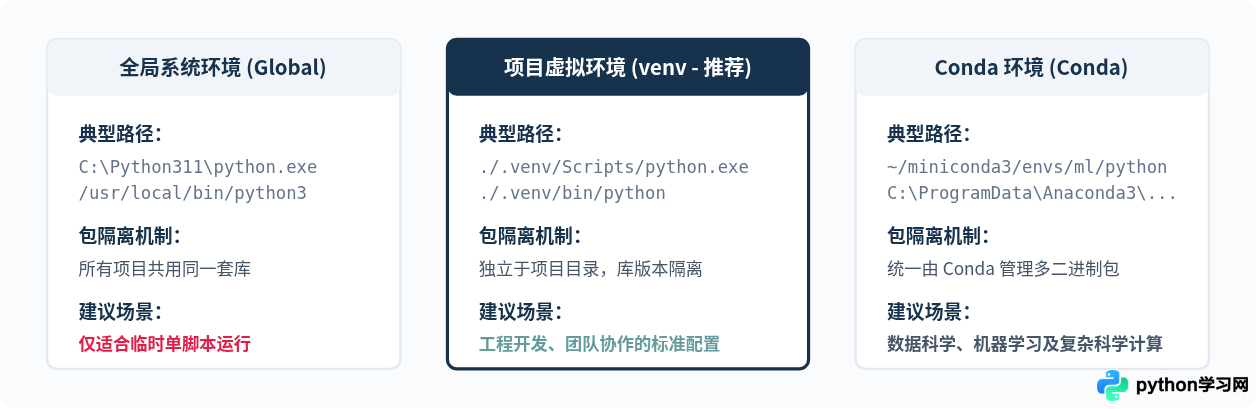
3. 项目专属虚拟环境的创建与绑定
为避免不同项目之间的三方库版本互相冲突,推荐在每个独立项目中创建局部虚拟环境。VS Code 具备极佳的虚拟环境识别能力,以下为操作命令:
# 在项目根目录下打开集成终端,执行内置 venv 模块命令创建虚拟环境:
python -m venv .venv

# 创建成功后,VS Code 通常会弹出右下角提示:
# "We noticed a new environment has been created. Do you want to select it for the workspace folder?"
# 点击 "Yes" 即可自动完成绑定。
如果选择忽略提示,也可以随时按 Ctrl + Shift + P 执行 Python: Select Interpreter,在最上方推荐项中选中刚刚生成的 ('.venv': venv)。
五、编写代码与运行验证
完成扩展安装与解释器选择后,应当立即编写一段简短代码,以验证环境配置的正确性与包路径的绑定状态。
1. 新建验证脚本
在 VS Code 资源管理器中新建一个名为 check_env.py 的文件,输入以下内容:
import sys
import os

def main():
    print("=== Python 环境验证成功 ===")
    print(f"当前 Python 版本: {sys.version.split()[0]}")
    print(f"当前运行解释器绝对路径: {sys.executable}")
    print(f"当前工作目录: {os.getcwd()}")

if __name__ == "__main__":
    main()
2. 运行脚本的方式
- 右上角运行按钮:在代码编辑框右上角,点击绿色的三角形“播放”图标(Run Python File)。
- 快捷键运行:在编辑区域右键选择“在终端中运行 Python 文件(Run Python File in Terminal)”。
- 查看输出:下方的集成终端将自动弹出,并执行类似命令:
# 示例终端输出:
& /Users/username/my_project/.venv/bin/python /Users/username/my_project/check_env.py
=== Python 环境验证成功 ===
当前 Python 版本: 3.11.8
当前运行解释器绝对路径: /Users/username/my_project/.venv/bin/python
当前工作目录: /Users/username/my_project
当输出中的“当前运行解释器绝对路径”与此前在状态栏选定的解释器路径一致时,说明 VS Code 已经准确地将指令发送到了对应的 Python 环境。
六、常见问题排查与维护清单
在日常使用中,可能会遇到解释器未列出、代码补全失效或终端环境不一致等现象。可根据下述决策路径快速排查:
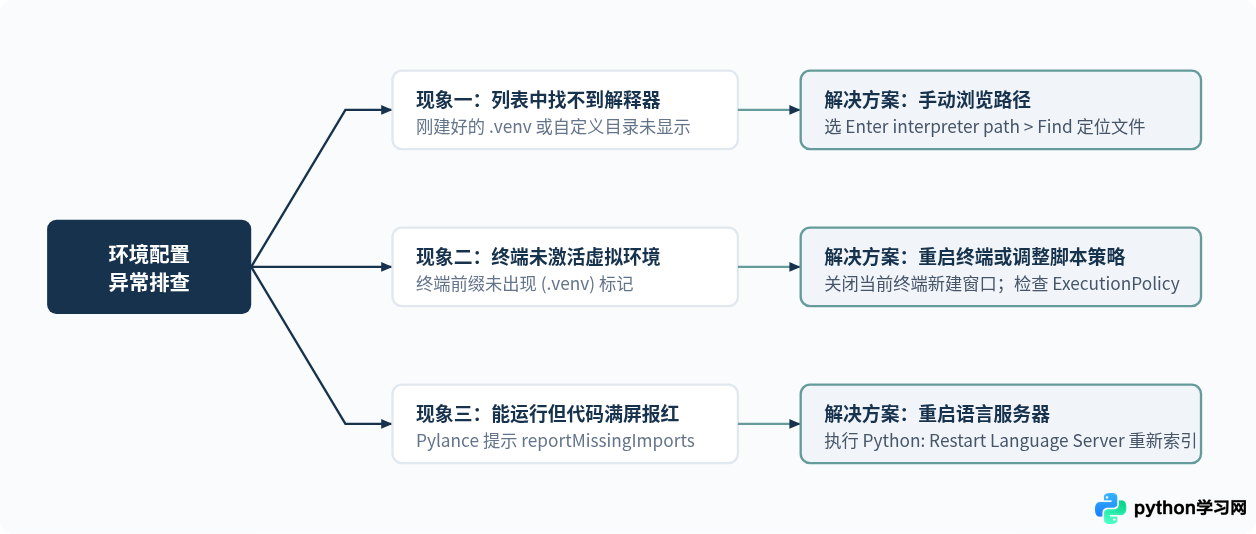
排查要点清单:
- 手动指定路径:如果自动扫描未发现你所创建的环境,在
Python: Select Interpreter命令列表中点击第一项 Enter interpreter path...,随后点击 Find...,在文件选择器中直接选中.venv/bin/python(macOS/Linux)或.venv\Scripts\python.exe(Windows)。 - Windows PowerShell 权限拦截:在 Windows 系统下打开集成终端时,若提示
Activate.ps1 cannot be loaded because running scripts is disabled on this system,这是 PowerShell 默认的执行策略所致。可在以管理员身份运行的 PowerShell 中执行Set-ExecutionPolicy -ExecutionPolicy RemoteSigned -Scope CurrentUser解除限制。 - 工作区配置持久化:VS Code 会将为当前项目选择的解释器路径写入项目根目录下的
.vscode/settings.json文件中(配置项为"python.defaultInterpreterPath")。下次再次使用 VS Code 打开该文件夹时,无需重复选择,环境将自动保持绑定。
免责声明:本文内容仅供参考,不代表本站观点。转载或引用请注明出处。









