

常用Python编辑器运行快捷键对比:VS Code、PyCharm与Sublime Text

在日常编写 Python 代码时,频繁使用鼠标点击“运行”或“调试”按钮会明显打断编码节奏。高效的开发者往往直接依靠键盘快捷键完成从整脚本执行、代码块试错到交互控制台输出的全流程。然而,Visual Studio Code、PyCharm 和 Sublime Text 这三款主流工具的设计哲学各不相同:VS Code 依赖扩展并与内置终端紧密结合;PyCharm 依靠“运行/调试配置”(Run Configuration)机制进行上下文管理;Sublime Text 则采用极简的构建系统(Build System)。本文将全面梳理这三款编辑器在 Windows 与 macOS 平台下的默认运行快捷键、底层执行逻辑与常见问题,帮助读者建立连贯的键盘流开发习惯。
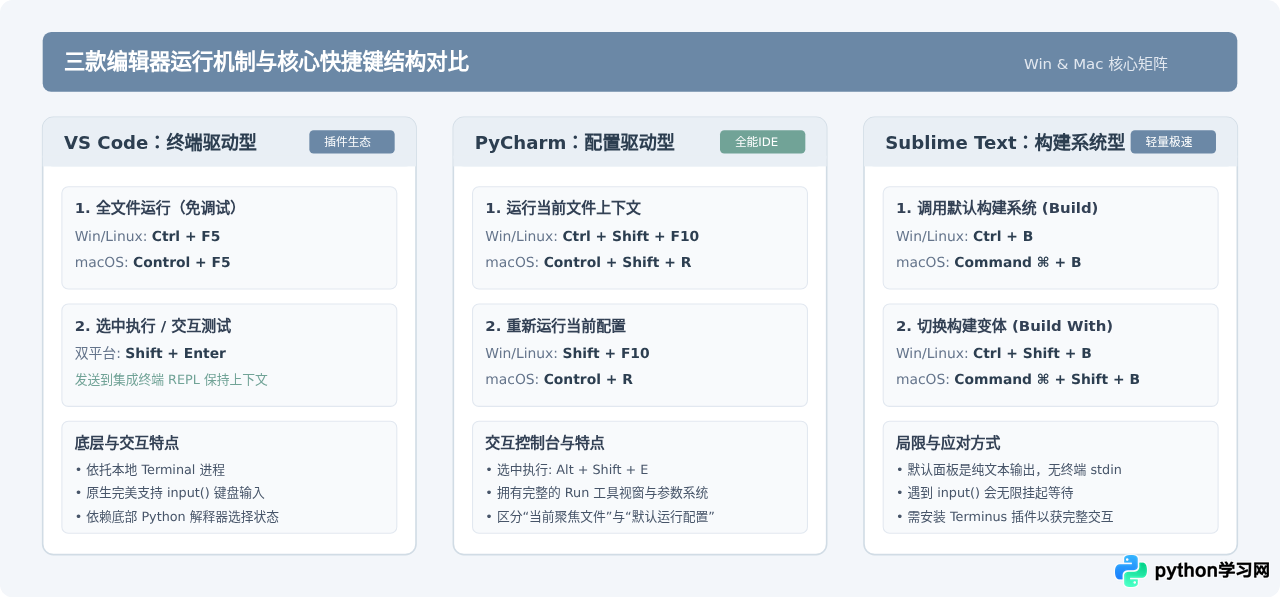
一、核心运行快捷键总览与平台对照
掌握运行快捷键的前提是区分两类最常见的执行动作:“执行整份文件”与“执行当前选中的几行代码”。此外,跨操作系统时,Windows/Linux 下的 Ctrl 往往对应 macOS 下的 Command ⌘ 或 Control ⌃,需要特别留意。
| 编辑器 | 运行目标 | Windows / Linux 快捷键 | macOS 快捷键 | 默认输出通道 |
|---|---|---|---|---|
| VS Code | 直接运行整个脚本(免调试) | Ctrl + F5 | Control + F5 | 集成终端(Integrated Terminal) |
| 运行选中文本 / 当前行 | Shift + Enter | Shift + Return | Python 交互终端 REPL | |
| PyCharm | 运行当前上下文文件(创建配置) | Ctrl + Shift + F10 | Control + Shift + R | 专属“运行(Run)”工具窗口 |
| 重新运行上次配置的目标 | Shift + F10 | Control + R | 专属“运行(Run)”工具窗口 | |
| 在 Python 控制台中执行选中代码 | Alt + Shift + E | Option + Shift + E | Python Console 窗口 | |
| Sublime Text | 调用默认构建系统运行 | Ctrl + B | Command ⌘ + B | 底部 Build 结果面板(只读) |
| 弹出构建变体列表并运行 | Ctrl + Shift + B | Command ⌘ + Shift + B | 底部 Build 结果面板(只读) |
二、VS Code:轻量灵活的多模式运行方案
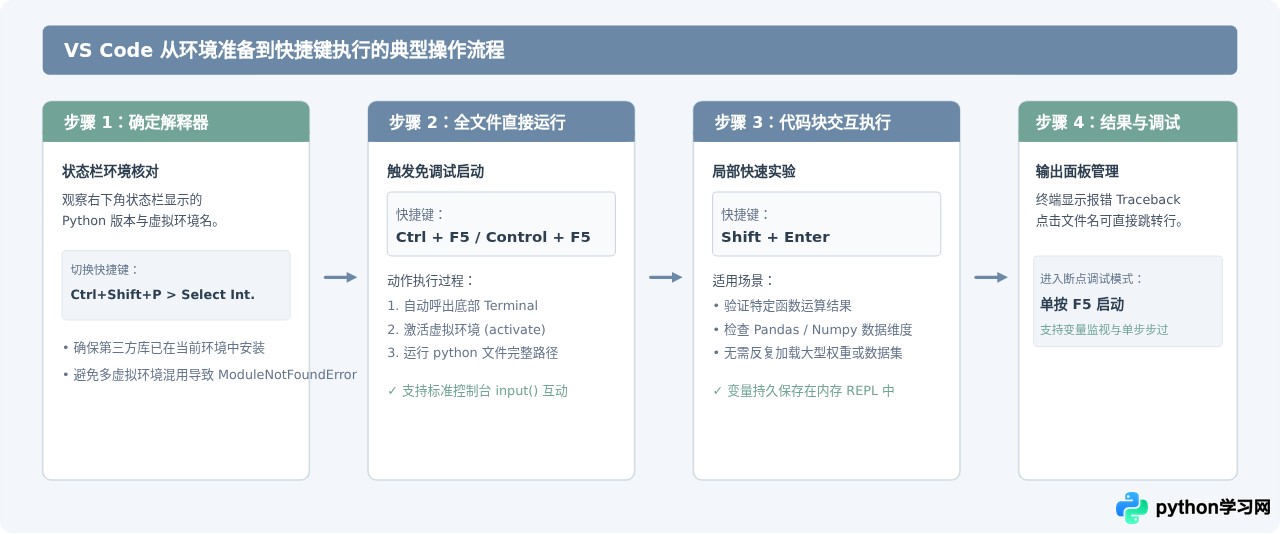
VS Code 自身是一个通用代码编辑器,Python 脚本的识别与运行依赖微软官方的 Python 扩展。安装该扩展后,VS Code 提供了多种运行路径,主要围绕内置终端展开。
1. 整脚本运行快捷键与常见配置
在编辑器窗口中,直接按下 Ctrl + F5(macOS 上为 Control + F5),系统将触发“以非调试模式启动”(Start Without Debugging)。编辑器会自动在底部呼出集成终端,并拼接当前选定的 Python 解释器绝对路径与当前文件的路径进行运行。
很多开发者习惯点击右上角的绿色“播放”按钮(Run Python File)。默认情况下,官方扩展并未给该按钮单独绑定单键快捷键,但你可以通过以下步骤自定义一个最顺手的组合键:
- 按快捷键 Ctrl + K 然后按 Ctrl + S(macOS 上为 Command ⌘ + K Command ⌘ + S)打开快捷键设置。
- 在顶部搜索框输入
Python: Run Python File in Terminal。 - 双击该命令,按下你期望的快捷键组合(例如 F5 或 Shift + F5),然后按回车保存。
2. 选中执行与逐行交互测试
在数据分析、接口调试或编写小型算法时,通常不需要反复重新启动整个脚本。用鼠标选中需要验证的代码段,或将光标置于某一行,直接按下 Shift + Enter(macOS 为 Shift + Return)。VS Code 会启动一个持续运行的 Python 交互终端(REPL),并将选中内容发送进去执行。后续变量将保留在内存中,极大提升了片段试错效率。
三、PyCharm:高度集成的项目运行与上下文机制
作为 JetBrains 专为 Python 打造的重量级集成开发环境(IDE),PyCharm 的运行逻辑并非简单向终端投递命令,而是围绕 Run/Debug Configurations(运行/调试配置) 展开。理解这一点是掌握 PyCharm 快捷键的关键。
1. 两个极易混淆的核心快捷键
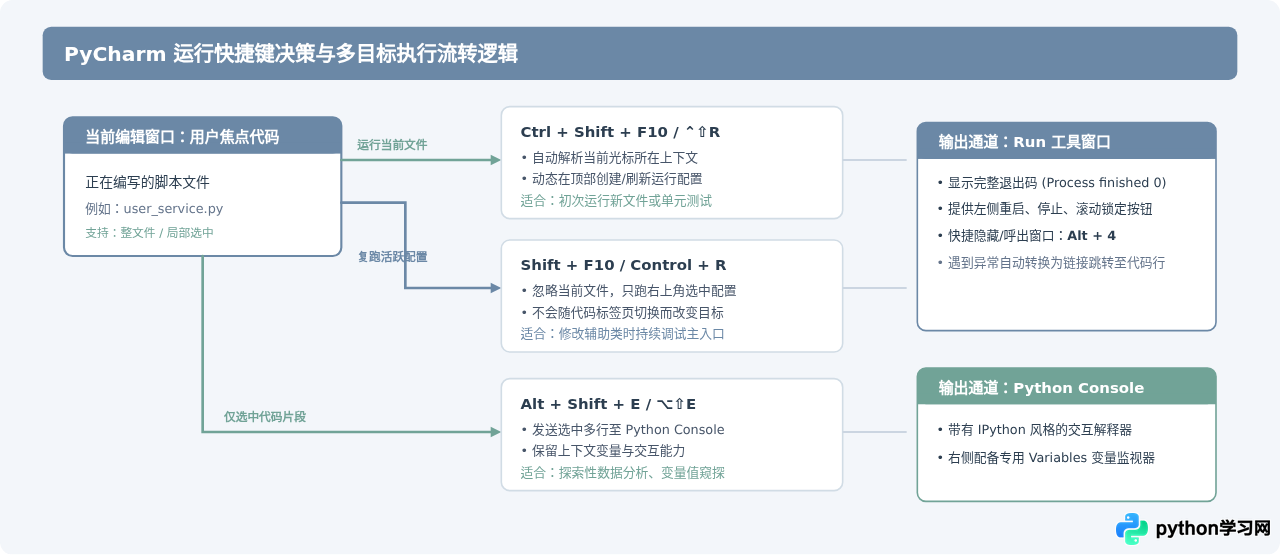
在 PyCharm 中,新手最常遇到的困惑是:“明明按了运行快捷键,执行的却是别的代码文件”。这是因为 PyCharm 严格区分了“当前上下文文件”与“当前选中的配置目标”:
- 运行当前打开的上下文(Run Context Configuration):
Windows/Linux:Ctrl + Shift + F10
macOS:Control + Shift + R
作用机制:无论右上角的下拉框选定的是哪一个目标,按下该快捷键会立即识别光标当前所在的 Python 文件,为其临时生成(或切换到)该文件的运行配置并立刻执行。当你在项目中新建文件或在不同测试文件之间切换时,务必首先使用该快捷键。 - 重复运行当前选定的配置(Run Current Configuration):
Windows/Linux:Shift + F10
macOS:Control + R
作用机制:该快捷键只认右上角下拉框里处于激活状态的配置项。即使你当前切换到了test_api.py查看代码,只要右上角依然选着main.py,按下 Shift + F10 运行的仍然是main.py。这非常适合在修改底层模块时频繁重复跑同一个主入口或单元测试用例。
2. 选中代码直接发送至 Python 控制台
与 VS Code 的 Shift + Enter 类似,PyCharm 提供了专用的代码发送交互键:在代码区选中多行或当前行,按下 Alt + Shift + E(macOS 下为 Option + Shift + E)。该操作会即时在下方的 Python Console 工具窗口中执行选中语句,非常适合查看对象内部结构或调试数据切片。
四、Sublime Text:极简构建系统与交互局限应对
Sublime Text 以轻巧极速闻名。它执行 Python 代码的核心手段是 Build System(构建系统)。默认预装的 Python.sublime-build 使得开箱即可运行基础脚本。
1. 默认快捷键操作
- 直接运行构建:按下 Ctrl + B(macOS 上为 Command ⌘ + B)。Sublime 会自动调用系统环境变量中的
python命令执行当前保存的文件,并在底部升起一个输出面板展示stdout与stderr。 - 选择构建变体(Build With):按下 Ctrl + Shift + B(macOS 上为 Command ⌘ + Shift + B)。如果系统配置了多个 Python 版本(例如 Python 与 Python 3),或编写了自定义构建系统,该弹窗允许你手动选择具体使用哪个构建配置执行,选择后该配置将被设为后续 Ctrl + B 的默认项。
2. 致命局限:默认面板不支持 input()
常见问题提醒:在 Sublime Text 中运行包含 name = input("请输入:") 的代码时,按下 Ctrl + B 后光标会直接卡住,程序无限期等待输入,但底部的 Build 结果面板是只读纯文本框,根本无法敲击回车向程序传入输入字符。
要解决此问题,通常有两种实用方案:
- 安装 Terminus 插件(最推荐):通过 Package Control 安装
Terminus。它为 Sublime Text 带来完整的原生交互终端。随后在用户快捷键绑定中添加一行配置,将 Ctrl + Alt + B 绑定为在 Terminus 中运行 Python,即可自如输入数据。 - 配置系统调用外部终端:在自定义
.sublime-build文件中,配置命令调用 Windows 的cmd.exe /c start python "$file"或 macOS 的Terminal.app独立弹出原生终端窗口运行。
五、选型建议与运行效率决策
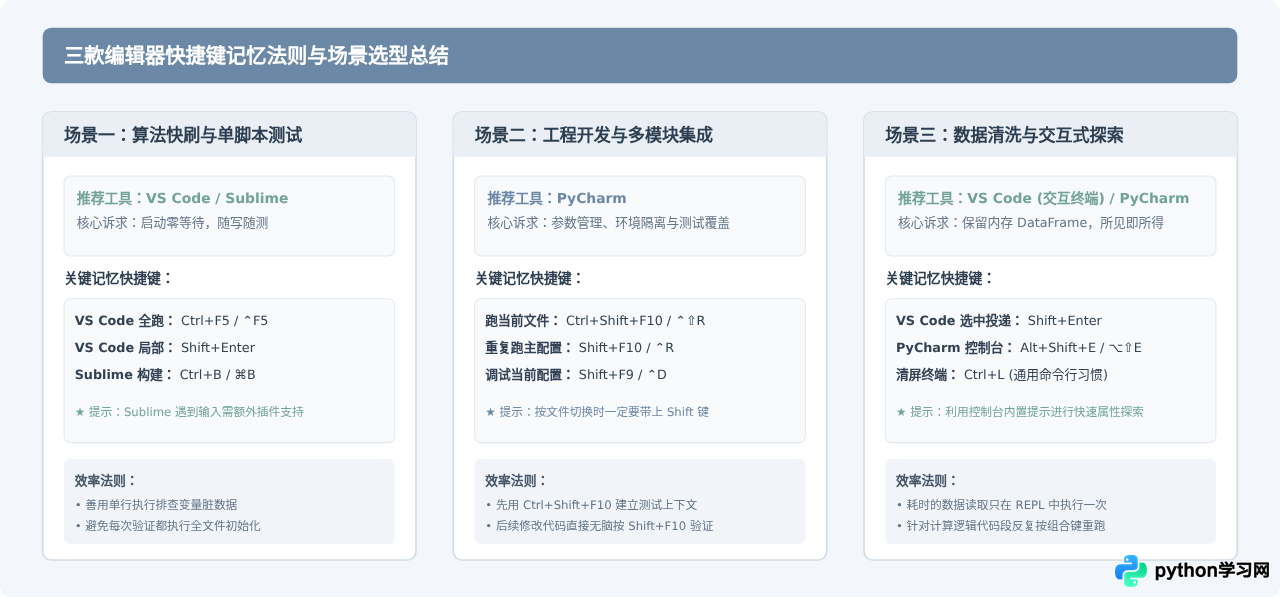
掌握了各个编辑器的快捷键与底层差异后,如何根据具体开发任务做出选择?
- 日常轻量脚本与数据小实验:首选 VS Code。启动迅速,配合 Shift + Enter 能够获得近似 Jupyter Notebook 的段落验证快感;当需要测试完整程序流程时,一个 Ctrl + F5 即可直接在自带输入功能的终端中看完整结果。
- 中大型商业项目与复杂调试:首选 PyCharm。项目文件结构错综复杂,涉及不同工作目录、环境变量及启动参数时,PyCharm 的运行配置系统无人能及。Ctrl + Shift + F10 用于在各个单元测试之间闪转腾挪,Shift + F10 则用于专注修改底层代码时稳定回归主入口。
- 极简代码浏览与纯算法函数验算:Sublime Text 依然有一席之地。打开即写,写完 Ctrl + B 毫秒级输出。只要避开交互式
input()场景,其极低的内存占用和快捷响应依然令人愉悦。
免责声明:本文内容仅供参考,不代表本站观点。转载或引用请注明出处。









