

Python解释器官方下载网址及安全安装指引

提供Python解释器唯一官方下载网址、安装包真伪核验方法,以及Windows、macOS与Linux环境下的完整安全安装步骤与环境验证指南。
获取Python官方解释器的唯一标准官方网站是 https://www.python.org/,其稳定安装包直达下载地址为 https://www.python.org/downloads/。安装Python的核心目标不仅是让计算机能够执行脚本,更在于建立一个来源可靠、路径清晰、权限受控且与系统默认环境良好隔离的开发基准。本文将详细说明如何辨识官方下载渠道、核对安装包完整性,并按规范步骤在不同操作系统中完成安全安装与环境验证。
一、官方下载网址与渠道鉴别
Python由Python软件基金会(Python Software Foundation,简称PSF)进行官方维护与版本发布。在搜索引擎中检索Python时,搜索结果顶部经常混杂第三方软件站、经过重新打包附带推广插件的下载器,甚至是仿冒官方界面的钓鱼站点。从非官方渠道下载的安装包可能被植入挖矿木马、键盘记录器或恶意修改默认的pip软件源。
在下载安装程序前,请读者务必通过浏览器地址栏核实以下两个关键要素:
- 官方域名唯一性:确认一级域名与二级域名严格为
python.org。任何诸如python-download.com、python.org.cn、pythontutorial.net等域名均非官方归属。 - HTTPS安全连接状态:点击地址栏的挂锁或安全图标,确认TLS/SSL证书的颁发对象为 Python Software Foundation,确保下载数据流在传输过程中未被中间人篡改。
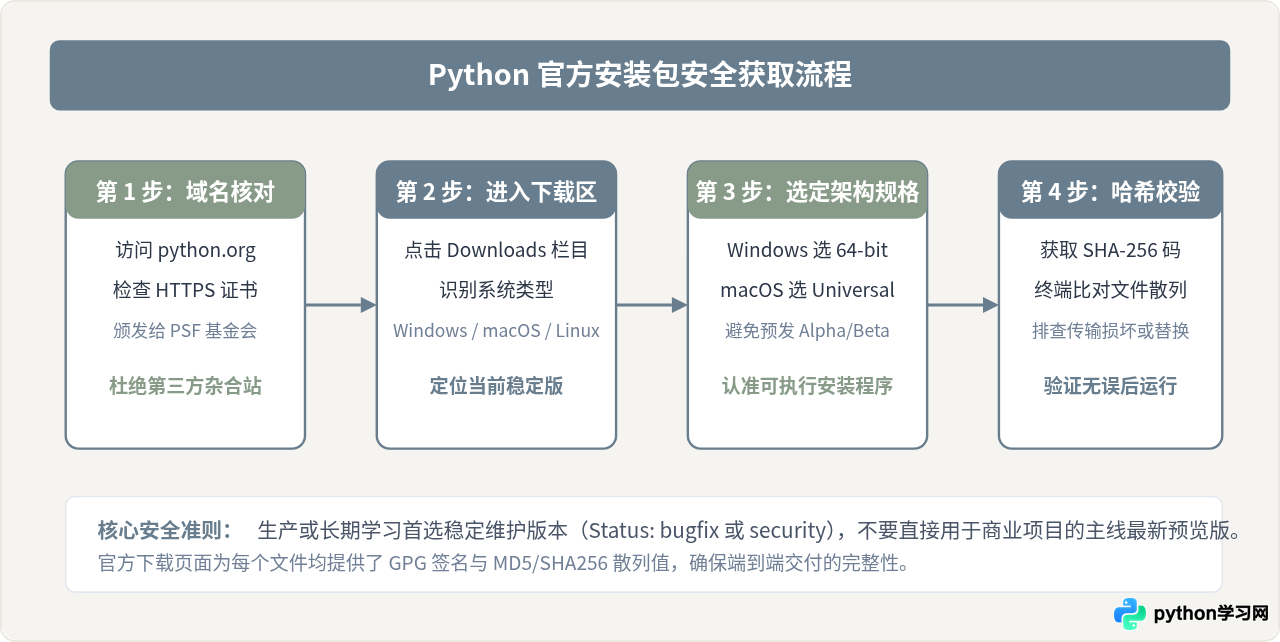
在官方下载列表页面中,针对不同平台会列出多个文件。以Windows为例,读者应选择名称为 Windows installer (64-bit) 的文件。避免选择 Windows embeddable package(该包为无pip与标准库管理器的嵌入式压缩包,供其他软件集成使用,不适合独立开发),也无需下载未编译的源码压缩包。
安装包完整性核验方法(可选但推荐)
在企业安全环境或对完整性要求较高的机器上,可以在双击安装程序前核对其SHA-256哈希值。官方下载页面中会附带对应文件的哈希字符串。打开终端或命令提示符,执行系统自带的散列值计算工具:
Get-FileHash -Algorithm SHA256 "python-3.12.x-amd64.exe"Algorithm Hash Path
--------- ---- ----
SHA256 5C9B3C2D8E1F...(64位十六进制哈希字符串) C:\Users\User\Downloads\python-3.12.x-amd64.exe如果计算得到的散列值与官网公布的数值完全一致,说明下载的文件未经任何篡改或损坏,可放心执行。
二、关键安装模式选择:默认安装与自定义安装的差异
在双击打开安装程序时,安装向导第一界面会提供“Install Now(默认安装)”与“Customize installation(自定义安装)”两种选择。理解两者的根本差异对后续长期维护至关重要:
| 对比维度 | Install Now(默认安装) | Customize installation(自定义安装) |
|---|---|---|
| 安装路径 | C:\Users\<用户名>\AppData\Local\Programs\Python\Python3x |
可明确指定到简明目录,例如 C:\Python312 或 D:\Develop\Python312 |
| 用户作用域 | 仅当前Windows登录用户可用,其他系统账户无法直接调用 | 可按需勾选“Install for all users”,为所有账户提供系统级调用支持 |
| 路径层级复杂度 | 路径深、包含隐蔽的 AppData 文件夹,排查配置和配置IDE解释器较繁琐 |
路径结构扁平清晰,与编辑器、CI流水线及辅助工具对接时不易出现路径歧义 |
| 权限要求 | 无需提升UAC管理员权限即可完成 | 若安装到根目录或Program Files需授予一次性UAC写入确认 |
在个人学习或轻量级开发中,如果不希望触动系统目录,采用默认路径完全可用;但如果在团队开发或多工具协同环境中,使用自定义安装指定一个无中文、无空格且层级简明的路径更为稳健。
三、Windows 平台安全安装详细步骤
运行下载的 python-3.x.x-amd64.exe 安装程序,请严格按照以下步骤操作:
步骤 1:首界面关键选项设置
在启动向导的首页底部,有两个必须重点留意的复选框:
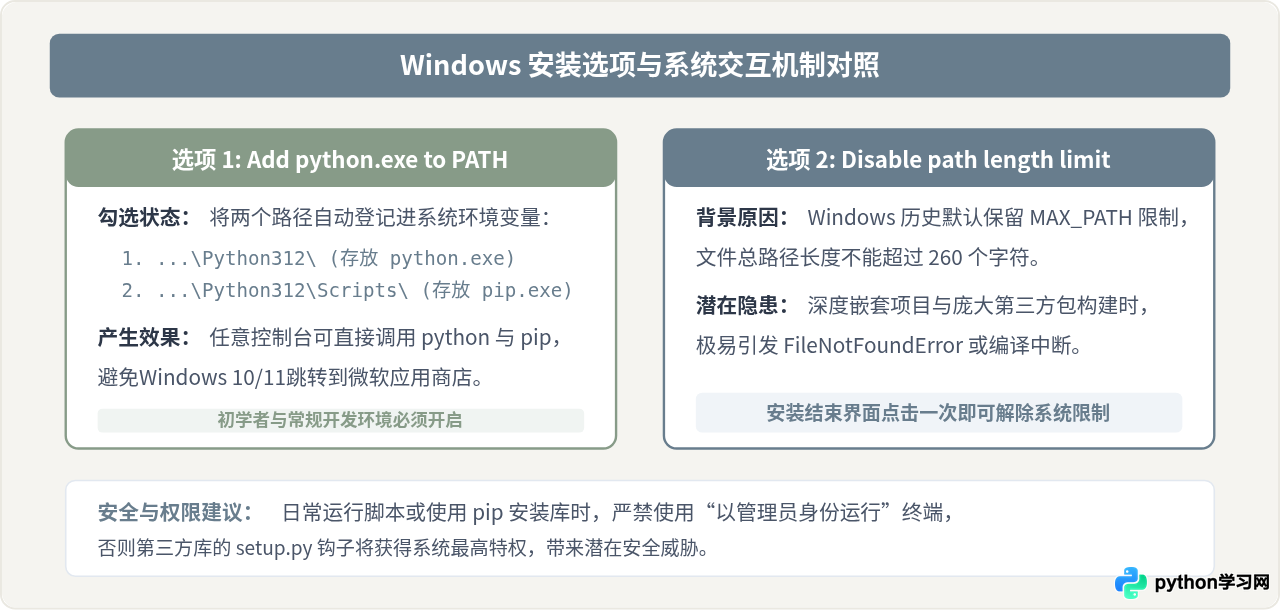
- Use admin privileges when installing py.exe(建议勾选):为系统全局配置Python启动器(py launcher)。py启动器是Windows下管理多个Python版本共存的标准工具。
- Add python.exe to PATH(强烈建议勾选):此选项决定是否自动将Python的主执行文件及其Scripts目录写入系统环境变量。未勾选此项会导致在命令行输入
python时提示“'python' 不是内部或外部命令”。
步骤 2:高级选项配置(Customize 模式)
若点击 Customize installation,向导进入 Optional Features 界面。在此处建议保持默认全选,包含:
Documentation:离线帮助文档。pip:官方推荐的第三方依赖包安装与管理工具(核心组件,严禁取消勾选)。tcl/tk and IDLE:包含轻量编辑器IDLE以及基于Tkinter的图形库基础支撑。Python test suite:标准库内置测试套件(按需保留)。py launcher:统一调度器。
点击“Next”进入 Advanced Options 页面。若需要将Python部署在全系统可用目录,勾选“Install for all users”,安装路径将自动变更为 C:\Program Files\Python312。如果使用的是非管理员普通办公账户,则保持取消状态,安装在自身有写入权限的普通路径即可。
步骤 3:解除路径长度限制(Disable path length limit)
在安装进度条执行完毕后,安装向导会进入“Setup was successful”界面。若系统检测到注册表中的长路径限制尚未放开,底部会出现一行蓝色提示按钮:Disable path length limit。
强烈建议点击此按钮。现代复杂的Python生态库(如包含多层依赖的Web框架、机器学习wheel包)往往存在层级较深的模块引用,如果不解除260字符限制,后续在虚拟环境中安装某些复杂轮子包时可能会触发系统底层路径溢出错误。
四、macOS 与 Linux 环境安装要点
不同操作系统的环境基准各异,处理Python解释器安装时的关注点也有所不同:
macOS 环境
现代macOS出厂系统不再预置过时的Python 2,但系统自身运行可能会依赖名为 python3 的内部运行库框架。开发者不应随意修改或试图覆盖该系统环境。
- 官方安装包方式:在 python.org 官方页面下载
macOS 64-bit universal2 installer(.pkg文件),双击安装后,解释器会被规范部署在/Library/Frameworks/Python.framework/Versions/3.x/中,并自动在/usr/local/bin链接python3与pip3。安装完成后,还会弹出证书更新脚本文件夹,需双击运行Install Certificates.command,确保Python自带的OpenSSL正确加载系统信任根证书,避免发生SSL连接证书校验失败错误。 - Homebrew 方式:如果读者习惯使用包管理器,可通过终端执行
brew install python。Homebrew会将解释器隔离在自身的Cellar目录中,与系统软件完全解耦。
Linux 环境
绝大多数现代Linux发行版(如Ubuntu、Debian、Fedora)已深度将Python 3集成至系统组件管理中。直接以管理员身份通过 pip 强行向系统全局目录写入模块,会破坏系统发行版自身的软件包一致性(在较新系统上会触发 externally-managed-environment 保护报错)。
在Linux上规范使用Python的步骤是:使用发行版原生包管理器补齐开发包和venv支持,随后全部在独立虚拟环境中开发:
sudo apt update
sudo apt install python3 python3-pip python3-venv
五、安装后验证与安全环境初始化
完成安装之后,必须在独立的终端窗口中对解释器及其寻址路径进行验证,以确保当前环境处于健康、无冲突的状态。
1. 基础版本与路径检验
打开全新的命令行终端(Windows下使用 PowerShell 或 cmd,macOS/Linux下使用 Terminal),按顺序执行以下命令:
python --version
pip --versionPython 3.12.2
pip 24.0 from C:\Program Files\Python312\Lib\site-packages\pip (python 3.12)为了确认终端调用的确实是刚刚安装的解释器,而非系统残留的其他旧版本或伪装脚本,建议执行路径定位查询:
where pythonwhich python3如果输出的第一个路径正是此前选择的目标安装文件夹,说明PATH环境变量配置完全正确。
2. 建立虚拟环境(安全开发的标准动作)
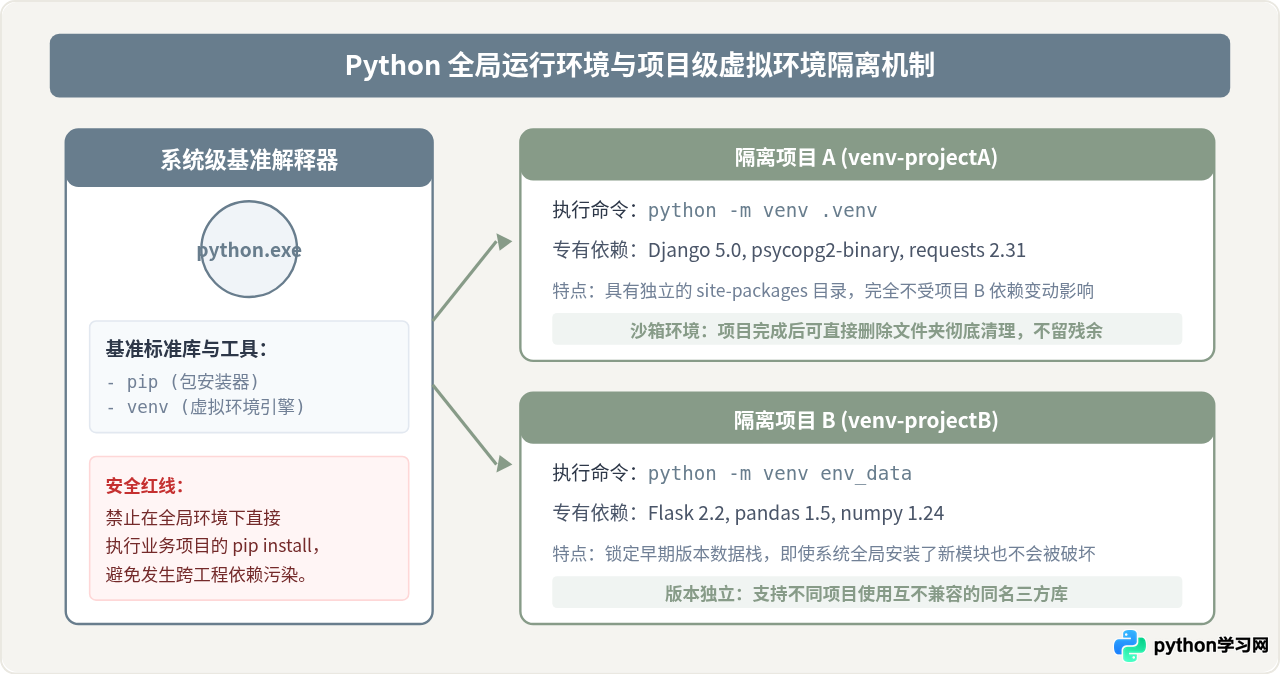
安全安装的最后一步,是养成“从不在全局安装业务依赖包”的开发习惯。所有业务项目的依赖包安装,都应当封装在各自独立的虚拟环境中。Python内置了轻量级虚拟环境模块 venv:
# 1. 进入您的项目目录
cd C:\Users\User\Projects\my_demo

# 2. 创建名为 .venv 的隔离虚拟环境
python -m venv .venv

# 3. 激活虚拟环境
# Windows PowerShell 执行:
.\.venv\Scripts\Activate.ps1

# macOS / Linux 执行:
source .venv/bin/activate
激活虚拟环境后,终端命令提示符前端会出现 (.venv) 标识。此时使用 pip install 安装的任何第三方库,均只会被下载并隔离在当前项目的 .venv/lib/site-packages 目录内,完全不会影响系统全局,也不会产生版本踩踏。
六、安全配置总结与速查清单
为了让读者在安装完成后能够快速核验自身环境的安全与规范性,下表提炼了核心排查项:
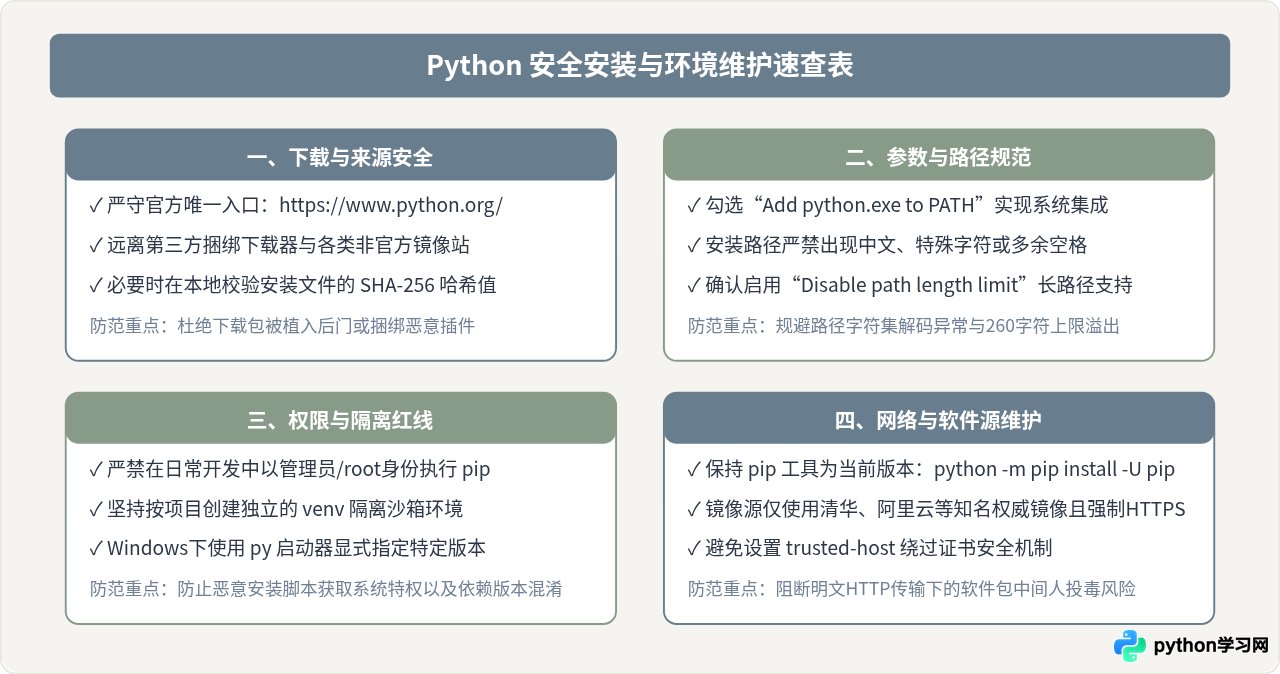
总结:正确掌握官方下载网址(https://www.python.org/downloads/)并遵循规范的安装流程,是保障Python开发环境稳定与系统安全的第一道防线。认准官方权威域名、合理配置PATH环境变量、解除长路径限制,并在开发过程中坚持使用虚拟环境隔离项目依赖,能够彻底避免后续环境混乱与权限安全隐患。
免责声明:本文内容仅供参考,不代表本站观点。转载或引用请注明出处。









