

Linux多Python版本共存时怎么指定目标版本安装库

-m pip install <包名> 参数执行(例如 python3.10 -m pip install requests 或 /usr/local/bin/python3.12 -m pip install numpy),而绝不能在终端直接运行独立的 pip 或 pip3 命令。这种做法能从底层确保所调用的 pip 模块完全受控于指定的解释器进程,将第三方库精准写入该版本专用的 site-packages 目录,彻底杜绝因环境变量混乱导致的“库装错版本”或“导入模块失败”问题。
一、为什么直接运行 pip 极易装错目标版本
很多 Linux 用户在同一台主机上安装了多个 Python(例如系统自带的 Python 3.8,以及自行编译安装的 Python 3.10 和 Python 3.12)后,常常会遇到一个令人困惑的现象:明明在终端里敲击 pip install requests 显示安装成功,但在编写脚本并执行 python3.10 main.py 时,却依然抛出 ModuleNotFoundError: No module named 'requests' 错误。
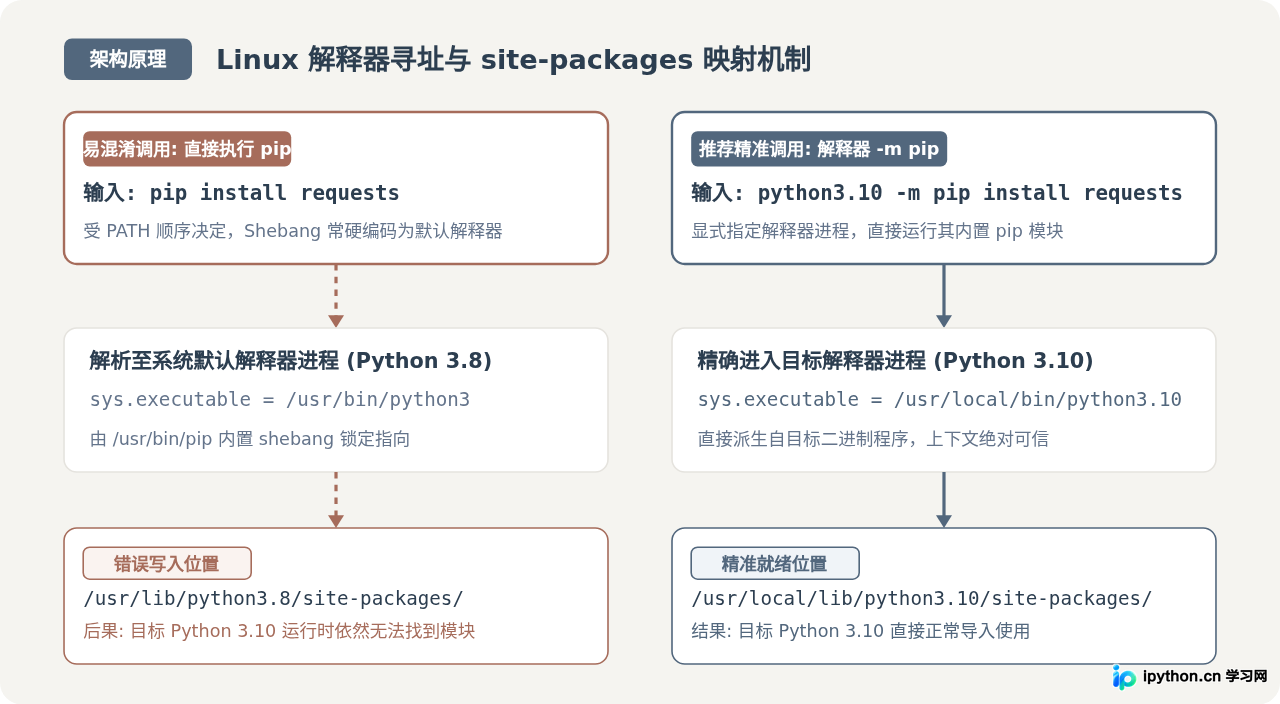
这个问题的根源在于,独立的 pip 命令本质上只是一个普通的 Python 脚本可执行文件。在 Linux 的寻址机制中,当你在命令行直接输入 pip 或 pip3 时,系统会沿着 PATH 环境变量中配置的目录顺序自前向后查找第一个匹配的可执行文件。更关键的是,这个 pip 脚本文件首行的 Shebang(例如 #!/usr/bin/python3)通常在安装时就已经硬编码指向了某一个特定的 Python 解释器。
因此,直接运行 pip 时,它所关联的 Python 版本与你在命令行中期望的目标版本往往并不一致。它会忠实地将第三方库下载并解压到其 Shebang 所绑定的默认 Python 版本的 site-packages 目录下,而你想要运行的目标 Python 解释器对此毫不知情。下方的架构关系图直观展现了这种路径映射与依赖解绑的分离机制:
二、核心解法:使用目标解释器的 -m pip 参数
要彻底摆脱路径混乱,官方推荐的标准解法是:直接指定目标解释器程序,配合 -m pip 参数安装模块。该语法的核心格式如下:
# 格式 1:通过版本后缀命令指定(适用于安装在系统标准路径下的解释器)
pythonX.Y -m pip install <第三方库名>

# 格式 2:通过绝对路径指定(适用于自行编译或放置在非标准目录的解释器)
/path/to/bin/pythonX.Y -m pip install <第三方库名>
为什么 -m 能够百分之百保证正确性?在 Python 中,-m <module-name> 参数的作用是:让指定的 Python 解释器进程在其自带的模块搜索路径(sys.path)中查找对应的模块,并将其作为主程序(__main__)运行。因此,当你执行 python3.10 -m pip install requests 时:
- 启动的主体是
python3.10本身,其sys.executable绝对绑定在该版本解释器上; - 加载的
pip是归属于该 Python 3.10 环境的 pip 模块; - 最终被下载的库必定被安装到该解释器专属的
lib/python3.10/site-packages/目录下。
以下是使用该方案操作的完整四步标准流程,读者在实际服务器操作时建议依次执行:
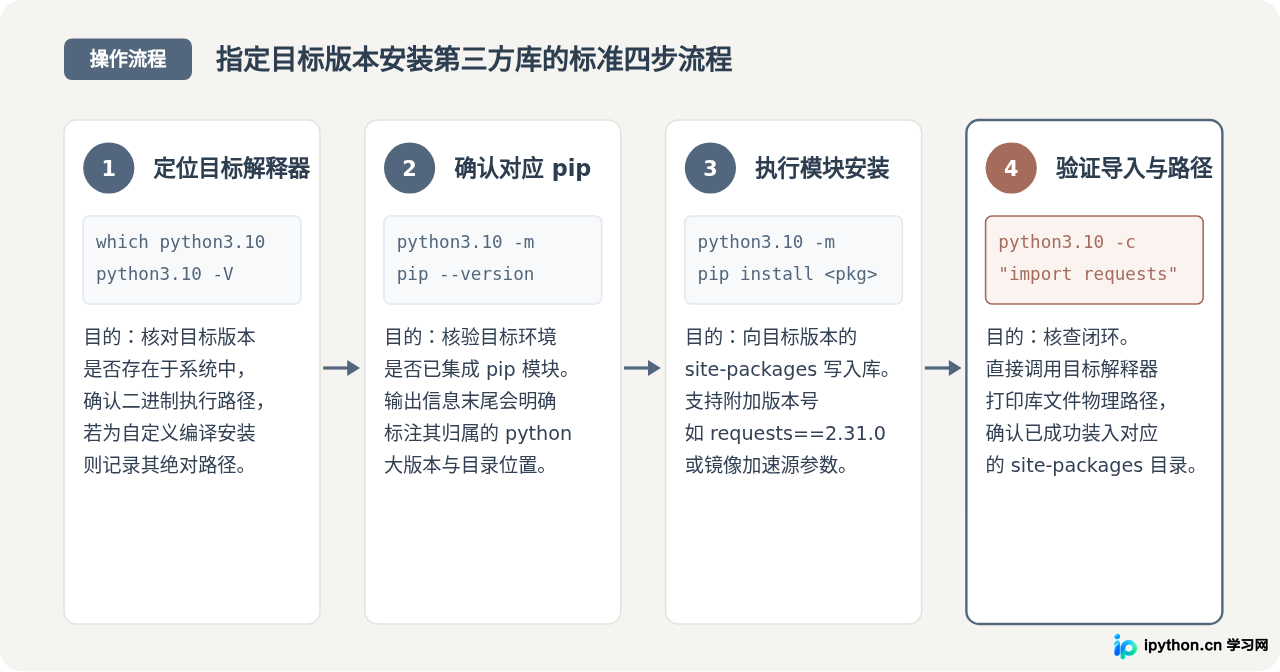
操作实操示例
假设系统默认版本为 Python 3.8,但我们需要为自行安装的 python3.10 安装 requests 库,具体命令及示例输出如下:
# 1. 验证目标解释器版本
$ python3.10 --version
Python 3.10.13

# 2. 检查对应 pip 模块信息
$ python3.10 -m pip --version
pip 23.3.1 from /usr/local/lib/python3.10/site-packages/pip (python 3.10)

# 3. 使用目标解释器执行安装
$ python3.10 -m pip install requests
Collecting requests
  Downloading requests-2.31.0-py3-none-any.whl (62 kB)
Installing collected packages: requests
Successfully installed requests-2.31.0

# 4. 验证模块导入与实际加载路径
$ python3.10 -c "import requests; print(requests.__file__)"
/usr/local/lib/python3.10/site-packages/requests/__init__.pypython3.10/site-packages 字样。只要该路径与目标解释器的版本号一致,就证明第三方库已准确就位。
三、工程推荐方案:使用各版本的独立虚拟环境(venv)
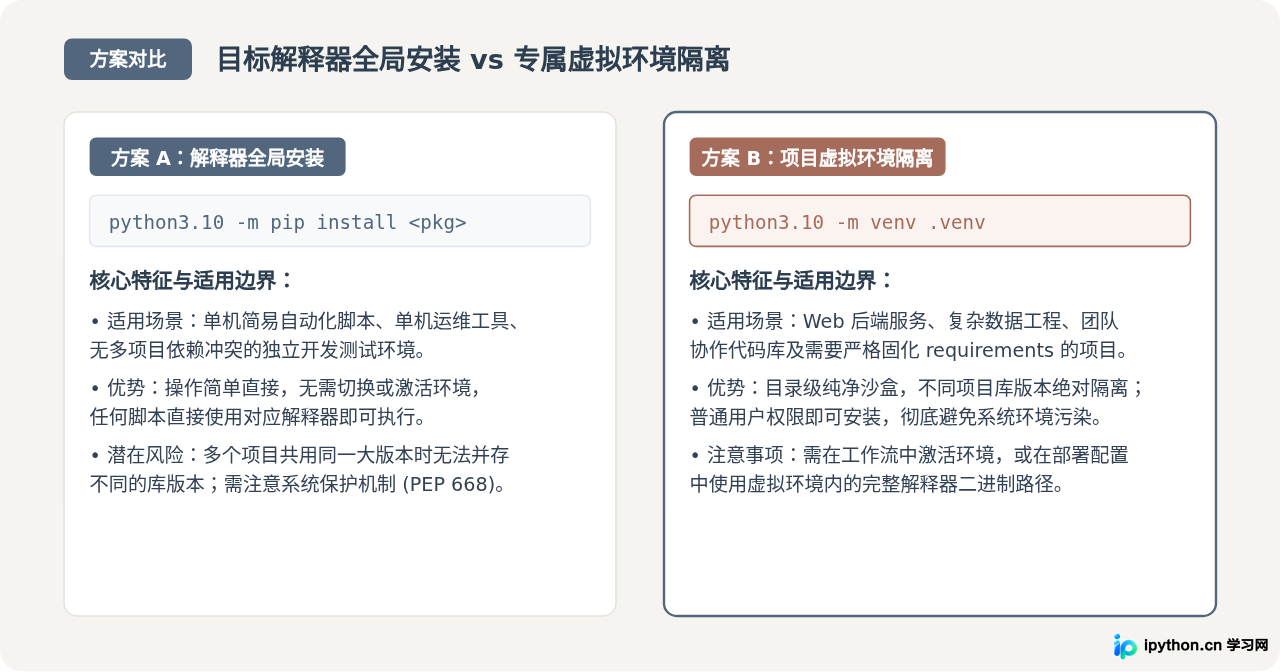
使用 pythonX.Y -m pip install 虽然解决了“装到哪个 Python 版本”的问题,但在长期工程维护中,如果直接将库全部安装到全局的 site-packages 中,依然存在一个隐患:假设你有两个都使用 Python 3.10 运行的项目,项目 A 要求安装旧版依赖,项目 B 要求安装新版依赖,全局安装就会产生相互覆盖的冲突。
因此,对于实际的项目开发和部署,更为严谨的实践是:使用目标 Python 解释器创建专属的虚拟环境(venv)。创建虚拟环境后,每个项目拥有独立的二进制目录与库目录,互不干扰。
虚拟环境标准操作命令
# 1. 使用目标解释器创建名为 myenv310 的虚拟环境
python3.10 -m venv myenv310

# 2. 激活虚拟环境
source myenv310/bin/activate

# 3. 激活后环境变量 PATH 会被更新,此时直接运行 pip 即代表该环境的 pip
(myenv310) $ pip install requests

# 4. 退出虚拟环境
(myenv310) $ deactivate
在激活状态下,当前 Shell 会自动将 myenv310/bin 放置在 PATH 的最前端。此时无论是执行 python 还是 pip,调用的都是虚拟环境内部的程序,既不需要每次都手动输入 python3.10 -m pip,也不会污染全局环境。
四、常见报错与避坑排查指南
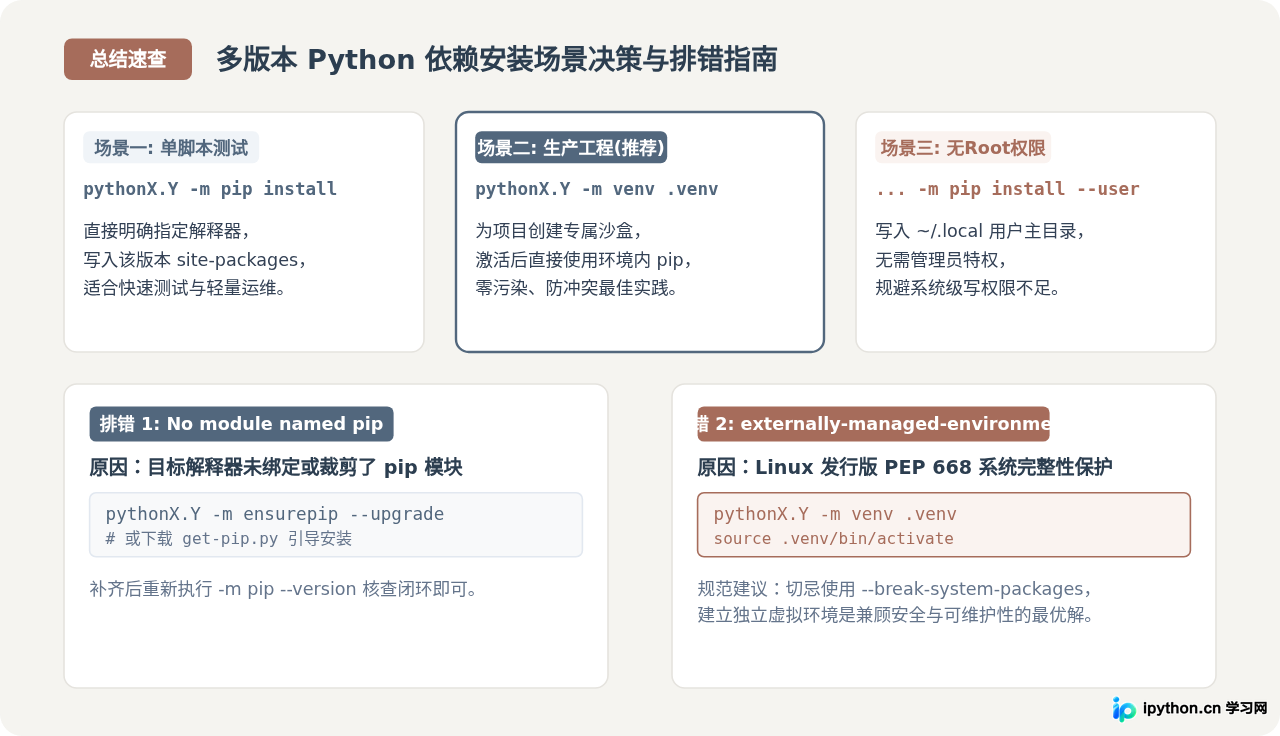
在多版本 Python 环境下指定版本安装库时,除了基本的语法运用外,读者还可能会遇到以下几类常见的环境问题与报错,以下是具体的排查与应对策略:
1. 报错:No module named pip
当执行 python3.10 -m pip 时,如果终端输出 /usr/bin/python3.10: No module named pip,说明该 Python 解释器在编译或打包时没有附带 pip 工具。常见于从源码编译未指定 --with-ensurepip,或者 Debian/Ubuntu 系统中未安装独立的 pip 子包。
- 修复方法 A(推荐):利用 Python 内置的
ensurepip模块引导安装:python3.10 -m ensurepip --upgrade - 修复方法 B:如果系统裁剪了 ensurepip,可通过官方引导脚本安装:
# 下载官方安装脚本并指定解释器运行
curl -sS https://bootstrap.pypa.io/get-pip.py -o get-pip.py
python3.10 get-pip.py
rm get-pip.py
2. 权限问题与避免滥用 sudo
sudo pip install! 在 Linux 系统中,使用 root 权限直接运行 pip 会将第三方包写入系统级全局目录,极易替换系统自带的基础依赖,甚至导致包管理器(如 Ubuntu 的 apt、CentOS/RHEL 的 dnf/yum)崩溃损坏。
如果目标 Python 安装在受保护的系统目录(如 /usr/local),而当前普通用户没有写权限,正确的做法有以下两种:
- 优先做法:使用虚拟环境(如前文所述),虚拟环境位于用户主目录下,无需任何 sudo 特权。
- 备用做法:使用
--user标志将库安装到当前用户的家目录:
库文件将被存放在python3.10 -m pip install --user requests~/.local/lib/python3.10/site-packages/,既属于目标 Python 3.10 版本,又完全规避了权限冲突。
3. 现代发行版的 PEP 668 保护(externally-managed-environment)
在较新的 Linux 发行版(如 Ubuntu 23.04+、Debian 12+)上,直接对系统 Python 执行 pip 安装时,会提示 error: externally-managed-environment。这是 Linux 社区为了保护系统稳定性引入的安全机制。
当遇到该提示时,最规范的做法依然是使用该版本的 python3.X -m venv 构建虚拟环境进行业务开发;对于自行从源码编译安装在 /usr/local 或 /opt 的非系统捆绑 Python 版本,通常不会受到此限制。
免责声明:本文内容仅供参考,不代表本站观点。转载或引用请注明出处。









